イラレの文字のアウトライン化とは?初心者になぜ必要なのかを説明!失敗しない手順も解説【Illustrator】【独学】
 NanyaL
1.はじめに
- こんにちは!Illustrator歴14年!なんやるです。
- 本日は独学で覚えたい!初心者です!という人向けに『文字のアウトライン化』のお話をさせて頂きます。
「フォントのデータがないので、文字のアウトライン化をしてもらっても良いですか?』
初心者デザイナーが印刷会社などからよく言われる文言の1つです。
僕も最初は、アウトライン化を忘れて良く言われました(笑)
そんな時に必要なのが『文字のアウトライン化のやり方』です。
文字のアウトライン化は印刷会社に印刷をお願いする時など、グラフィックデザイナーを目指すには必須のテクニックになります。
その他にも文字の編集がしやすくなったりなどメリットもたくさんありますのでその辺もご説明させていただきます。
今日も一緒にしっかり覚えて昨日の自分より1歩前進しましょう!日々精進です!
では良かったら最後までお付き合いください!
※この記事は約15分で読み終わります。
こんな人におすすめ
・文字のアウトライン?という方
・文字のアウトライン化のやり方を知りたい
・何から覚えたらいいか分からないからとりあえず何か教えて

まーた、わけのわからない言葉が・・・
言葉は難しそうだけど中身は簡単だから大丈夫!
2.興味があればこちらもどうぞ
あわせて読みたい
初心者がIllustratorを独学で覚える前に知っておきたい基本まとめ!I操作の前イラレでに出来る事を知ろう!
1.はじめに こんにちは!なんやるです。街を歩いていると必ず目にするであろうデザインの数々。そのデザインはデザイナーの手によって作られています。ホームページや町の…
 NANYAL Design Factory
分からない用語が出てきたらこちらも読んでみて
Illustratorを独学で覚えたい初心者向け!最初に覚えるべき、知っておきたい基本ワード20選!【独学】
1.はじめに こんにちは!なんやるです。初心者の方や、独学で覚えようと奮闘されている人は分かると思いますがイラレの用語って良く分からないと思いませんか?僕もそうで…
3.文字のアウトライン化とは?
「入稿データをください、あ!文字はアウトライン化してください」
こんな言葉を聞いて、困ったことはありませんか?
この記事では、
・ 文字のアウトライン化とは何か なぜ必要なのか
・ やり方(手順つき)
・よくある失敗と注意点
を、専門用語をできるだけ使わずに、図解つきでわかりやすく解説していきたいと思います。
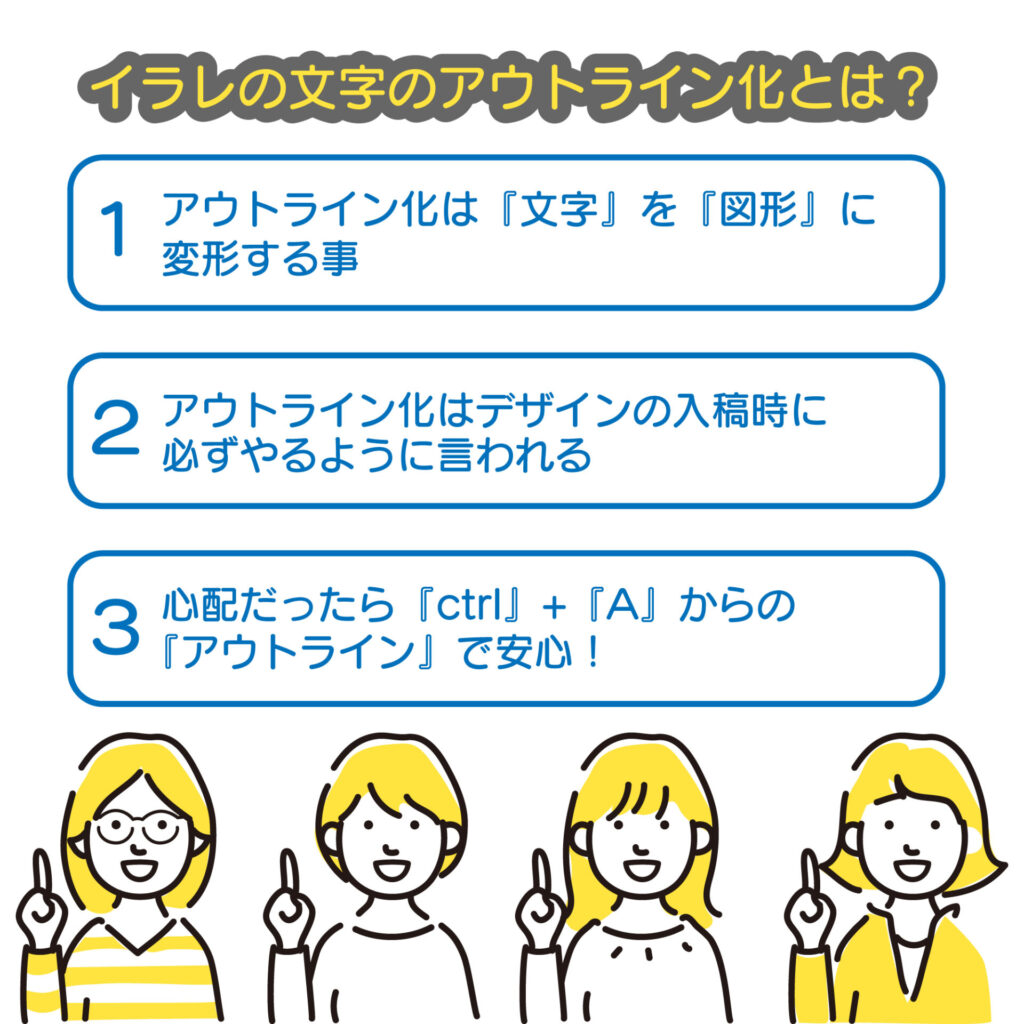
アウトライン化
Illustratorなどのデザインソフトでいう「アウトライン化」とは、文字や線などのオブジェクトをパス(図形)データに変換することです。
もともと文字は「フォント情報」として表示されています。
フォント情報をアウトライン化するとフォントではなく、図形として扱える形になります。
文字からパスに変わるので、文字の時には出来なかった、線を伸ばしたり縮めたり、大きくしたり小さくしたりという変形を容易に行えるようになります。
文字のアウトライン化をすることで、文字の汎用性が広がるわけです。
次にアウトライン化をすることによって何が出来るようになるのかを説明していきたいと思います。
アウトライン化はグラフィックデザイナーにとって必須!
4.アウトライン化をすると何が出来る?
アウトライン化をすると出来る事
ひとつひとつ解説していきますね!
☑文字の細かい調整が出来るようになる。
アウトライン化をすることで、文字から図形に変わるため文字の形を自由に変えたりすることが出来るようになります。
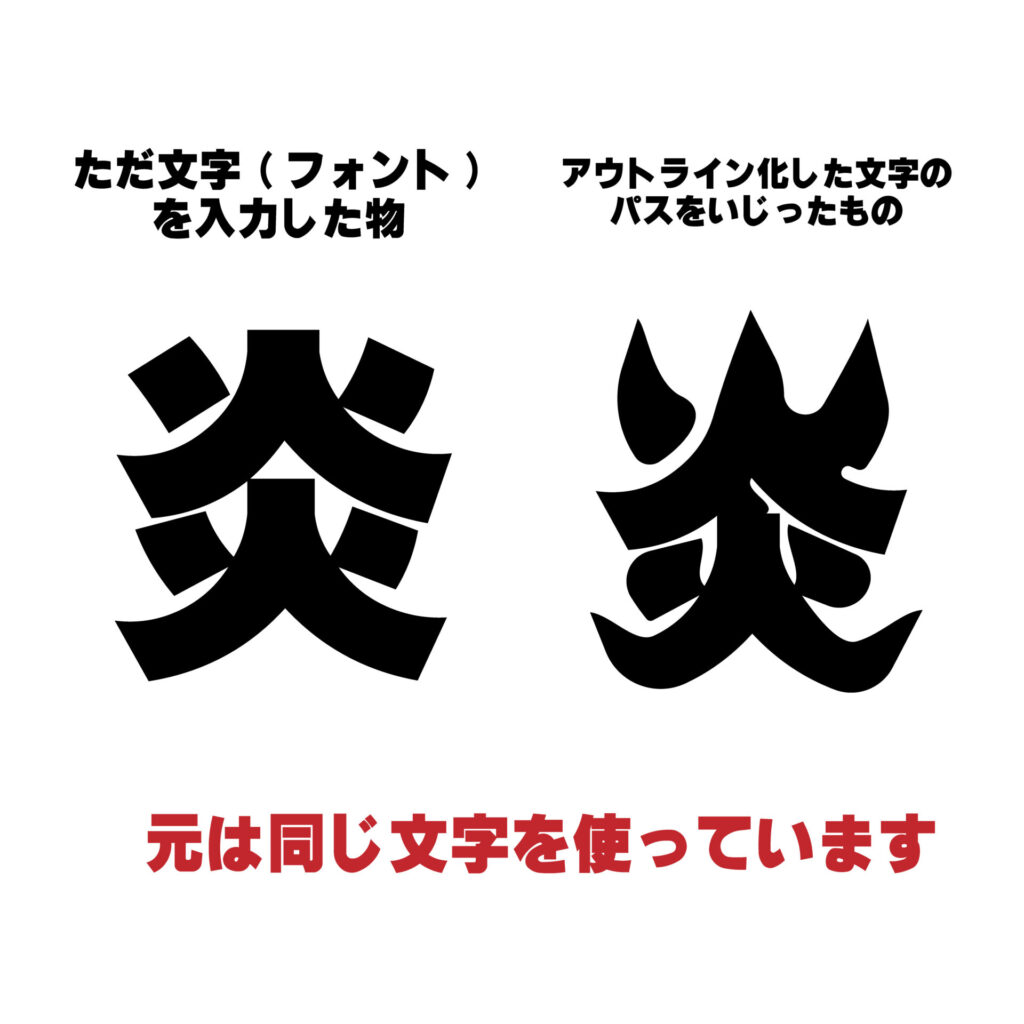
図のように『炎』という文字を炎っぽく見せたりすることも可能になります。
もちろん炎っぽいフォントを探して使用することでも解決できますが、自分が「これだ!」と思ったフォントはなかなか見つかりませんし探す時間も勿体ないです。
それに仮に見つかったとしても権利の問題をクリアしてるものがなかなか見つかりません。
そういった場合はフォントをアウトライン化して、装飾をしてオリジナルとして作成したほうが早いです。
☑他のパソコンにデザインデータを移動しても文字化けが起こらない。
例えば、アウトライン化せずに文字(フォント)のまま他のパソコンにデザインデータを移動した場合、移動先のパソコンにも同じ文字データがあれば問題なく表示されるのですが、無い場合文字化けを起こします。
一方、図形などのオブジェクトは他のパソコンにデザインをデータを移動しても問題なく表示されます。
前述した通りアウトライン化をすると文字(フォント)は図形になりますので、他のパソコンでも問題なく表示されます。
フォントは種類が何十万種類と存在しているそうです。
なので同じフォントを相手が持っている可能性の方が低いですよね?
印刷会社さんにデータを納品する際など必須のテクニックになるので覚えておきましょう。
アウトライン化は便利!な反面デメリットもあります。
5.アウトライン化の注意点
アウトライン化をするデメリット
・文字の再入力が出来なくなる
・1度アウトライン化すると元に戻せなくなる
・データが重くなる
☑文字の再入力が出来なくなる
アウトライン化をすると文字の再入力が不可能になります。
例えば『本日は8月11日!いい天気』と入力をした後に『あ!今日は12日だった!』と気が付いたとしましょう。
ただのフォント情報だった場合は、11日を12日に修正すれば済みますが、アウトライン化した後だと修正が不可能になります。
特に長文を書いた後にアウトライン化してしまい、後で誤字に気が付いた時はものすごく萎えます・・・
☑1度アウトライン化すると元に戻せなくなる
アウトライン化をすると、元のフォント情報に戻すことが出来ません。
元に戻せないなら、また改めて同じフォントで文字入力すればいいじゃん!と思った方もいると思いますがそこに落とし穴があります。
同じフォントがどれか分からない・・・
という問題が起きます。
アウトライン化前のフォントは『フォント情報』が画面上部に表示されます。
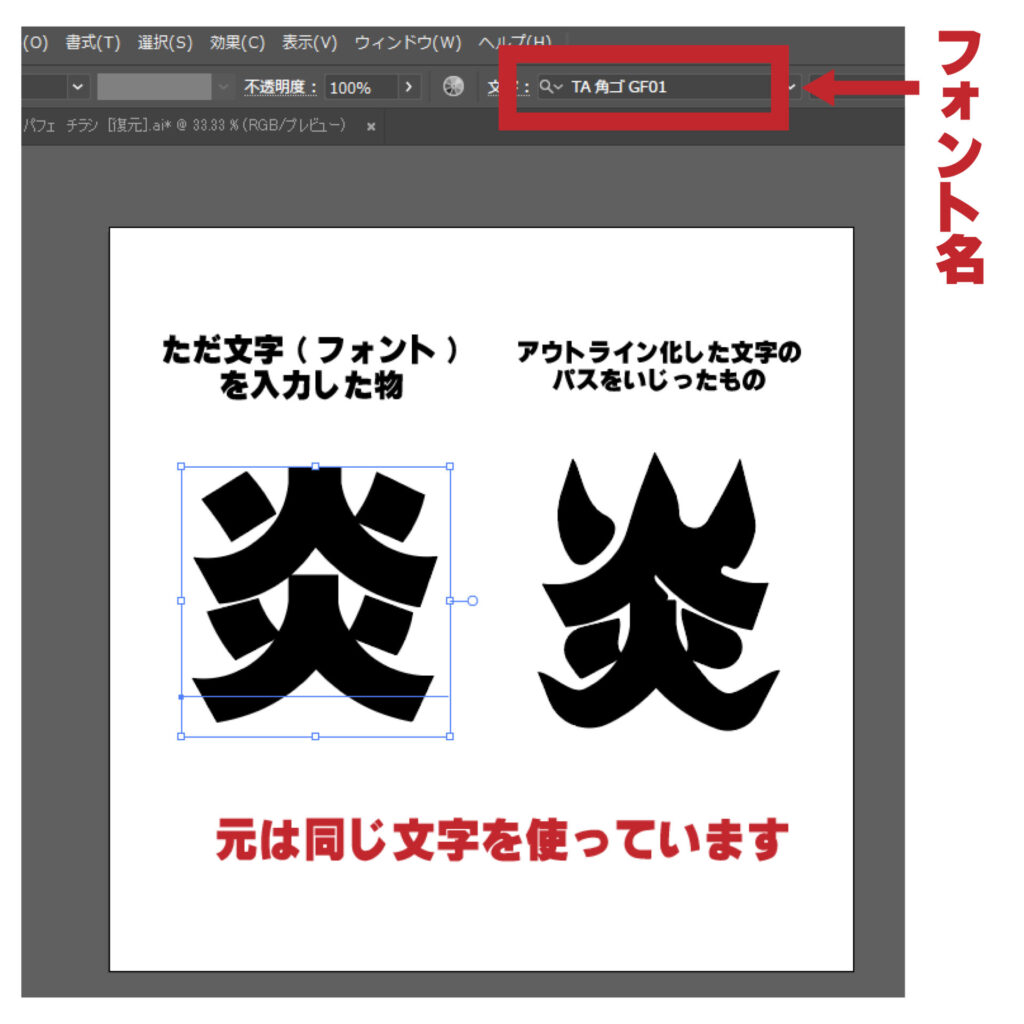
これにより何のフォントを使っているのかすぐにわかるのですが、アウトライン化してしまうとフォントの情報が表示されなくなってしまいます。
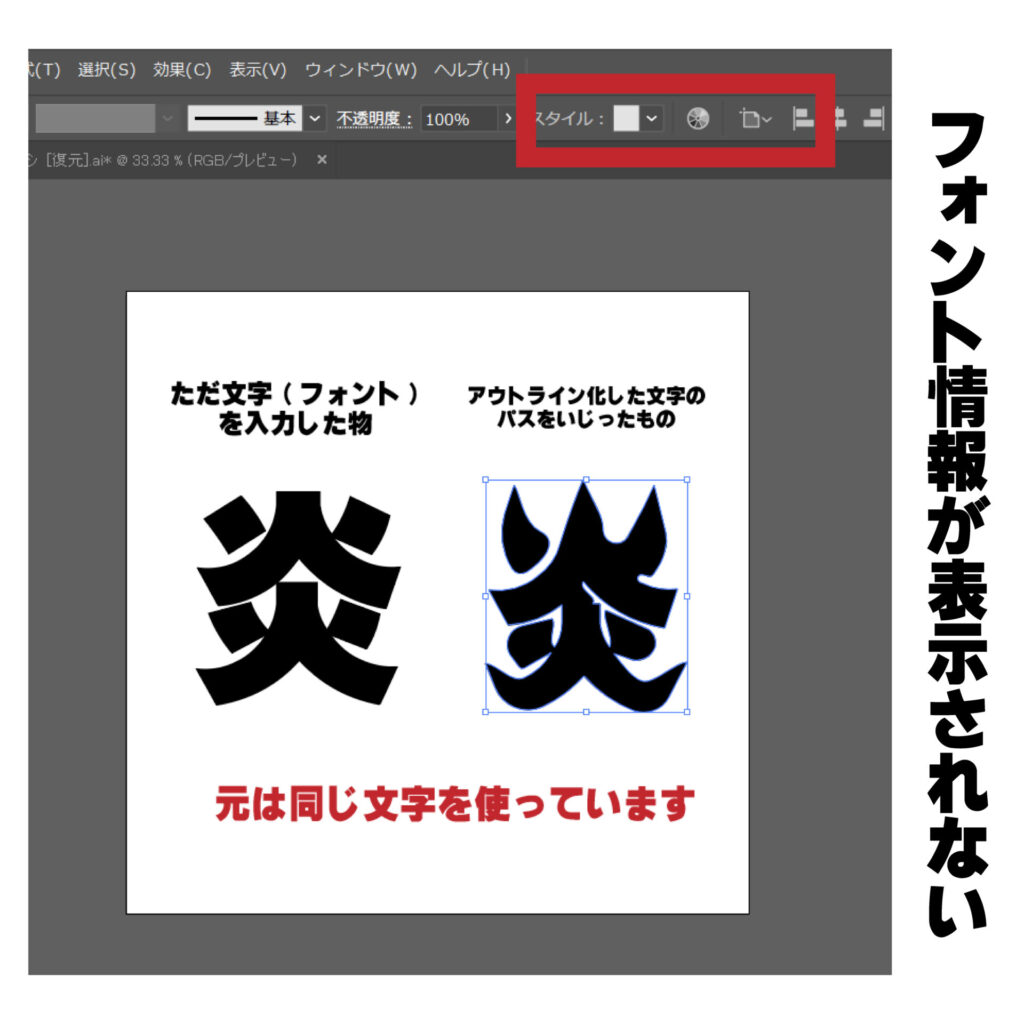
これにより『同じフォントを使いたいのにどれだか分からない』という状況が発生してしまいます。
こうなると、同じフォントを使いたい場合どうするか
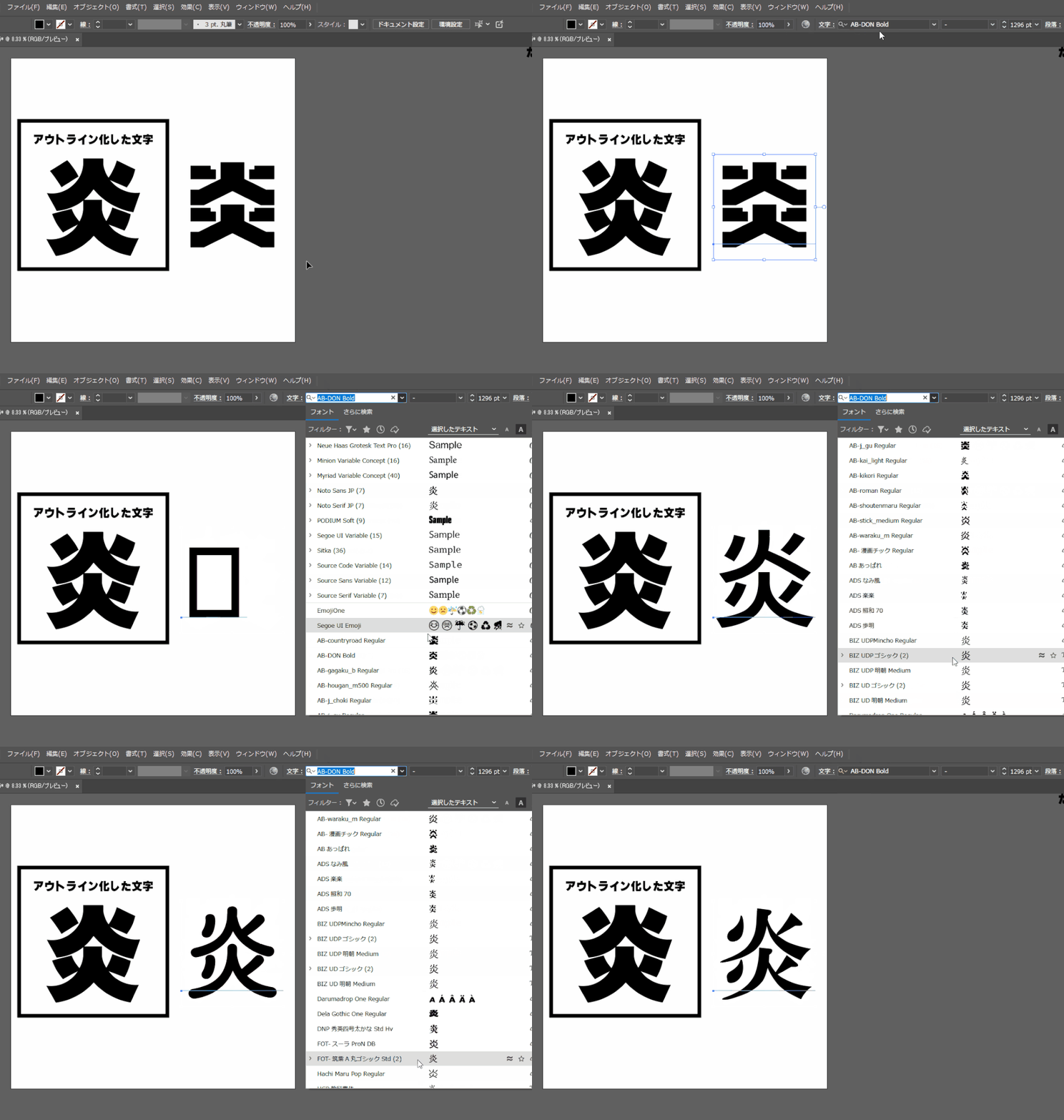
このように1個1個探すようになります・・・
僕も初心者の時、この作業を何回やったことか・・・探すのに時間もかかるし正直だるいです。
グラフィックデザイナーなら、きっと誰しもが通る道だと思います。
☑データが重くなる
これは副産物的なものですが、若干データが重くなります。
フォント情報よりも図形の方がデータが重いことが理由です。
ある程度スペックに余裕のあるパソコンであればさほど気にならないですが、ギリギリのスペックで作業しているとメモリ不足で画面がバグる可能性も出てきます。
以上になります。対策としては事前にアウトライン前の文字をコピーしてアートボード外に置いておくといいでしょう。
すればいつでもどのようなフォントを使用しているか確認が出来ますし、使いたい時にいつでも同じフォントが使えるようになります。
僕も癖が付くまで時間がかかったので意識してコピーする癖をつけましょう。
6.アウトライン化のやり方
文字のアウトライン化はとても簡単です。
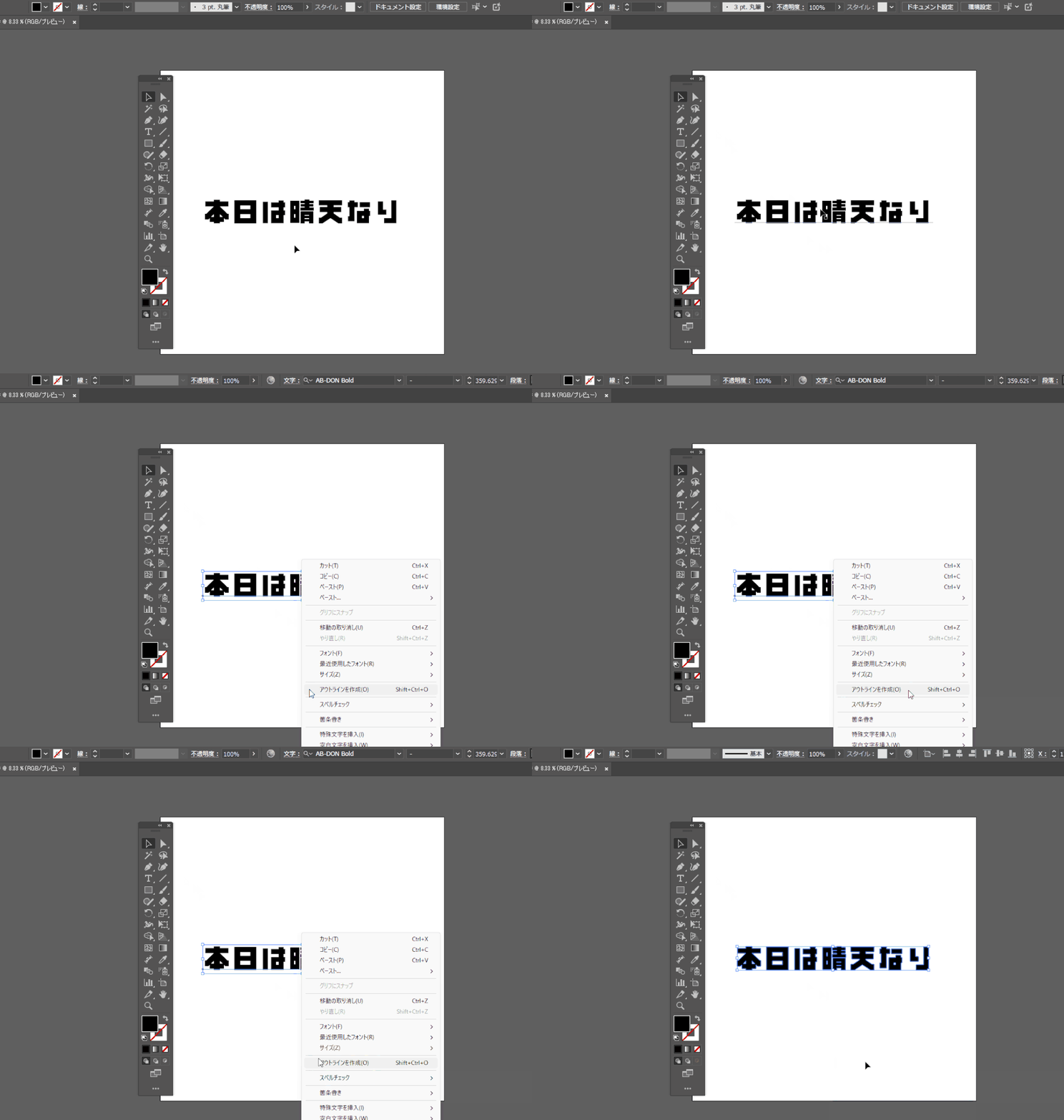
①任意のフォントで文字を入力します。
②文字が入力出来たら、文字を選択後に右クリック
③アウトラインを作成をクリック
以上で文字をアウトライン化可能です。
ね?とっても簡単でしょ?
7.アウトライン化した文字の種類を知る方法
おまけ程度のお話になりますが、最新のIllustratorにはアウトライン化してしまったフォントがなんというフォントなのか検索してくれる機能が付いています。
というかこの機能が追加されたという事は、僕と同じような人が他にもたくさんいたという事になる訳か……。
ではやり方もお教えしておきますね!
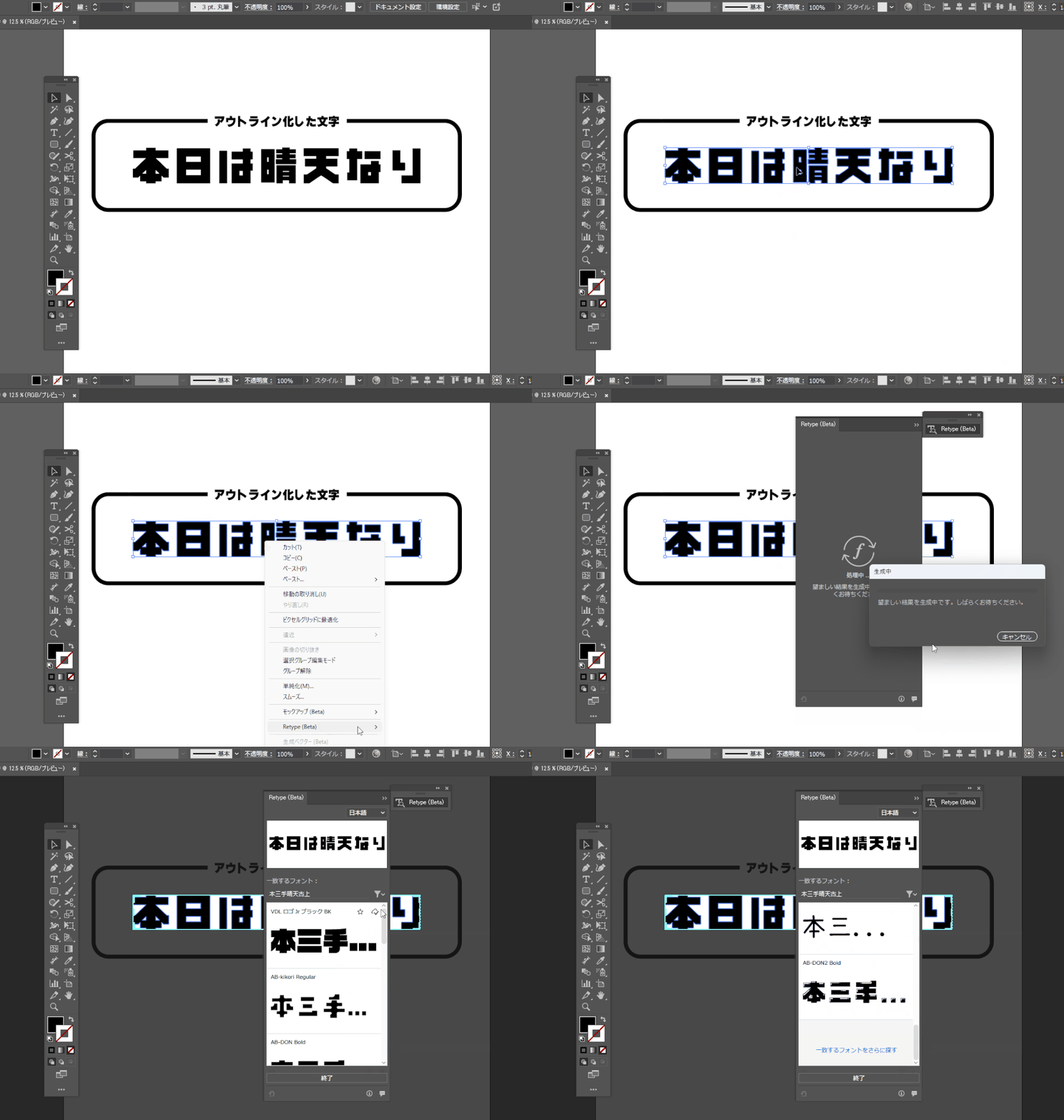
①アウトライン化した文字を選択
②右クリックからのRetepe(Beta)を選択 、マッチフォントを選択
③今持っているフォントの中から似ているものを検索してくれます。
☑注意点
ベータ版という事もあり、あまり正確ではありません。
あくまでも補助位で考えておくことをおすすめします。
正直この機能を使うより、アウトライン前の文字をコピーしてアートボード外に置いておいた方が、楽だし確実です。
8.初心者がやりがちなアウトライン失敗例
初心者のアウトライン失敗3選
☑① アウトライン化を忘れて入稿
冒頭でもお話ししましたが、印刷会社などに入稿する時にアウトライン化をしていなかった。めちゃくちゃあるあるです。
デザイナー全員経験しているんじゃないかと思うくらいあるあるです。
入稿前にはすべての文字がアウトライン化しているかチェックする癖をつけましょう!
☑② 先にアウトライン化してしまう
これも先ほど『5.アウトライン化の注意点』でもお話ししましたが、フォントの状態からアウトライン化してしまうと、そのフォントの種類が何だったのか分からなくなります。
結果同じフォントを探し出すのに時間がかかるなんてことが起きます。
デザイン終盤に、文字をアウトラインした状態で「あ、誤字があった…」
この瞬間絶望です。
☑③ 一部だけアウトライン化し忘れ
これも良くあることですが、デザインが複雑になればなるほどフォントの種類も増えていく事でしょう。
その結果全部の文字をアウトライン化したぞ!と思って印刷会社に入稿したら
「文字のアウトライン化をしてください」
と突き返されるわけです。
そうならないためにすべての文字をちゃんとアウトライン化出来ているかチェックする必要があります。
9.アウトライン化の失敗を防ぐ方法
では最後に簡単にすべての文字がアウトライン化できているかどうか簡単にチェックする方法をお伝えしようと思います。
アウトライン化チェック方法
①『ctrl』+『A』を押して全選択をする
②全選択出来たらアウトライン化をする
これだけです。
これはデザインデータをすべて選択した後に、アウトライン化をすることでもれがなく文字全てをアウトライン化することが出来ます。
入稿前にこれをやっておけば安心です!
10.まとめ
では本日のまとめです。
11.最後に

アウトライン化覚えました!
お疲れさまでした!
いかがでしたでしょうか?本日は文字のアウトライン化についてお話しさせていただきました。
デザインデータを他のパソコンで使用する、印刷会社にデータを渡して印刷してもらうなど、自分のパソコン以外で作業をしたり納品したりする際に必須のテクニックになります。
僕も何度も失敗しながら、ちょっとずつ覚えましたので慣れるまで焦らずゆっくり進めていきましょう!
このようにこのブログでは初心者がグラフィックデザイナーになれるブログを更新中です。
・Illustratorの操作が分からない!
・どうやってロゴを作成しているのか流れを見てみたい!
などなどIllustratorでのお困りごとがありましたら
YouTubeLiveを始めてみましたので小さなことでも気軽に聞きに来てください!
不定期開催になっています
これからも
・何かを始めてみたいけど何の取り柄もない・・・
・副業してみたいけど出来る事を探している
・デザインには興味あるけど何から始めたらいいのか分からない
という方向けに有益な情報をお届けできたらと思っていますので引き続きご愛読いただけると幸いです。