イラレの基本操作!選択ツールとダイレクト選択ツールの違いを初心者向けにやさしく解説!【Illustrator】
 NanyaL
1.はじめに
- こんにちは!Illustrator歴14年!ロゴデザイナーのなんやるです。
本日は独学で覚えたい!初心者です!という人向けにIllustratorの『イラレの選択ツールとダイレクト選択ツールの違い』について説明していきたいと思います。
結論から言いますと『選択ツールはオブジェクト全体を、ダイレクト選択ツールはオブジェクトの一部を選択するのに使う』という感じになります。
覚えてしまえば「なんだそんなことか」という感じですが、右も左もわからないよー!という初心者の方に、専門用語をできるだけ使わず、図解イメージ付きで分かりやすく解説します。
では良かったら最後までお付き合いください!
※この記事は約20分で読み終わります。

こんな人におすすめ
・選択ツールってどっち使えばいいの?
・選択ツールと、ダイレクト選択ツールは何が違うの?
・初心者だからとりあえず何か教えて欲しい

装飾って付ければ付けるほどいいと思っていた
それこそ初心者の陥りやすい罠・・・
2.こちらの記事もどうぞ!
イラレ初心者講座!脱初心者の為にまず『Illustratorで出来る事』を知ろう!
1.はじめに こんにちは!なんやるです。何かを始めてみたいけどなにやったらいいの!!?という方向けにグラフィックデザイナーなんてどう?お話しです。街を歩いていると…
 NANYAL Design Factory
■前回の記事■
装飾しすぎるとデザインがダサくなる理由!装飾に頼らない、脱初心者ための基本ルール【Illustrator】【デザイン】
装飾しすぎるとデザインがダサくなる理由!装飾に頼らない、脱初心者ための基本ルール【Illustrator】【デザイン】
1.はじめに こんにちは!Illustrator歴14年!ロゴデザイナーのなんやるです。本日は独学で覚えたい!初心者です!という人向けにIllustratorの『装飾しすぎるとデザインが…
◆分からない用語が出てきたときはコチラもどうぞ◆
イラレ初心者必見!イラレ初心者でもこれは覚えておくべき!知っておきたい基本ワード20選解説!【独学】
イラレ初心者向け!最初に覚えるべき、知っておきたい基本ワード20選!【独学】【Illustrator】
1.はじめに こんにちは!なんやるです。初心者の方や、独学で覚えようと奮闘されている人は分かると思いますがイラレの用語って良く分からないと思いませんか?僕もそうで…
3.『選択』ってなに?

多くの人が最初につまずくのが、選択ツールとダイレクト選択ツールの違いです。
・結局選択ツールとダイレクト選択ツール、どっちを使えばいいの?
・そもそも何がどう違うの?
・初心者だから『選択』自体、正直よく分からない…
そんな初心者の方にそもそも『選択』が何なのかを始めに説明したいと思います。
選択とは『オブジェクトを選んでいる状態』です。
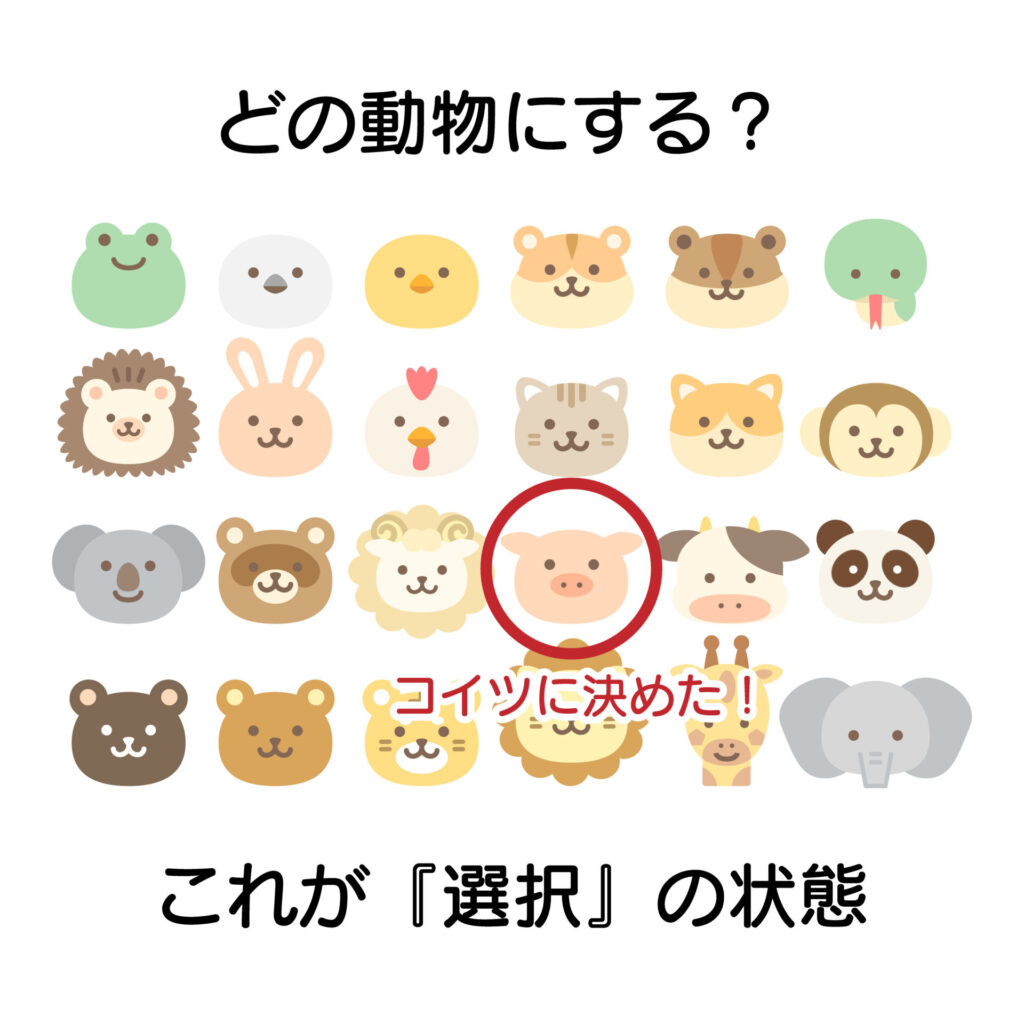
文字通りオブジェクト(図形や文字)を選んでいる状態のことです。
「言われなくても分かっとるわ!」と言われそうですが、一応説明しておくと、Illustratorでのデザイン作業は
『選択』→『編集・修正』を繰り返していることになります。
当然,、最初に選択をしないと、何を編集・修正するのか分かりませんよね?
だから『選択』を使って、「今からこれ編集しまっせ!」と編集するものを選ぶわけです。
その「Illustratorで選ぶ役目」をしているのが、今回の主役である
・選択ツール
・ダイレクト選択ツール
という訳です。
今回はそんな『選択ツール』と『ダイレクト選択ツール』の違いを説明していきたいと思います。
この記事は超初心者向け!『選択』が感覚で分かる人は他の記事も読んでみてね!
『選択』なんて朝飯前よ!という方はこちらも読んでみてね
イラレ初心者が最初の1ヵ月でできることまとめ!初心者は何から始めるべき??【Illustrator】【独学】
1.はじめに こんにちは!Illustrator歴14年!ロゴデザイナーのなんやるです。本日は独学で覚えたい!初心者です!という人向けにIllustratorの『最初の1ヵ月でやるべきこ…
4.選択ツール・ダイレクト選択ツールとは?
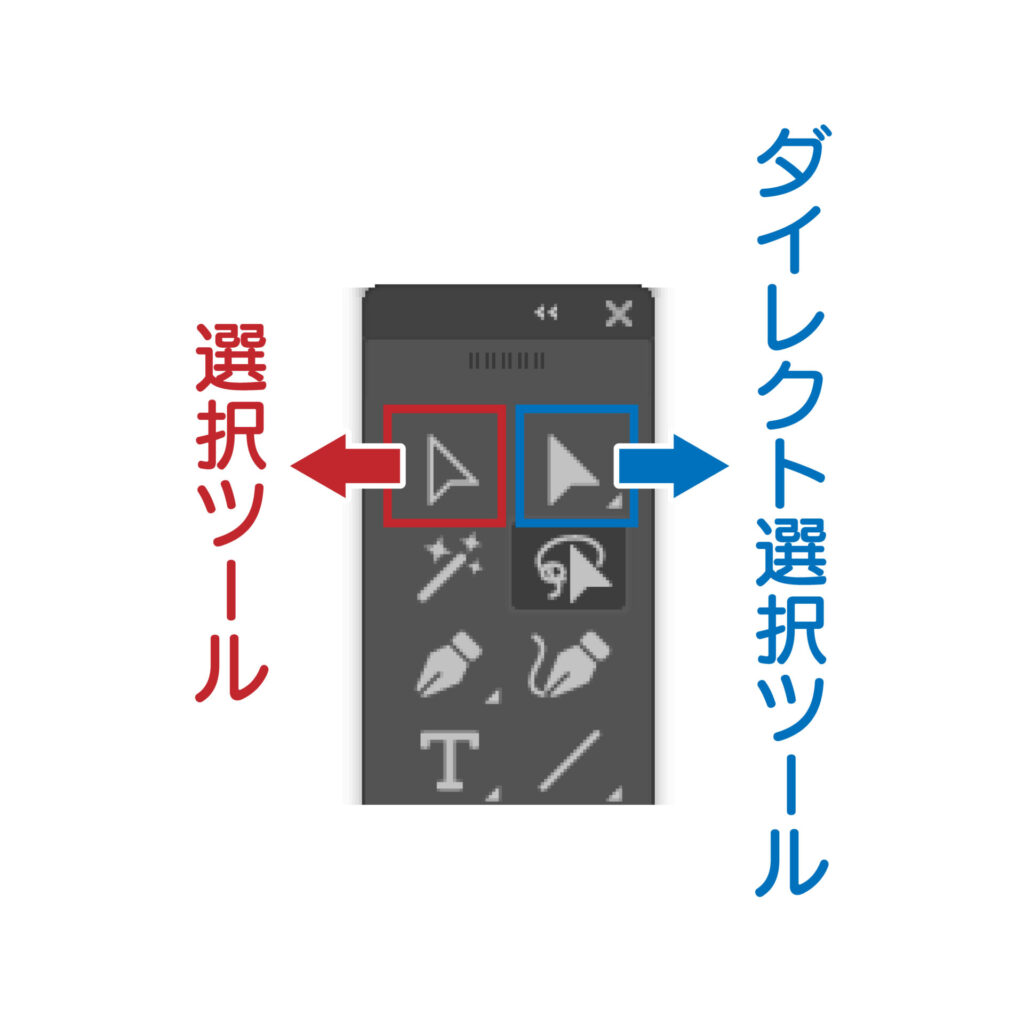
それぞれの選択ツール説明
選択ツールとは
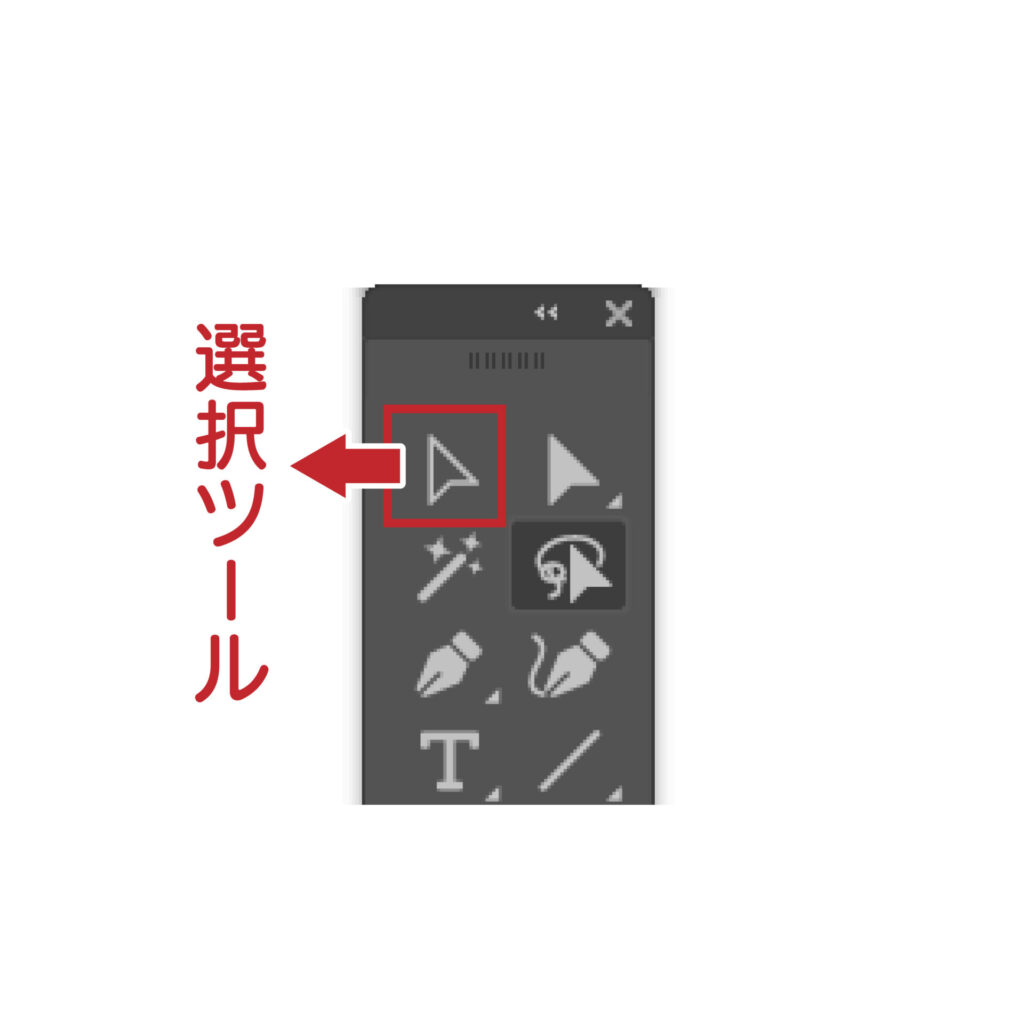
まずはくり抜かれたような矢印、これが選択ツールです。
選択ツールは『 オブジェクト全体を選ぶ』ためのツールで、例えば、
・四角
・丸
・文字
・イラスト
こういったものを丸ごと選択します。
少し話から外れるんですが、丸ごと選択するってなんなん?と思う方もいるのではないかと思いますので、少し捕捉します
重要なのが『グループ化』です。
先ほど【『選択』ってなに?】の章で説明をした、ブタのイラストを使って説明します。
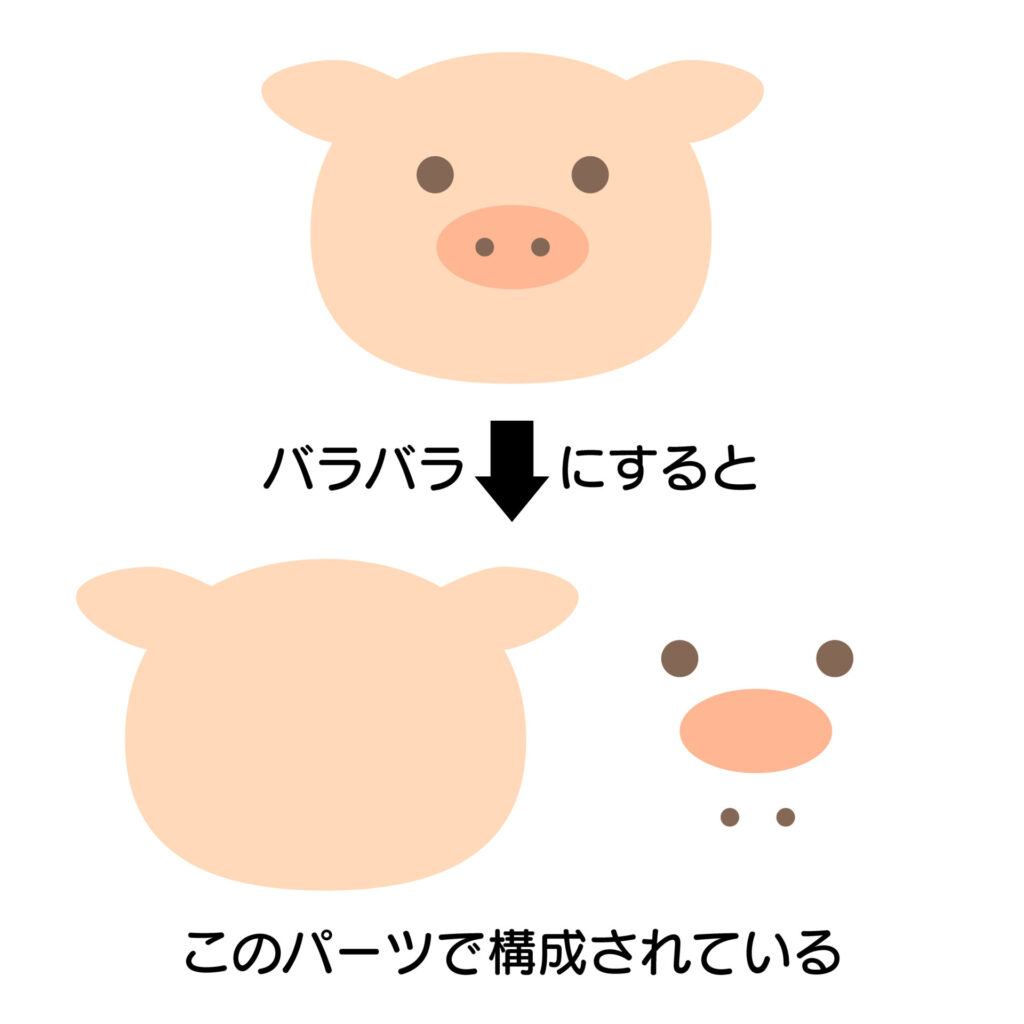
細かい話をするとこの豚のイラストは、これだけのパーツを使い1つのイラストとして形成られています。
これらは全て『グループ化』されて1つのイラストとして存在します。
『グループ化?』という方はこちらも読んでみてね
Illustrator初心者向け!グループ化を使いこなすための基本ガイド!設定・解除方法も紹介【イラレ】
1.はじめに こんにちは!Illustrator歴14年!ロゴデザイナーのなんやるです。本日は独学で覚えたい!初心者です!という人向けにIllustratorの『オブジェクトのグループ化…
『選択ツール』はこのグループ化しているオブジェクト(図形や文字)をすべて選択してくれます。
グループ化されているオブジェクトを移動したり、変形させたりする時に大変便利です。
ダイレクト選択ツール
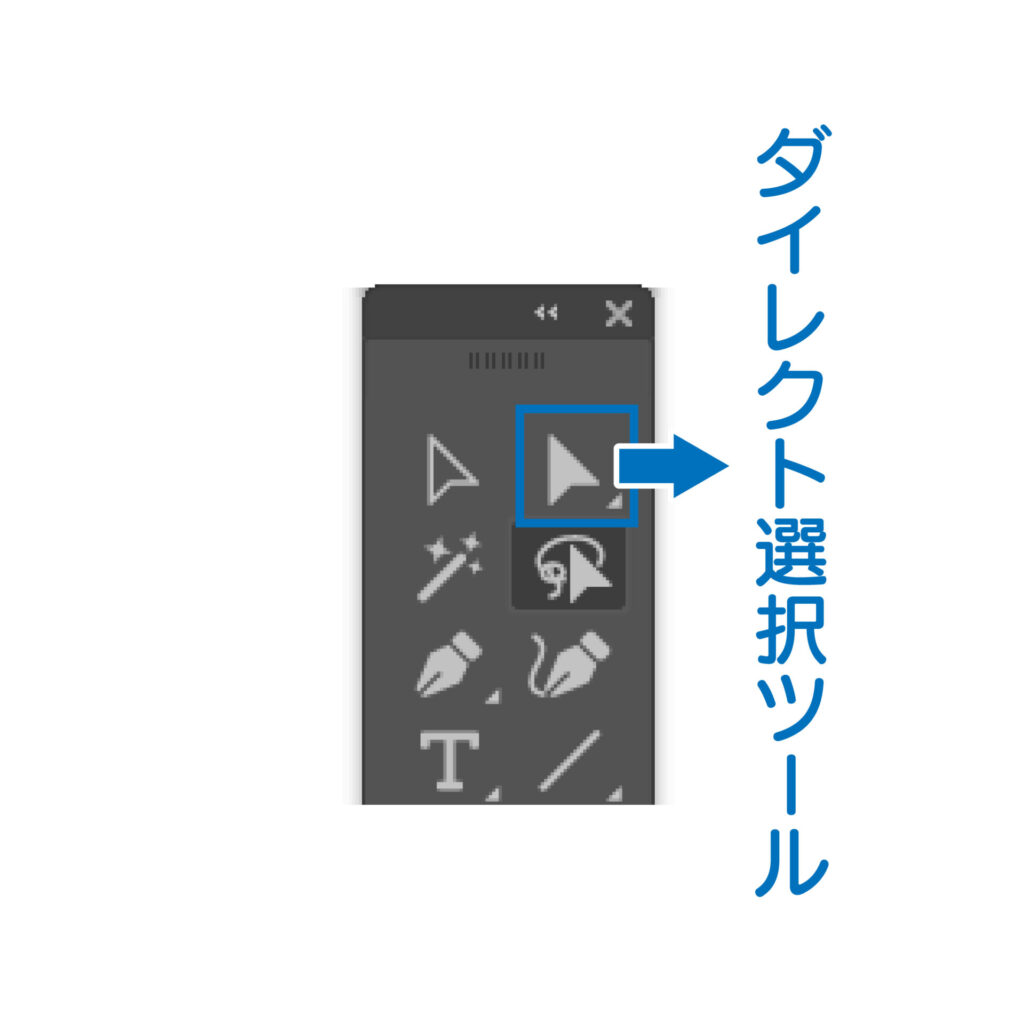
次に白い矢印、これがダイレクト選択ツールです。
こちらは、オブジェクトの一部だけを選ぶためのツールです。
例えば、
・角だけ動かす
・線の形を少し変えたい
・一部分だけ微調整したい
といったときに使います。
先ほどご覧いただいたブタのイラスト
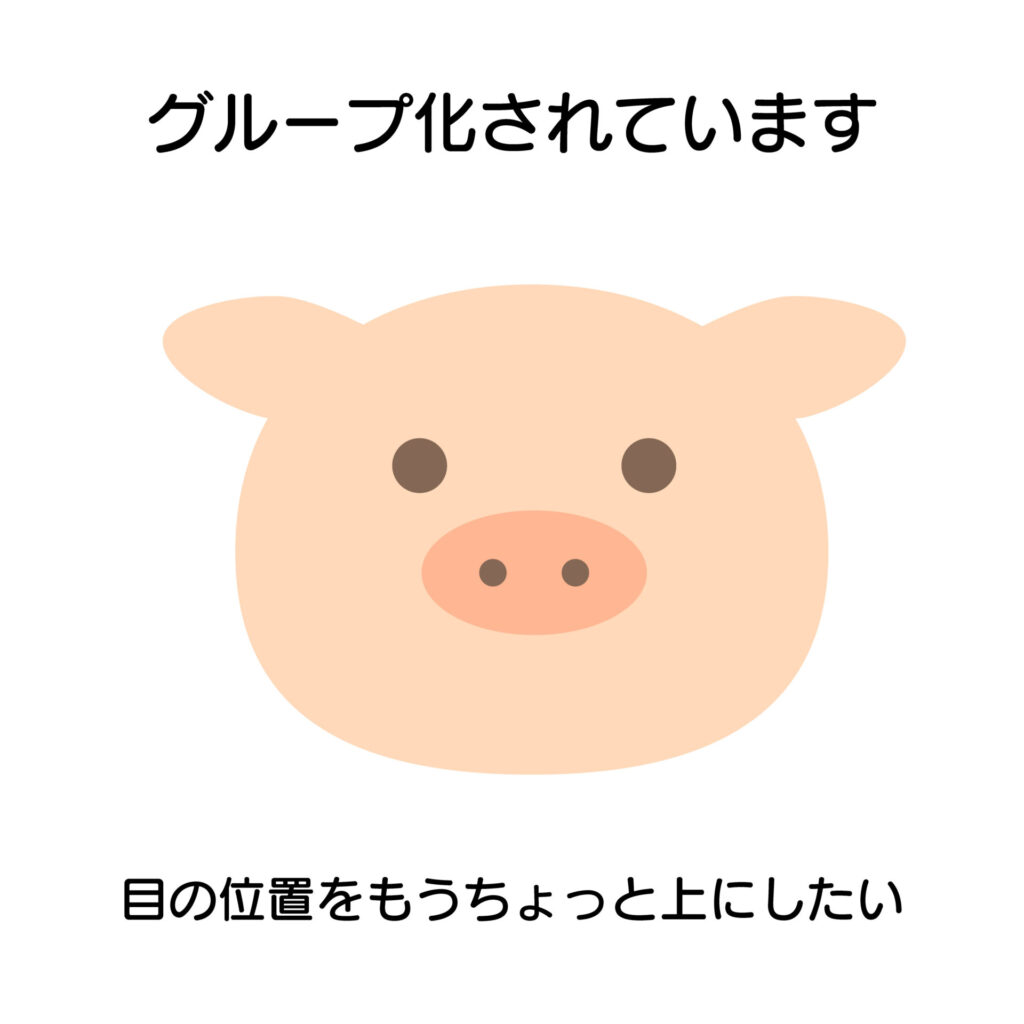
グループ化してあるこのブタのイラストの目の位置を変えたいと思い、『選択ツール』で目の部分を選択した場合どうでしょう?
グループ化されているため、ブタのイラストすべてが選択されてしまいます。
選択ツールで目の部分だけをを調整しようと思ったら、まずグループ化を解除して目の部分を動かして、そしてまたグループ化する……面倒くさくないですか??
そんな時にダイレクト選択ツールを使用する訳です。
ダイレクト選択ツールを使用すると目の部分だけ選択できるようになります。
グループ化していようがなんだろうが、ダイレクト選択ツールを使う事で修正したい、位置を変更したい場所をダイレクトに修正することが出来ます。
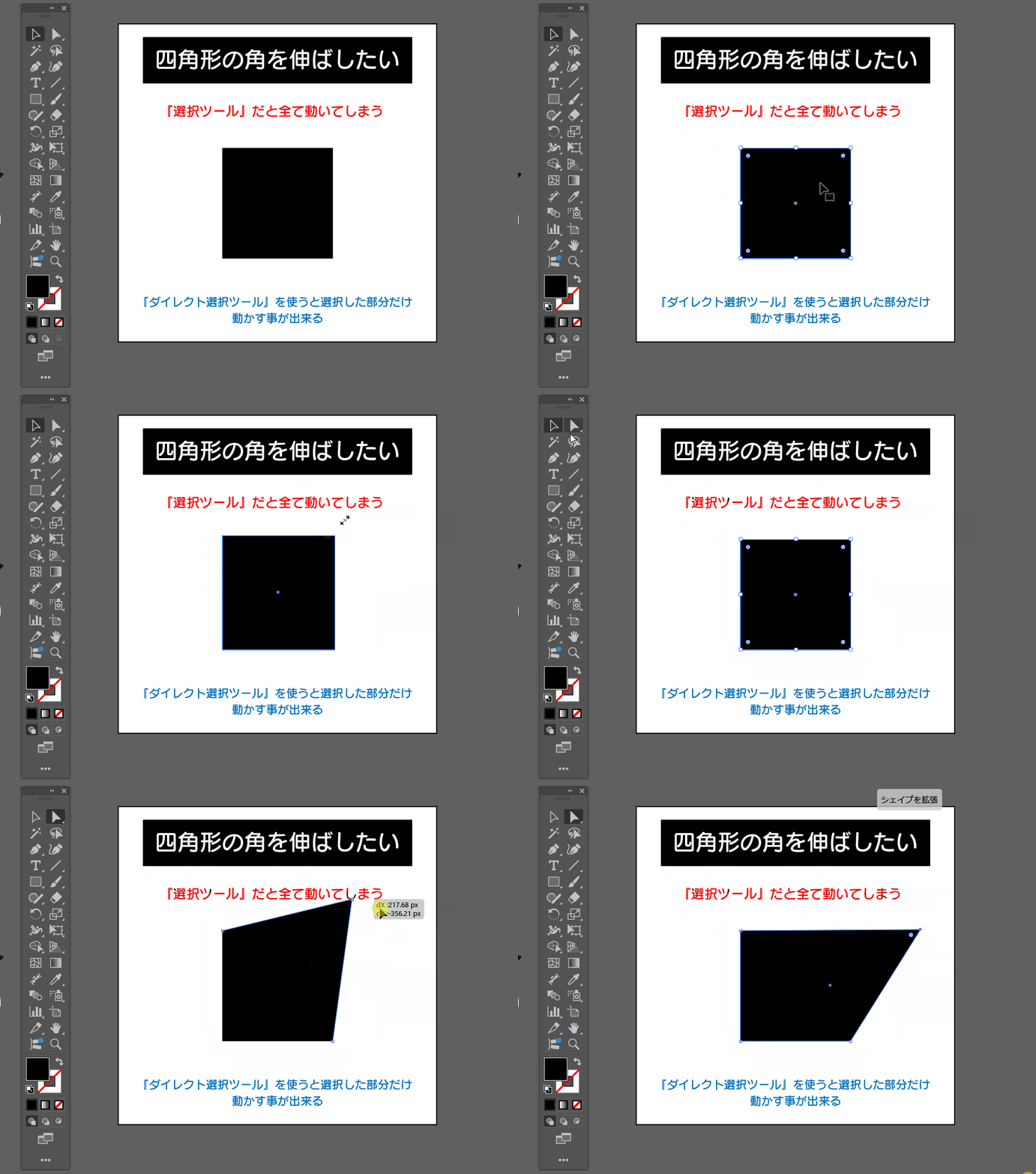
『選択』『ダイレクト選択』の違いは分かりましたか??
5.選択ツールで初心者がよくやる失敗・勘違い

次に僕もよくやっていた初心者がやりがちな、失敗・勘違いについて説明しておきましょう。
初心者が『選択』でやりがちな失敗2選
①あれ?角だけ動かしたいのに全体が動いちゃう!
まだよく勝手が分かっていない初心者の頃にあったことですが
「図形の角だけ変形させたいのに全体が動いてしまう…」
ということがよくありました。
これは、
『選択ツールのまま操作している』
というシンプルな失敗です。
シンプルながらよくあることなのですが、グループ化されている物の一部を選択する時、四角形、三角形などの図形の角だけを変形させたい時に関しては
『ダイレクト選択ツール』を使用しましょう。
シンプルな失敗ながら、独学で覚えようとしている初心者の方は、1度「なぜ?」と思うとなかなか抜け出せなくなる瞬間が多々出てくるんです。
当然、独学なので近くに講師がいて分からないことは聞くなんてことが出来ないわけですから、自分で解決する必要があります。
そこからドツボにハマり、イライラ……なんてこともたくさん起こりますので、『シンプルな事ほどドツボにはまる』と覚えておくといいでしょう。
おさらいですが、『グループ化している物の一部、図形の角を触りたいなら、ダイレクト選択ツール』これだけ覚えておきましょう。
② 図形の形がぐにゃっと変になる
これは『①あれ?角だけ動かしたいのに全体が動いちゃう!』の逆パターン
「全体を動かしたかっただけのに、形がグニャっと変になった」
これは、
『ダイレクト選択ツールのまま選択している』
という失敗になります。
僕もそうでしたが、慣れるまでは「どっちがどっちなんだっけ?」とわからないまま操作をして図形がグニャグニャになるなんてことは日常茶飯事でした。
初心者の方はそれが当たり前のことなので肝に銘じておきましょう。
全体移動は、選択ツール、部分選択はダイレクト選択ツールです。
役割が逆になっているだけと覚えると分かりやすいのではないかと思います。
慣れるまでは、何度も失敗して覚えていくしかありません。
その内意識しなくても操作できる日が必ず来ます!
6.まとめ

では本日のまとめです。
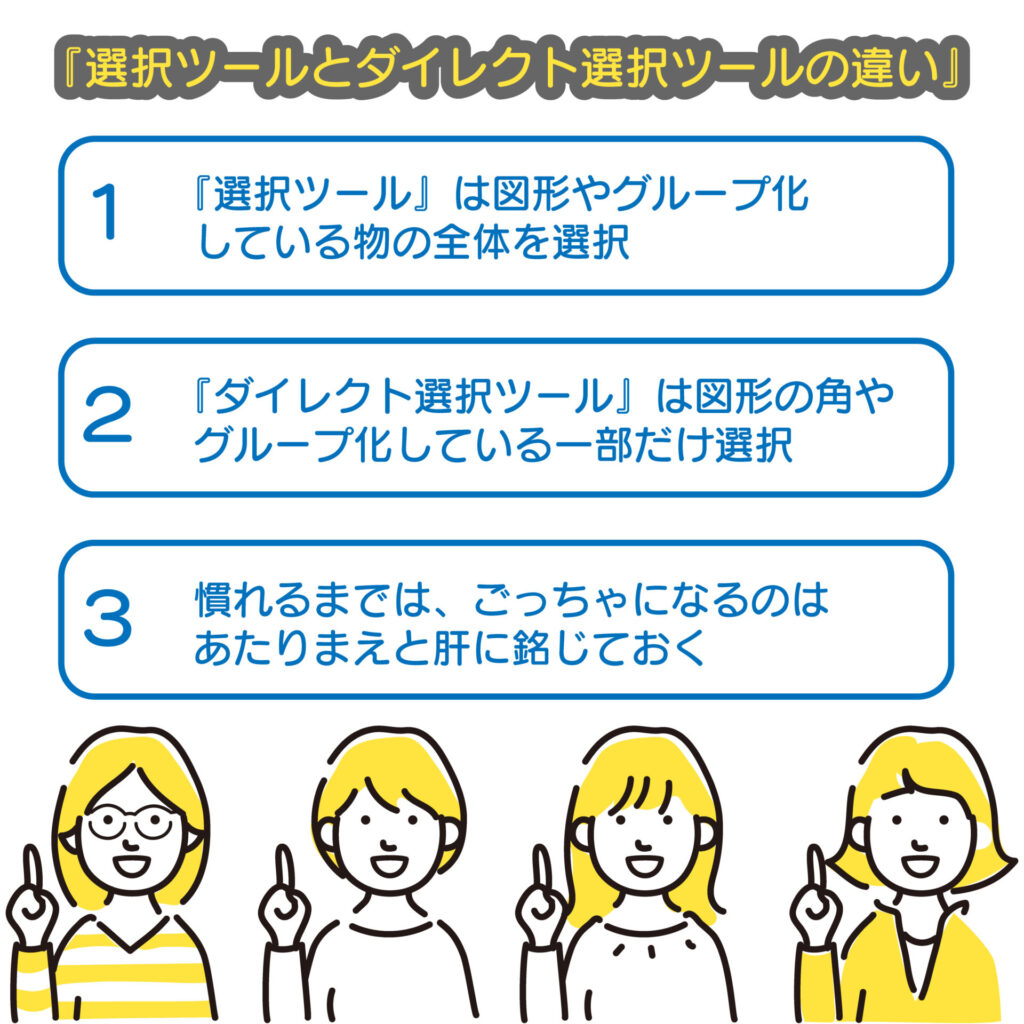
選択ツールに迷ったら、この質問を自分にしてください。
「全体を動かしたい?」
「一部だけ変えたい?」
これで9割解決します。
イラレが難しく感じる原因の多くは、「思った通りに動かない」ことです。
でも実際は、 ツールが合っていないだけというケースがほとんどです。
この2つを理解するだけで、
・操作ミスが減る
・無駄な時間が減る
・イライラが減る
などの効果がありますのでこの機会に是非覚えてみてください!
正直な話、難しそうに見えるだけで
『選択ツールは全体』
『ダイレクト選択ツールは一部』
迷ったら、何を動かしたいか考えて切り替えするという至極シンプルです。
まずはこの2つをしっかり使い分けて、 イラレに慣れていきましょう。
初心者にオススメ記事
Illustratorで覚えておきたいショートカットキー!超初心者はとりあえずこれを覚えよう!【イラレ】【独学】
1.はじめに こんにちは!なんやるです。今回は、『イラレ上で必須のショートカットキー』を説明していきたいと思います。このショートカットキーというものを覚えると、Il…
7.最後に
『選択ツール』と『ダイレクト選択ツール』ね
似ているようで異なる性質を持っているから、しっかり覚えてイラレに活かしてみてね!
いかがでしたでしょうか?本日は初心者向けに『イラレの選択ツールとダイレクト選択ツールの違い』と題してお話しさせていただきました。
初心者が諦めてしまうポイントの1つだと思うのですが、Illustratorというソフトは、細かい所にイライラポイントが存在していて、特に初心者の頃は「ちゃんとやっているのに、なんで出来ないんだよ!」が何度も起きます。
ですが出来ない場合、選択肢を間違えていただけという些細な失敗だったりするので
『そもそもこういう些細なミスは起きるもの』と言い聞かせながらやってみると続けられると思います。
僕も微力ながらお手伝いしますので一緒に、なるべく楽しく覚えていきましょう!
このように超初心者の方でも簡単に分かりやすく、独学でグラフィックデザイナーを目指す人に向けてブログを更新中です。
・Illustratorの操作が分からない!
・どうやってロゴを作成しているのか流れを見てみたい!
・何かをとにかく始めてみたい
などなどIllustratorや何かを始めてみた方はなどお困りごとがありましたら
YouTubeLiveを始めてみましたので小さなことでも気軽に聞きに来てください!
不定期開催になっています
これからも
・何かを始めてみたいけど何の取り柄もない・・・
・副業してみたいけど出来る事を探している
・デザインには興味あるけど何から始めたらいいのか分からない
という方向けに有益な情報をお届けできたらと思っていますので引き続きご愛読いただけると幸いです。


中級グラフィックデザイナーになったらまずは『クラウドワークス』に無料登録して自分の実力を知ろう!

Illustratorを始めるなら中古パソコンでも大丈夫!中古パソコンをお探しならこちらから!
初心者はイラレ契約前に読んで!Adobe Illustratorの契約時に気を付けて欲しい事【Illustrator】
1.はじめに こんにちは!なんやるです。今回は、残念ながらまだイラストレーターの勉強編に入れません。本日はIllustratorの導入時に気を付ける事や料金などについて解説…