Illustratorのレイヤーとは?初心者でも分かる使い方と管理方法!【イラレ】【独学】
 NanyaL
1.はじめに
- こんにちは!Illustrator歴14年!なんやるです。
- 本日は独学で覚えたい!初心者です!という人向けに『レイヤーの使い方』をお話しさせていただきます。
結論から言いますと『レイヤー』とは、階層を管理するもの事で、Illustratorで作成したデザイン物はこの階層を重ねてひとつのデザインにしています。
描いた紙を何枚も重ねて作業するイメージをすると分かりやすいです。
初心者の方はとにかく『イラレに出てくる用語がよく分からない』と思いますので、今回初心者の方にも分かりやすく、意味から使い方まで教えていきたいと思います!
では良かったら最後までお付き合いください!
※この記事は約20分で読み終わります。
こんな人におすすめ
・レイヤーとは何なのか知りたい
・Illustratorでこれだけは覚えとけって事を教えて
・Illustrator始めてみたけど何から覚えればいいか分からない

レイヤー?
これを覚えておくとIllustratorの理解がさらに深まります。
2.興味があればこちらもどうぞ
あわせて読みたい
初心者がIllustratorを独学で覚える前に知っておきたい基本まとめ!I操作の前イラレでに出来る事を知ろう!
1.はじめに こんにちは!なんやるです。街を歩いていると必ず目にするであろうデザインの数々。そのデザインはデザイナーの手によって作られています。ホームページや町の…
 NANYAL Design Factory
前回の記事
グラフィックデザインでやってはいけないNG例6選!超初心者向けに解説!【デザイン】【Illustrator】
1.はじめに こんにちは!Illustrator歴14年!なんやるです。本日は独学で覚えたい!初心者です!という人向けに『本日は初心者がやりがち!グラフィックデザインでやって…
分からない用語が出てきたらこちらも読んでみて
Illustratorを独学で覚えたい初心者向け!最初に覚えるべき、知っておきたい基本ワード20選!【独学】
1.はじめに こんにちは!なんやるです。初心者の方や、独学で覚えようと奮闘されている人は分かると思いますがイラレの用語って良く分からないと思いませんか?僕もそうで…
3.レイヤーとは?
恐らく多くの初心者の方が『?』となるのが、この『レイヤー』です。
何故かと言いますと、僕がそうだったからです!
イラレを覚えようと、動画を見て勉強していた時に「レイヤーを」とか「レイヤーが」とか
レイヤーレイヤーずっと言っていたわけで、僕の心境としては
「そもそもレイヤーってなんだよ!」
という感じでした。
レイヤーは正直使っても使わなくてもどうにかなる機能ではあるのですが、デザインが複雑になればなるほど、使っておくと便利な機能になっていますのでこの機会に是非覚えてみてください!
ではレイヤーとは何なのかについて初心者の方でも分かりやすくご説明していきたいと思います。
初心者でも分かるレイヤー
冒頭でもお話しした通り、レイヤーとは『階層』の事で、イラレでのデザインはレイヤーを重ねていく事で最終的に完成します。
透明なシートをどんどん重ねていくのをイメージすると分かりやすいでしょうか?
と言われたところで意味が分からないと思いますので、図で説明します。
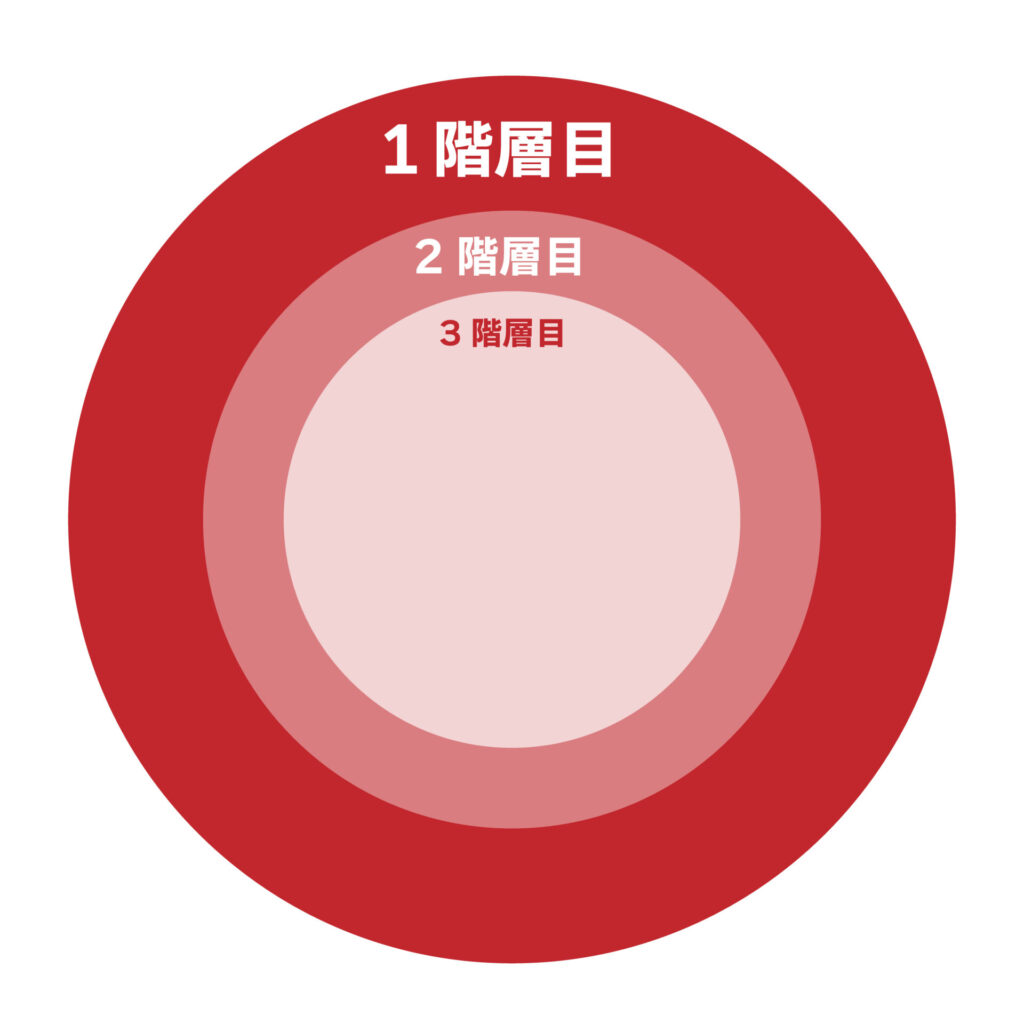
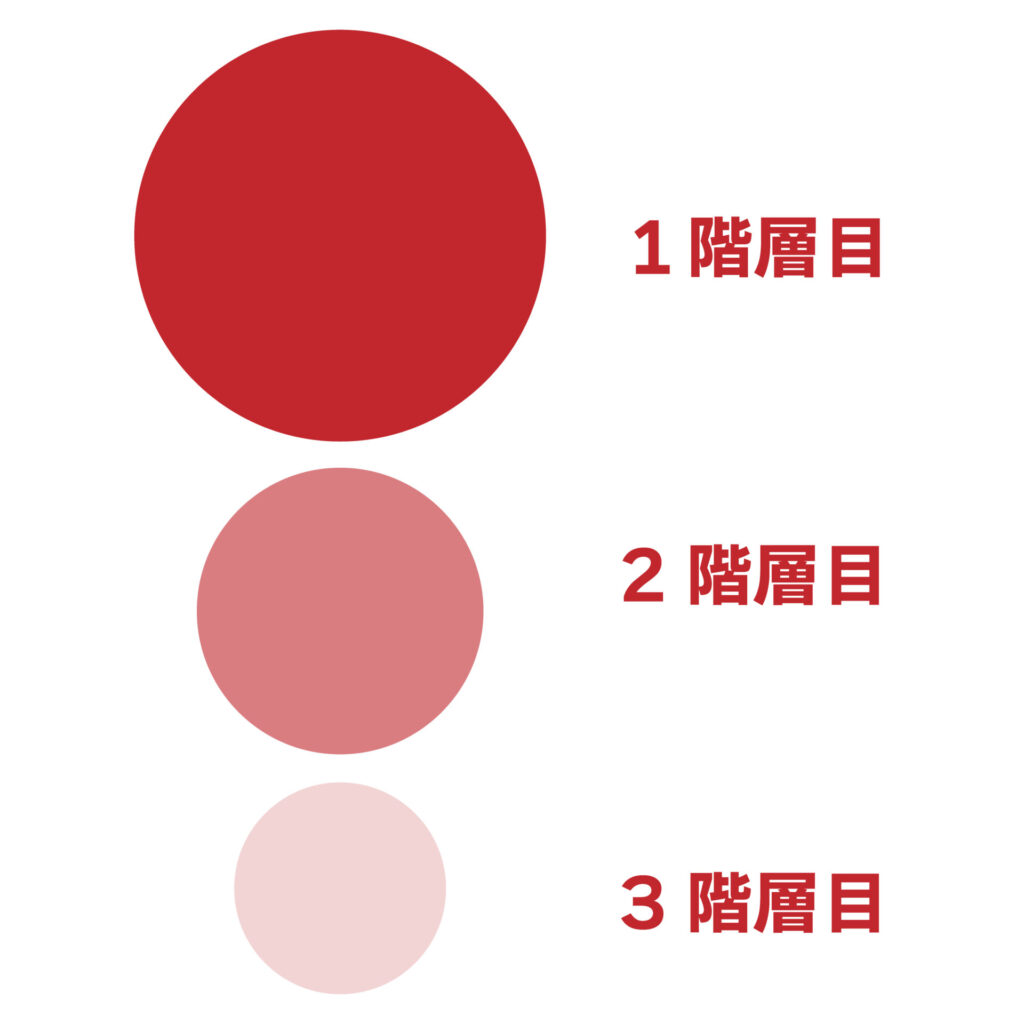
平面の画像に見えますが、Illustrator上では赤の濃い〇から薄い〇を3つ重ねた図になっています、この重なっているのが『レイヤー』という事になります。
上の図は、全部で3階層のレイヤーで構成されており、デザインによっては10、100と階層数が増えていきます。
まずはこのレイヤーというものがどういうものなのかなんとなく理解していただけましたでしょうか?なんとなくでいいので理解出来たら次に行きましょう!
次にレイヤーの活用方法をお話ししましょう
4.レイヤーの活用方法
レイヤーについてなんとなく理解はできましたでしょうか?
ここからはレイヤーをどういった時に活用するのかのお話をしていきましょう。
レイヤーの活用場面は主に
「デザインを整理したい時」「編集や修正を効率的に行いたい時」に使用します。
レイヤーはパソコンでいう所のフォルダの様に種類ごとに仕分けすることが可能です。
さらにその仕分けした物を一括で修正変更することが可能になります。
I例えば、背景・イラスト・文字などの要素を仕分けせずに、すべて1つのレイヤーに置いてしまうと、後から修正したい部分を探すのに時間がかかり、誤って他のオブジェクトを動かしてしまうこともあります。
そんな時にレイヤーを分けておけば、背景は背景のレイヤー、文字は文字のレイヤーと整理できるため、安心して作業できます。
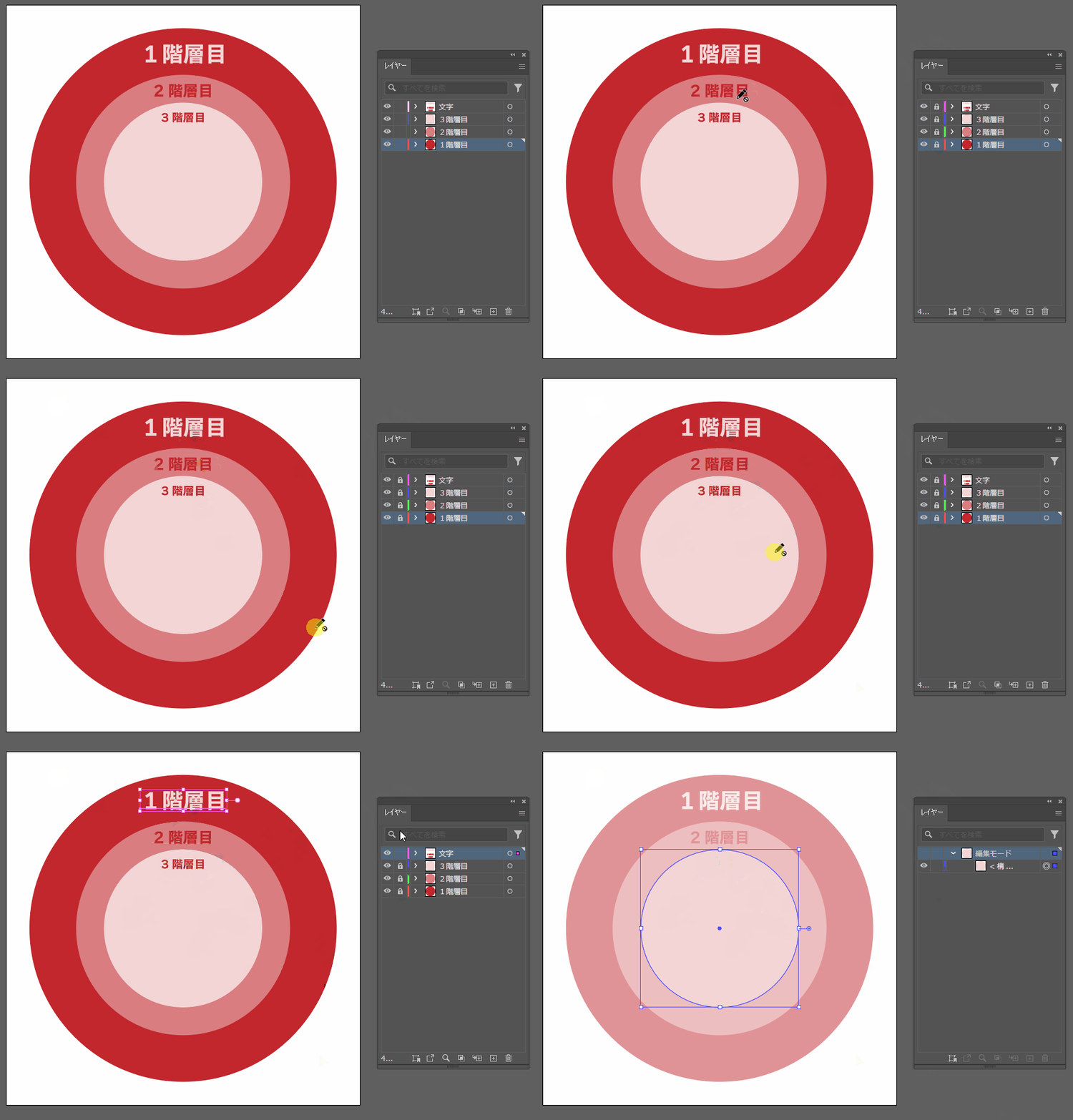
また、レイヤーは「一時的に非表示にする」「ロックして触らないようにする」といった操作が可能なので、複雑なデザインを扱う時や試行錯誤したい時にも便利です。
ロックをかけて触れないようにしたり
(ロックがかかっていないところだけ修正できる)
一時非表示にしたり
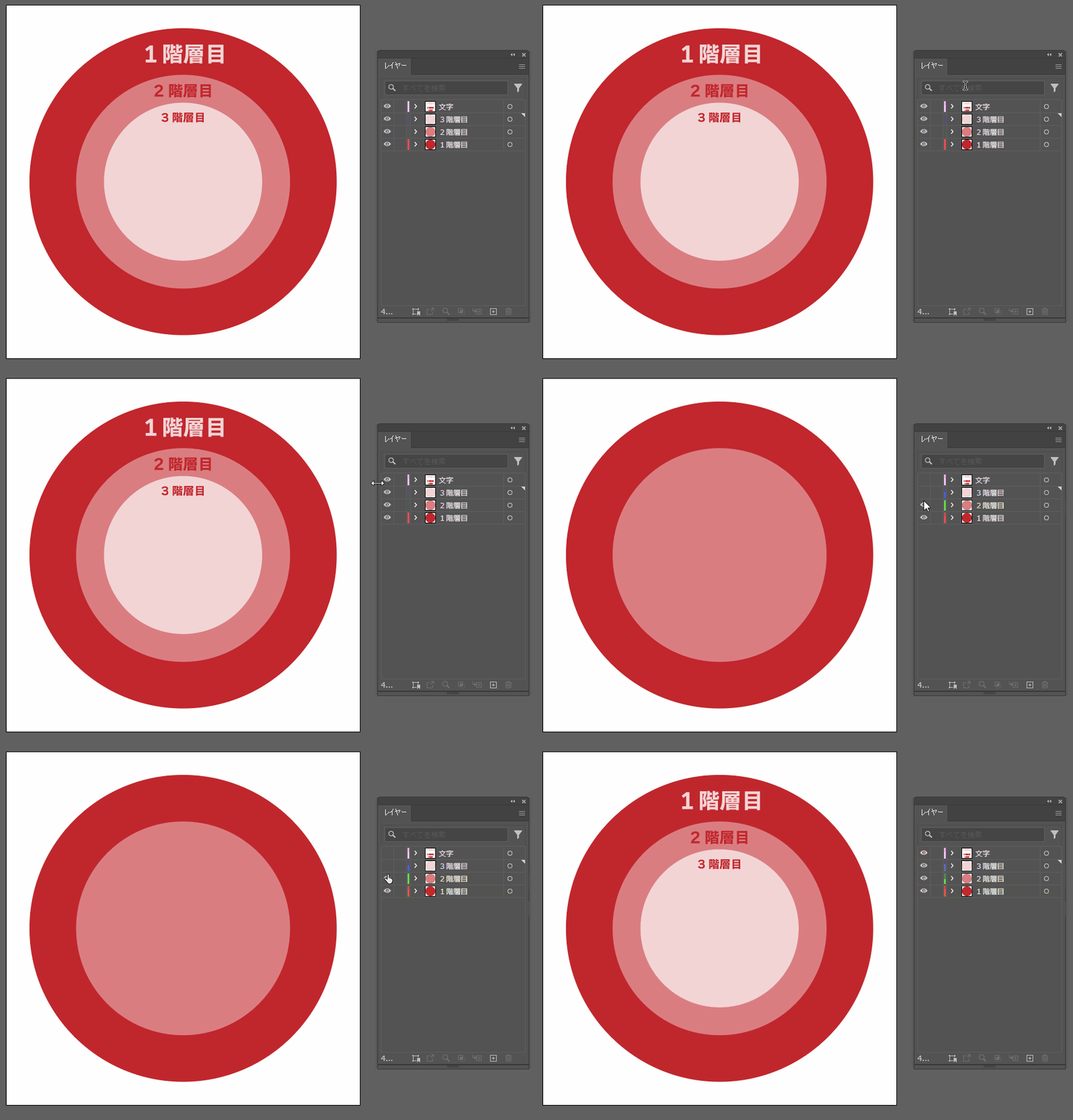
つまり、レイヤーは「見やすく整理したい」「安全に作業したい」「効率よく編集したい」そんな時に活躍する機能です。
正直使わなくてもどうにかなる機能ではありますが、初心者の方は『こういう機能があるんだ!』というのは覚えておくといいでしょう。
5.レイヤーのメリット
レイヤーのメリットは他にもあります。
作業の整理・管理がしやすい
・要素ごとに分けて管理できる(背景、文字、イラストなど)。
・どこに何があるか把握しやすく、修正時の迷子を防げる。
先ほどもお話ししましたが、デザインの整理や管理が容易になります。
背景、文字、メイン画像などで仕分けしてあると視覚的にも分かりやすく修正がしやすいです。
編集の自由度が高い
・レイヤー単位で「表示/非表示」「ロック」が可能になる。
・間違って動かしたり消したりするリスクを減らせる。
背景を確認したいから、文字が邪魔だな・・・という時に非表示にすることで簡単に確認が出来るようになります。
ロック機能で動かしたくないオブジェクトを動かさずに、他のオブジェクトの修正が可能になります。
ロック機能は個人的にはめちゃくちゃ使う機能の1つです。
複雑なデザインでも効率的に扱える
・多数のオブジェクトがある場合も、レイヤー分けしておけば探す時間を短縮。
・グループ化より柔軟に管理できる。
デザインが複雑になると『このオブジェクトのここのパーツってどこにあるの!!?』という状況になります。
レイヤー分けしておくことでそれが回避できるので時短になります。
書き出しや印刷時に便利
・レイヤーごとに分けて書き出すことが可能(Web用パーツ、印刷用など)。
例えば背景だけの画像が欲しいと言われた場合は背景以外を非表示にすることですぐに画像化することが出来ます。
チーム作業に強い
・他人がデータを開いた時にも、構造が分かりやすい。
・修正や指示が伝わりやすくなる。
レイヤーが細かく分かれていると、他の人にデータを渡してもパッと見ただけで構造が理解しやすいです。
また、そのデータを修正してもらいたい時にも「レイヤーの背景の〇〇直しといて」と指示が明確に分かりやすくなります。
デザインの試行錯誤に向いている
・バリエーションごとにレイヤーを分けて比較できる。
・必要なものだけ残し、不必要な案は非表示にできる。
例えば背景1、背景2、背景3とレイヤーを分けておくことで表示非表示をすることですぐに見比べることが出来ます。
文字なども同様で、明朝が良いのか、ゴシックが良いのか、種類分けをしておくことで確認する時に非常に便利です。
レイヤーを制するものがイラレを制す・・・(たぶん)
6.レイヤーのやり方と管理
ウィンドウの『レイヤー』を使う事でレイヤーの管理をすることが出来ます。
ここではレイヤー機能の使い方と管理のやり方を説明していきたいと思います。
レイヤーの管理のやり方
①レイヤーを表示させる
①レイヤーに新たな階層を追加する
②レイヤーの名称変更
レイヤーを表示させる
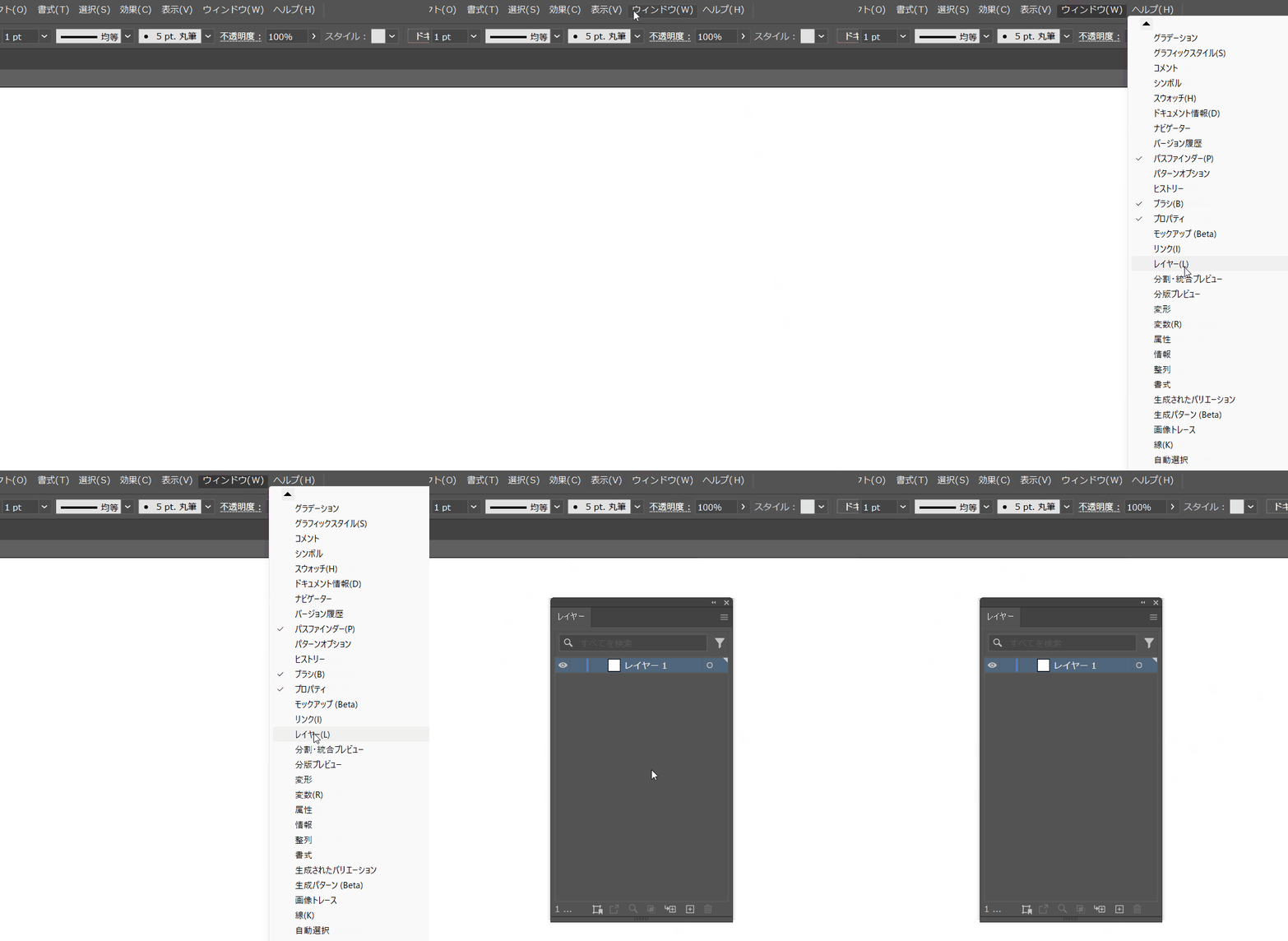
①ウィンドウを選択
②ウィンドウの中にある『レイヤー』を選択
レイヤーに新たな階層を追加する
レイヤーが表示されたら、レイヤーの追加のやり方を覚えましょう!
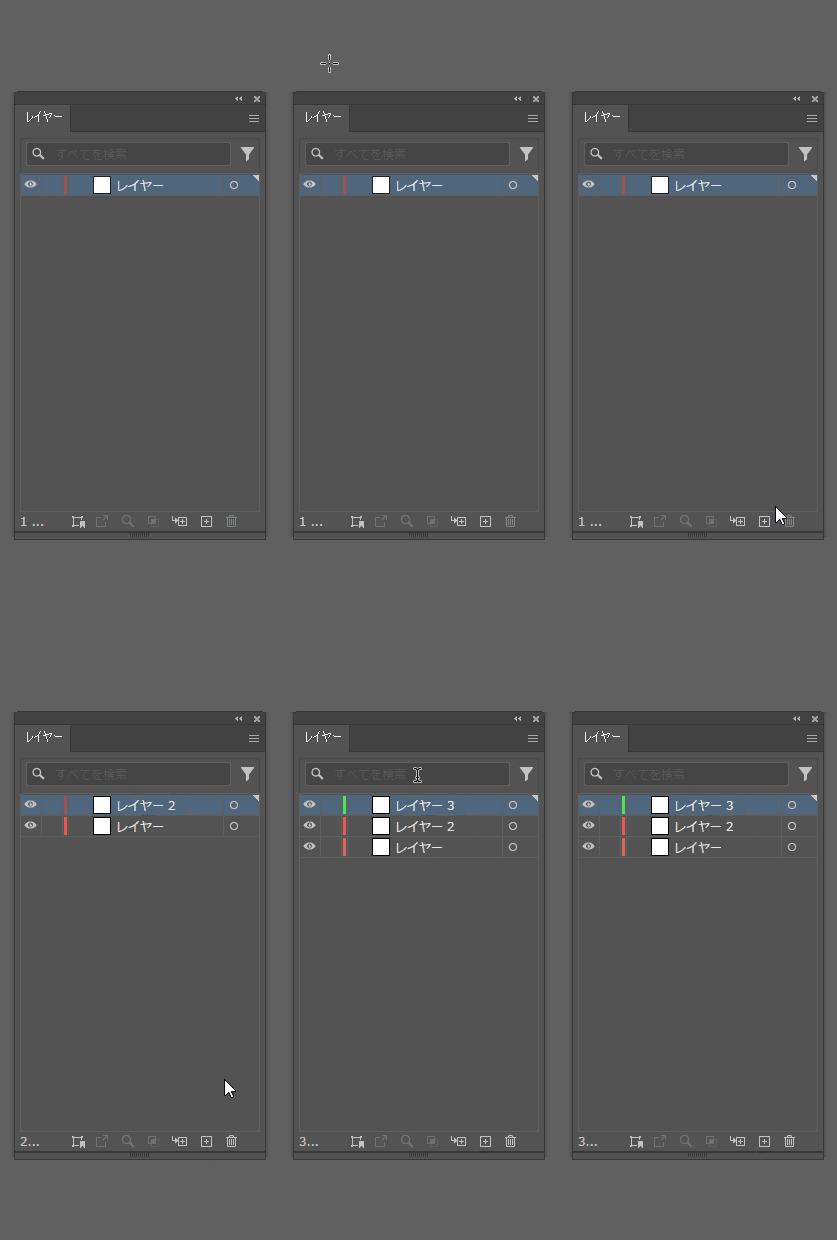
レイヤーウィンドウの下部にある『+』を押すとレイヤーが追加されます。
レイヤーの名称変更
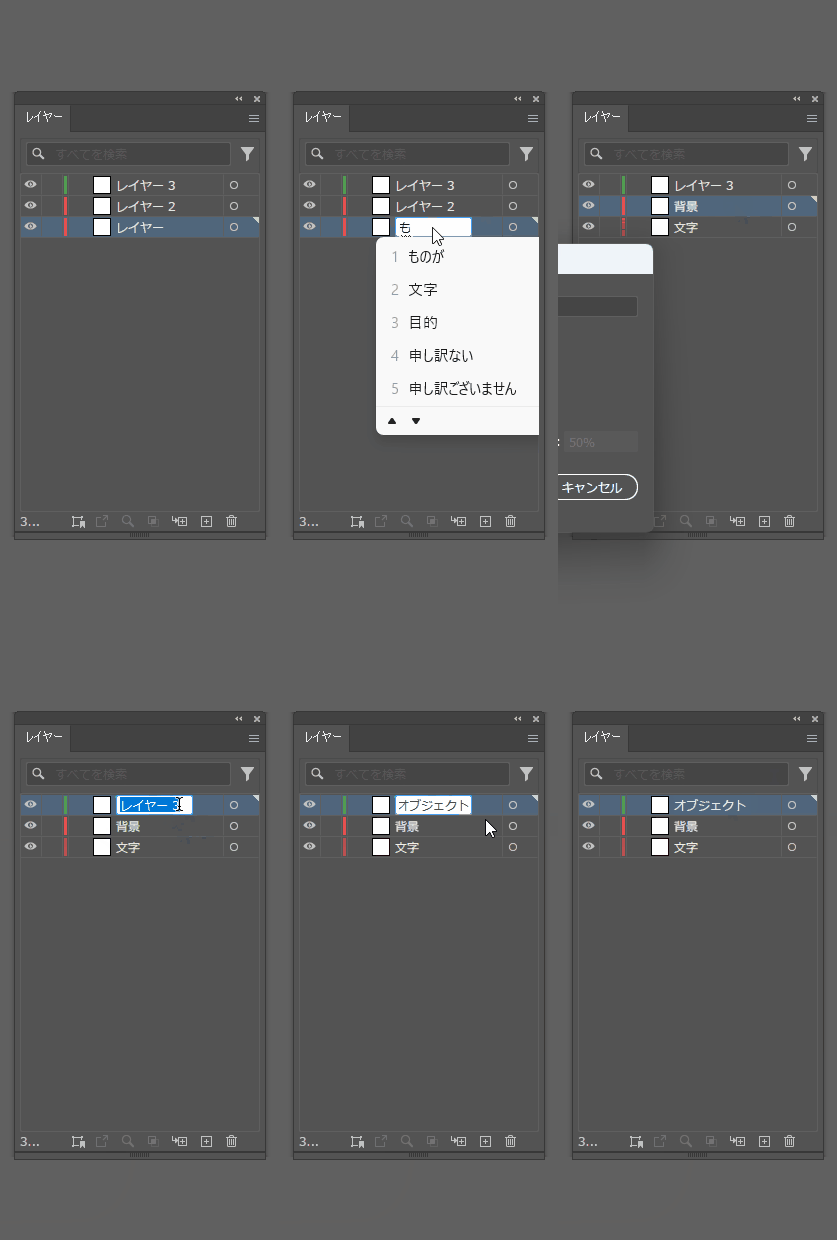
名称の所でダブルクリックすると名称変更が出来ます。
正直変更しなくても問題ないですが『背景』『文字』『オブジェクト』など分けて管理しておくことで作業が楽になります。
レイヤーの管理の仕方
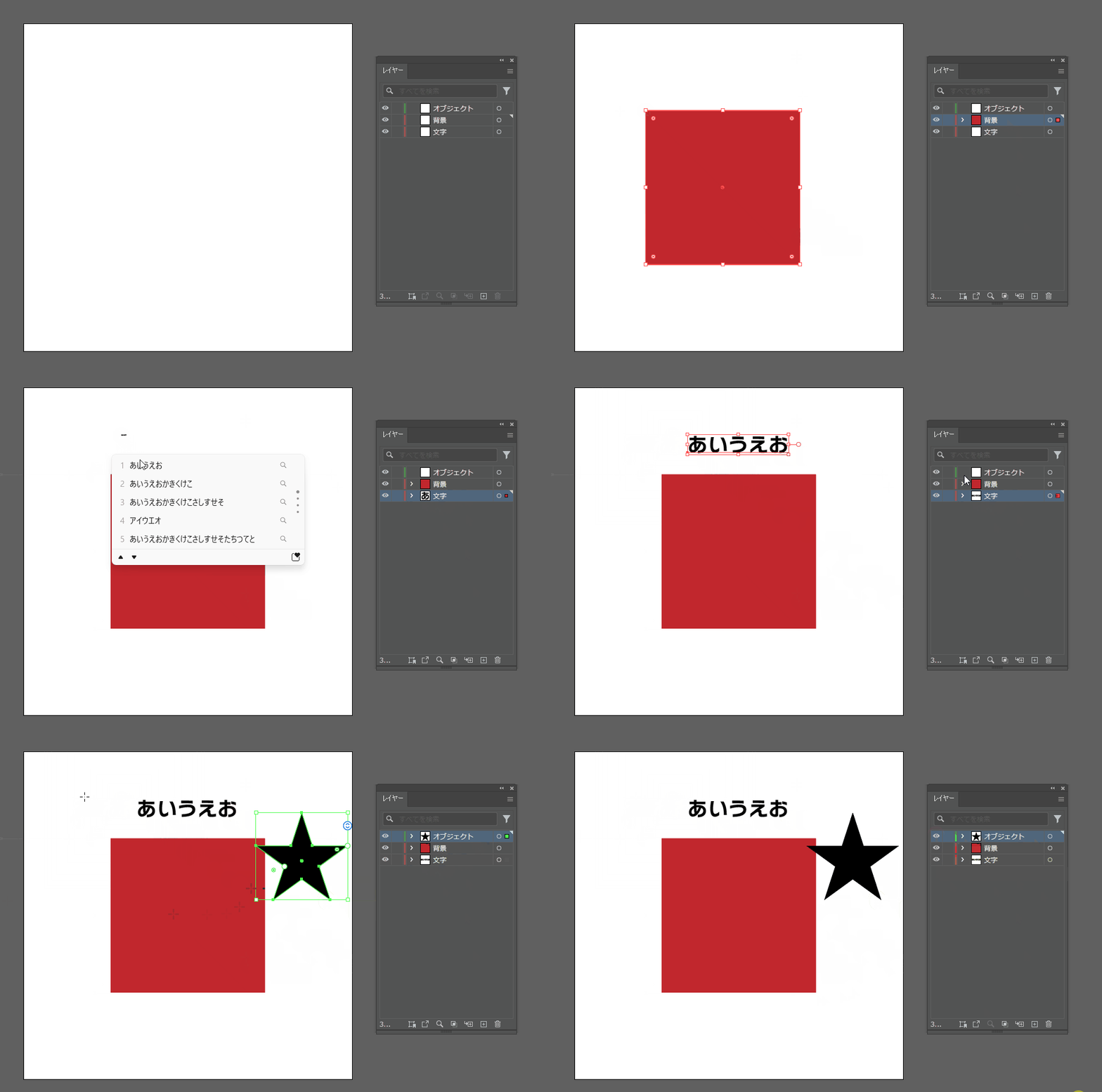
それぞれ入れたいレイヤーをクリック後に、文字、背景、オブジェクトのを作成するとそれぞれの場所に入ります。
あ!レイヤー作り忘れた!入れる場所間違えた!という場合も後からレイヤーに移すことが可能です。
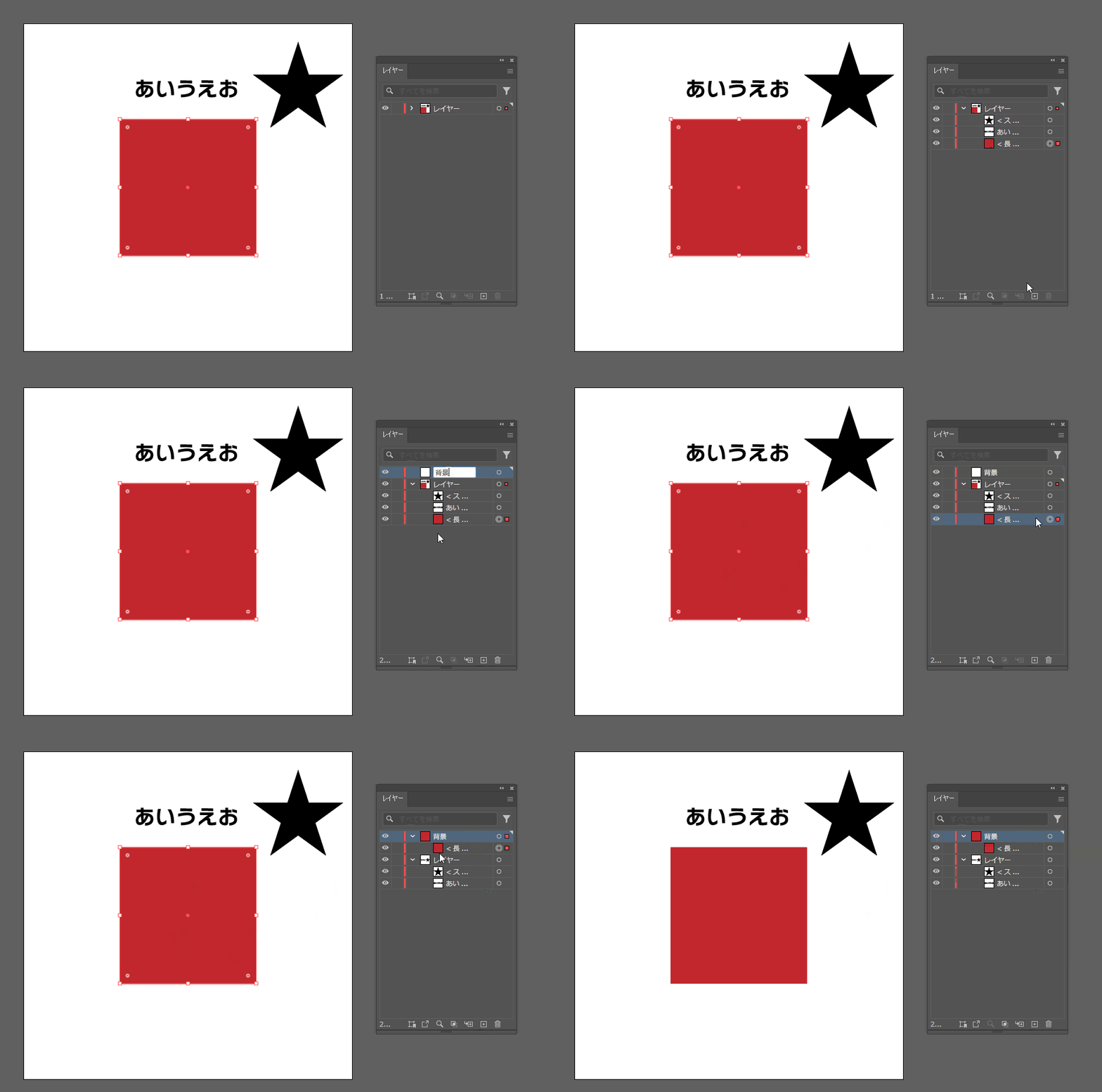
新規レイヤー作成後、作成したレイヤーに向かって入れたいオブジェクトをドラッグするだけです、これで『レイヤーを作り忘れた!』『間違った場所に入れてしまった!』という場合でも修正可能です。
少しは参考になりましたでしょうか?
5.レイヤーを使うとデザインが上達する理由
レイヤーは単なる機能ではありません。
実はデザインを整理する力を身につけることにもつながります。
例えば
- どのパーツが重要か
- どの要素をまとめるべきか
- どう構造化するか
を考えるようになるからです。
つまりレイヤーはデザインの構造を理解するためのツールでもあります。
この機会に初心者の方はレイヤーを使い、デザインの構造や仕組みを覚えていくと良いでしょう!
6.最後に
慣れるまで大変そう
イラレって全般そうなんだけど慣れるまでが大変なのよ・・・でも慣れたら自然と出来るようになるから頑張ろう!
いかがでしたでしょうか?本日は初心者向けに『Illustratorのレイヤーとは?』と題してお話しさせていただきました。
なんでもそうですが、整理整頓が出来ると作業効率が上がります。
Illustratorの整理整頓=レイヤーを駆使して作業効率をもっともっと上げちゃいましょう!
このようにこのブログでは初心者がグラフィックデザイナーになれるブログを更新中です。
・Illustratorの操作が分からない!
・どうやってロゴを作成しているのか流れを見てみたい!
などなどIllustratorでのお困りごとがありましたら
YouTubeLiveを始めてみましたので小さなことでも気軽に聞きに来てください!
不定期開催になっています
これからも
・何かを始めてみたいけど何の取り柄もない・・・
・副業してみたいけど出来る事を探している
・デザインには興味あるけど何から始めたらいいのか分からない
という方向けに有益な情報をお届けできたらと思っていますので引き続きご愛読いただけると幸いです。


中級グラフィックデザイナーになったらまずは『クラウドワークス』に無料登録して自分の実力を知ろう!

Illustratorを始めるなら中古パソコンでも大丈夫!中古パソコンをお探しならこちらから!
初心者がIllustrator契約前に読んで!Adobe Illustratorの契約時に気を付けて欲しい事
1.はじめに こんにちは!なんやるです。今回は、残念ながらまだイラストレーターの勉強編に入れません。本日はIllustratorの導入時に気を付ける事や料金などについて解説…