超分かりやすいタイポグラフィの基本解説!初心者でもすぐ理解できる文字デザインのコツ【イラレ】【デザイン】
 NanyaL
1.はじめに
- こんにちは!Illustrator歴14年!なんやるです。
- 本日は独学で覚えたい!初心者です!という人向けに『タイポグラフィ』についてお話ししていきたいと思います。
結論から言いますと
『タイポグラフィとは文字の見た目や配置を工夫して、より伝わりやすくすること』です。
特にグラフィックデザインでは避けて通れない重要な要素の一つとなっています。
今回はそんな『タイポグラフィ』を初心者の方にも分かりやすく解説していこうと思います。
では詳しい解説をしていきますので、良かったら最後までお付き合いください!
※この記事は約20分で読み終わります。
こんな人におすすめ
・たいぽぐらふぃ???という方
・Illustrator初心者の人
・タイポグラフィも改めて勉強したい方

た、たいぽ・・・
この記事を読み終わる頃には「なんだ、そんなことか」ってなるから大丈夫!笑
2.Illustrator初心者にオススメ記事
あわせて読みたい
初心者がIllustratorを独学で覚える前に知っておきたい基本まとめ!I操作の前イラレでに出来る事を知ろう!
1.はじめに こんにちは!なんやるです。街を歩いていると必ず目にするであろうデザインの数々。そのデザインはデザイナーの手によって作られています。ホームページや町の…
 NANYAL Design Factory
分からない用語が出てきたらこちらも読んでみて
Illustratorを独学で覚えたい初心者向け!最初に覚えるべき、知っておきたい基本ワード20選!【独学】
1.はじめに こんにちは!なんやるです。初心者の方や、独学で覚えようと奮闘されている人は分かると思いますがイラレの用語って良く分からないと思いませんか?僕もそうで…
前回の記事
Illustratorのガイドラインとは?超初心者でも分かる!使い方をやさしく解説【イラレ】【デザイン初心者】
1.はじめに こんにちは!Illustrator歴14年!なんやるです。本日は独学で覚えたい!初心者です!という人向けに『ガイドライン』についてお話ししていきたいと思います。…
3.タイポグラフィとは?
タイポグラフィ(Typography)という言葉は、ギリシャ語の「typos(型・刻印)」と「graphein(書く・記録する)」が組み合わさって生まれたと言われています。
タイポグラフィは文字のフォント選びから、文字の大きさ、行の隙間(行間)、文字同士のバランス(文字間)などを調整し、「文字を読みやすく、かつ美しく配置するデザインの技術」のことを言います。
つまり、タイポグラフィとは、単に「きれいなフォントを選ぶこと」だけではなく「文字という情報を、最も効果的に読者に届けるための設計」そのものを指します。
バナー、チラシ、ブログのアイキャッチなど、あらゆるデザインにおいて「文字(タイポグラフィ)」は見た目の印象の7割を決めると言っても過言ではありません。
どれだけ素敵なイラストや写真を使っても、文字の扱いがイマイチだと、伝えたい情報が読者に届かなくなってしまいます。
この記事では、デザイン初心者の方に向けて、タイポグラフィの基本中の基本を専門用語なしで分かりやすく解説します!今日からすぐに使えるテクニックばかりなので、ぜひお気に入りのデザインツールを片手に読んでみてください!
なんとなくタイポグラフィが分かったところで次に進みましょう!
あわせて読みたい
デザインのフォントの種類と選び方|初心者でも迷わないデザインの基本を学ぶ!【Illustrator】
1.はじめに こんにちは!なんやるです。今回はフォントの種類、特にフォントが与える印象を学んでいただこうと思っています。デザインを始めたばかりの方にとって、「どの…
4.なぜタイポグラフィが重要なのか?(3つの役割と効果)
まずはタイポグラフィの重要性を3つにまとめてみましたので、こちらから解説していきます。
タイポグラフィの重要な3つの要素
① 視認性・可読性・判読性を高める(読みやすさの向上)
デザインの世界では、文字の読みやすさを以下の3つの言葉で区別します。
| 意味 | タイポグラフィでのアプローチ | |
| 視認性(Visibility) | パッと見たときの、文字の「見やすさ」 | 遠くからでも目立つ太いフォントを選ぶ、背景とのコントラストをつける |
| 可読性(Readability) | 長い文章を読んだときの、文章の「読みやすさ」 | 適切な行間をあける、目が疲れないバランスの良いフォントを選ぶ |
| 判読性(Legibility) | 誤読を防ぐための、文字の「分かりやすさ」 | 「1」と「l(小文字のエル)」、「0」と「O(大文字のオー)」が区別しやすいフォントを選ぶなど |
小難しいことを書きましたが、要は
・見やすい
・読みやすい
・分かりやすい
をなんやかんや色々なテクニックでこの3つを突き詰めていきましょうという事です。
タイポグラフィを適切に行うことで、読者にストレスを与えず、最後まで文章を読んでもらうことが可能になります。
② ブランドイメージや世界観を構築する
文字にはイメージがあります。
フォントの形や配置の仕方によって、言葉が持つイメージはガラリと変わります。
- 細くてスッキリした文字 = 洗練、高級感、未来的、静か
- 太くて丸みのある文字 = 親しみやすさ、元気、ポップ、可愛い
- 歴史を感じる楷書体やセリフ体 = 伝統、信頼性、厳か、上品
例えば、高級ブランドのロゴがポップで丸い文字だったら、ブランドの価値が伝わりにくくなりますよね?
タイポグラフィは、言葉の意味以上に「企業の姿勢」や「サービスの世界観」を伝える強力な武器になります。
③ ユーザーの「視線の動き」をコントロールする
デザインにおけるタイポグラフィは、情報の「案内役」でもあります。
タイトルを大きく、見出しを中くらいに、本文を小さく配置することで、読者は「どこから読めばいいのか」を瞬時に理解できます。
優れたタイポグラフィは、読者の視線を意図した通りに誘導したり、最も伝えたいメッセージへと導くことができるのです。
文字のイメージとバランスは非常に重要!
レイヤー(重ね順)についてはこちらの記事をどうぞ
Illustratorのレイヤーとは?初心者でも分かる使い方と管理方法!【イラレ】【独学】
1.はじめに こんにちは!Illustrator歴14年!なんやるです。本日は独学で覚えたい!初心者です!という人向けに『レイヤーの使い方』をお話しさせていただきます。結論か…
5.まずはここから!「和文フォント」の2大基本
日本語のフォントにはたくさんの種類が存在するのですが、いきなりあれこれ教えても混乱するだけだと思いますので、まずは基本を押さえましょう。
初心者がまず絶対にマスターすべきなのが「明朝体(みんちょうたい)」と「ゴシック体」の2つです。
この2つの特徴と使い分けを覚えましょう。
初心者がマスターすべきフォント
① 明朝体(みんちょうたい)の特徴
- 特徴: 横線が細く、縦線が太い。文字の端に「ウロコ」と呼ばれる三角形の飾りがある。
- 与える印象: 高級感、上品、大人の雰囲気、伝統的、真面目、情緒的。
- 向いている場面: 教科書や小説などの長文(目が疲れにくい)、高級ブランドのロゴ、和風のデザイン、ビジネス系の堅い資料。
② ゴシック体の特徴
- 特徴: 縦横の線の太さがほぼ均等で、飾りがなくシンプル。
- 与える印象: 親しみやすい、元気、力強い、現代的(モダン)、デジタルっぽい。
- 向いている場面: スマホやPCの画面(視認性が高い)、WEBサイトの本文、看板やポスターのキャッチコピー、子供向けのデザイン。
ざっとこんな感じです。
明朝体とゴシック体は基本中の基本で、どのパソコンでも標準で搭載されているフォントになります。
ただ基本中とは侮るなかれ。
「とりあえず迷ったら明朝体かゴシック体にしておけ」
と言われる位多用されるフォントになります。
使い分けが出来るようにしっかり学びましょう!
僕も色々やって結局「ゴシックがいい!」のパターンが多いです。笑
6.プロっぽくなるための3つの必須調整
フォントを選んだだけでは、まだタイポグラフィのスタートラインに立ったに過ぎません。ここからは、文字を劇的に読みやすく、美しくするための「3つの調整テクニック」を解説します。
プロっぽくなるための3つの必須調整
①文字サイズ(ジャンプ率)
②行間
③文字間隔
①文字サイズ(ジャンプ率)
文字の大きさにメリハリをつけることを、デザイン用語で「ジャンプ率を上げる」と言います。
タイトル、見出し、本文のサイズがすべて同じだと、どこが重要なのか一目でわかりません。
ジャンプ率の効果
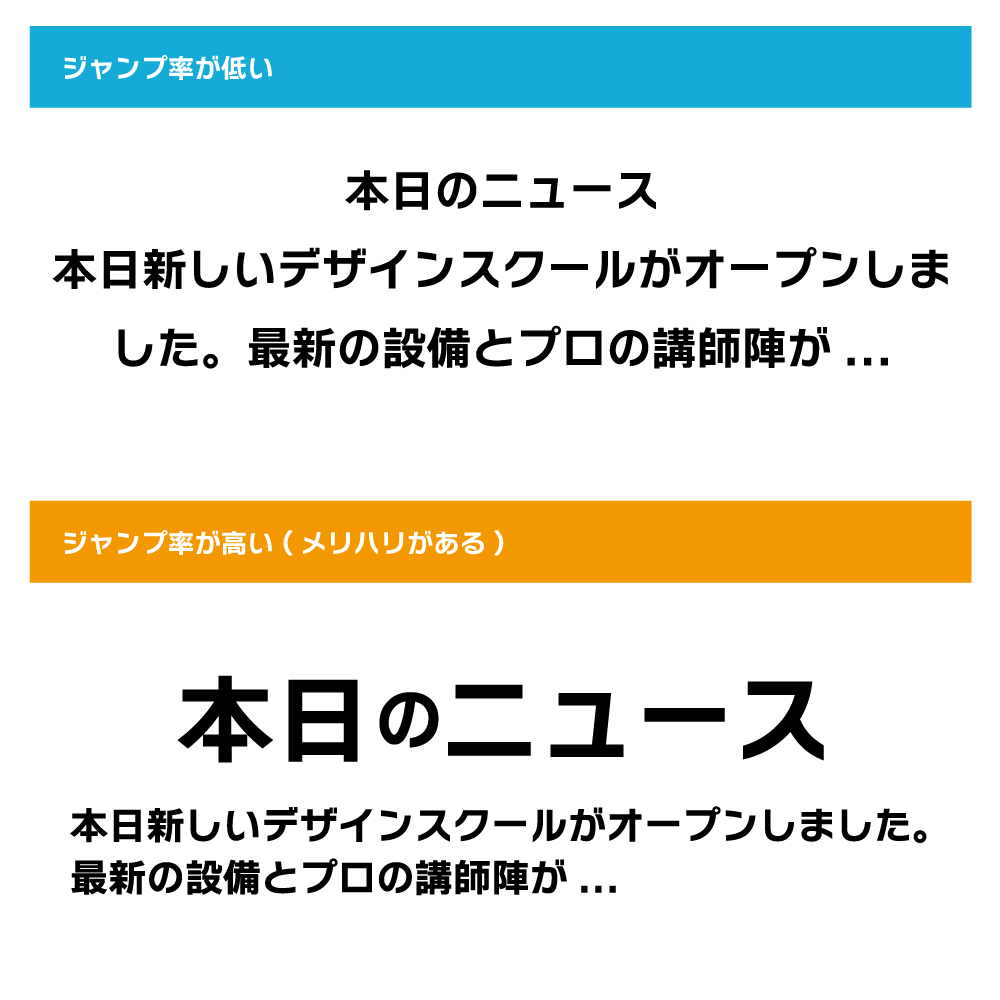
ジャンプ率が高い方が格段に読みやすいですよね?
文字サイズ調整することで、読みやすく、かつ人の目線を誘導することが出来るようになります。
②行間
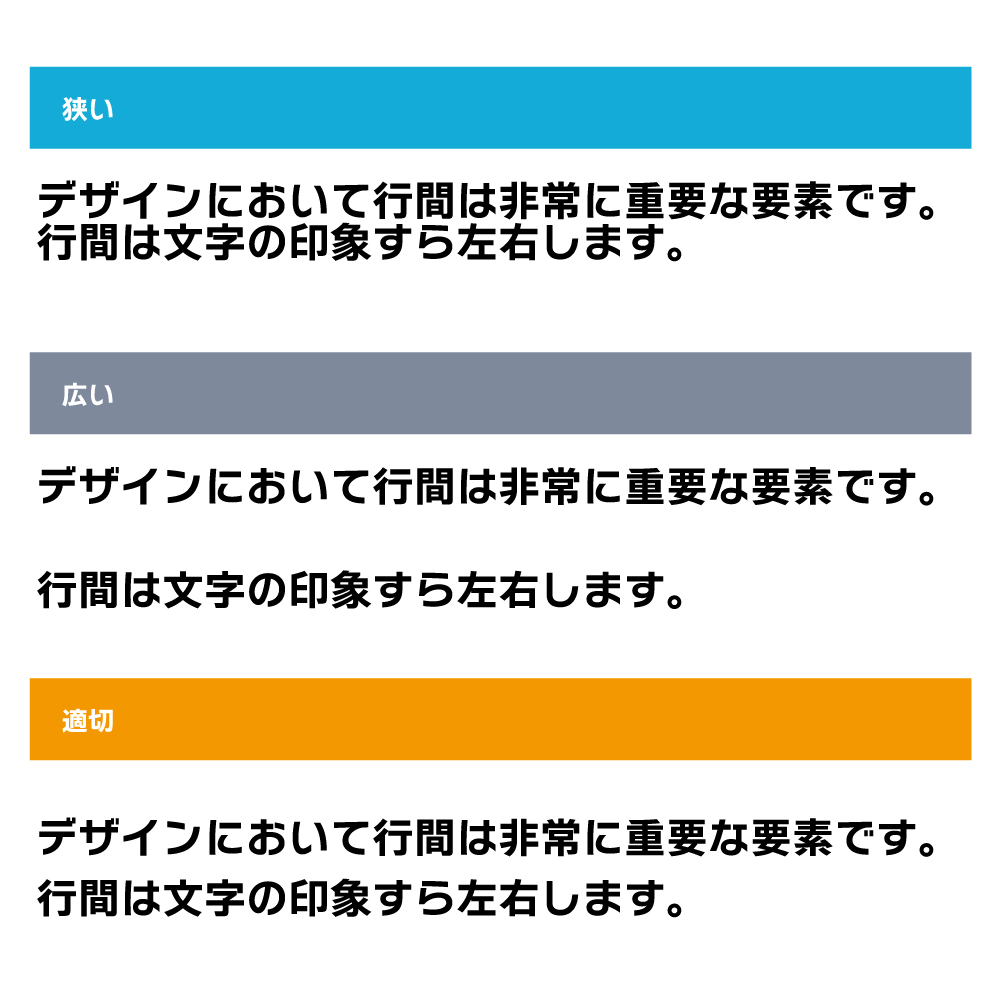
行と行の間のスペース(行間)は、読みやすさに直結する超重要ポイントです。
行間が狭すぎると文字が詰まって息苦しくなり、広すぎると次の行に視線が移動しづらくなります。
適切な行間
③カーニングのビフォー・アフター
文字と文字の間の隙間を調整する作業です。 実は、パソコンで文字を打ち込んだだけ(ベタ打ち)だと、文字の形(「し」や「と」などスキマが多い文字)によって、間隔がバラバラに見えてしまいます。
カーニング: 特定の文字と文字の間の隙間を個別に調整すること。
トラッキング: 文章全体の文字間隔を一括で均等に調整すること。
適切な行間
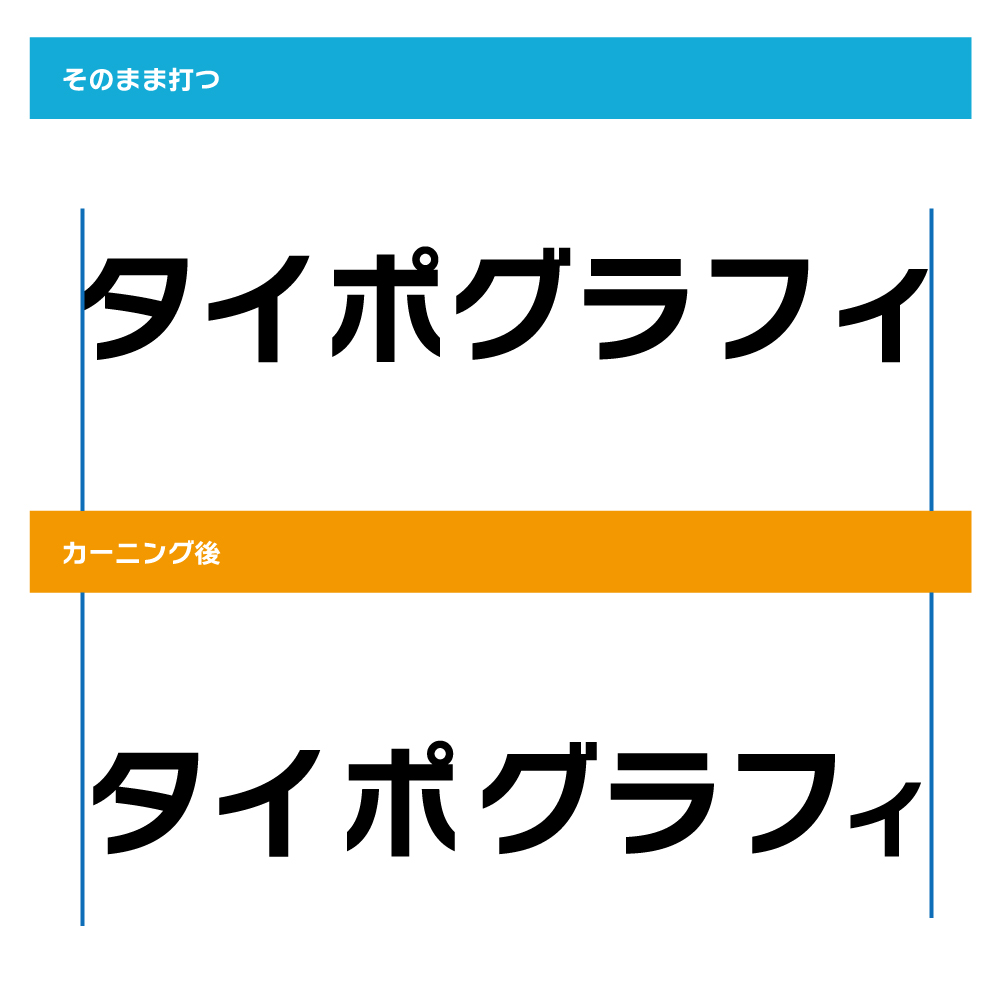
これは微妙な差かもしれませんが、カーニング後の方がなんとなくバランスが良くなっているのが分かりますでしょうか?
視覚的に均等な感覚になるように微調整することで、プロの仕上がりに近づいていきます。
慣れてしまえばそこまで難しい作業ではありません!
7.やってはいけない!初心者が陥りがちな5つのNG
タイポグラフィを学ぶ上で、「これをやると一気に素人っぽくなる」という落とし穴があります。以下の5つのNG例を避けるだけでも、あなたのデザインは見違えるほど良くなります。
アピアランスのテクニック集
①フォントの種類を使いすぎる
「あれも可愛い、これも使いたい」と、1つのデザインの中に3つも4つもフォントを混ぜてしまうのはNGです。統一感がなくなり、どこに注目すべきか分からなくなります。
- 改善策: 1つのデザインで使うフォントは「基本2種類まで」(例:日本語用ゴシック1種+他フォント1種)で作成してみましょう、慣れてきたら複数種類使って違いを比べてみましょう。
②文字を縦横に変に引き伸ばす
「スペースが足りないから」といって、文字の横幅を長くしたり、縦幅を長くしたりして無理やり詰め込むのは絶対にやめましょう。
文字にもデザイナーがおり、そのデザイナーが計算し尽くして作った美しいプロポーションが崩れ、非常に不格好になります。
- 改善策: 文字の比率は必ず「縦横100%(1:1)」を維持します。スペースに入らない場合は、文字サイズを小さくするか、文章自体を短くしましょう。
③視認性の低いフォントを長文に使う
個性的なポップ体や、クセの強い手書き風フォント、細すぎる明朝体などを長い本文に使うと、読者は読む気をなくしてしまいます。
- 改善策: クセの強いフォントは「キャッチコピーの数文字」など限定的な場所に使い、本文は徹底的に「読みやすさ」を重視したシンプルなフォントを選びましょう。
④背景色と文字色のコントラストが足りない
白い背景に薄いグレーの文字、あるいは暗い画像の上の黒い文字など、背景と文字のメリハリがないデザインは視認性が最悪です。
- 改善策: 明暗の差(コントラスト)をはっきりさせます。画像の上に文字を乗せる場合は、画像に黒い半透明の座布団(シェイプ)を敷くか、文字にうっすらとドロップシャドウをかけるなどの工夫をしましょう。
詳しくはこちらの記事もどうぞ!
見やすいデザインを作るための3つの基本ルール!超初心者はまずこれを覚えよう!【Illustrator】【イラレ】
1.はじめに こんにちは!Illustrator歴14年!なんやるです。本日は独学で覚えたい!初心者です!という人向けに『見やすいデザインを作るための3つの基本ルール』について…
⑤文字の「ウエイト(太さ)」を意識していない
すべて同じ太さの文字で構成されていると、重要な情報が埋もれてしまいます。
- 改善策: フォントには「ウエイト(Light, Regular, Medium, Bold, Heavyなど)」があります。同じフォントファミリーの中で、タイトルは「Bold(太め)」、本文は「Regular(標準)」というように太さでメリハリをつけましょう。
これをやらないだけで一気にプロっぽくなります!
8.まとめ
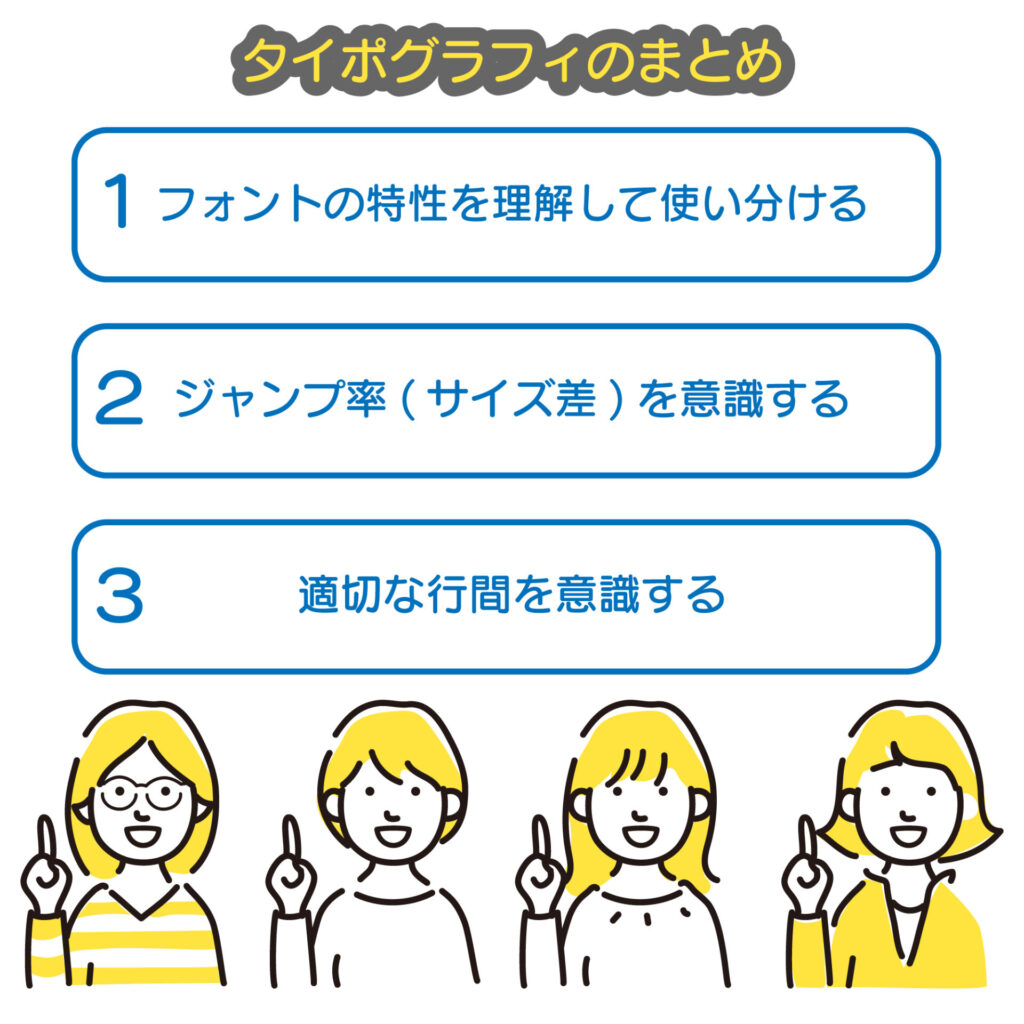
では本日のまとめです。
9.最後に
タイポグラフィ、奥深い
突き詰めるとかなり深いんだけど、とりあえずはこれくらい覚えておけばOK
いかがでしたでしょうか?本日は初心者向けに『タイポグラフィの基本解説』と題してお話しさせていただきました。
これまた難しそうな言葉ではあるのですが、理解してしまえばなんてことない話です。
ただ突き詰めると深い話になっていきますので、慣れてきたら自身で勉強してみてください!
このように超初心者の方でも簡単に分かりやすく、独学でグラフィックデザイナーを目指す人に向けてブログを更新中です。
・Illustratorの操作が分からない!
・どうやってロゴを作成しているのか流れを見てみたい!
・何かをとにかく始めてみたい
などなどIllustratorや何かを始めてみた方はなどお困りごとがありましたら
YouTubeLiveを始めてみましたので小さなことでも気軽に聞きに来てください!
不定期開催になっています
これからも
・何かを始めてみたいけど何の取り柄もない・・・
・副業してみたいけど出来る事を探している
・デザインには興味あるけど何から始めたらいいのか分からない
という方向けに有益な情報をお届けできたらと思っていますので引き続きご愛読いただけると幸いです。


中級グラフィックデザイナーになったらまずは『クラウドワークス』に無料登録して自分の実力を知ろう!

Illustratorを始めるなら中古パソコンでも大丈夫!中古パソコンをお探しならこちらから!
初心者がIllustrator契約前に読んで!Adobe Illustratorの契約時に気を付けて欲しい事
1.はじめに こんにちは!なんやるです。今回は、残念ながらまだイラストレーターの勉強編に入れません。本日はIllustratorの導入時に気を付ける事や料金などについて解説…