Illustratorで文字をアーチ状にするやり方!初心者が一歩先を行くデザインを作成する方法【イラレ】
 NanyaL
1.はじめに
- こんにちは!Illustrator歴14年!ロゴデザイナーのなんやるです。
本日は独学で覚えたい!初心者です!という人向けにIllustratorの『文字をアーチにする方法』について説明していきたいと思います。
結論から言いますと『ワープという機能で作成する』『円を作成してパス上文字ツールを使う』のどちらかという事になります。
この記事では、
・ワープ機能での文字のアーチのやり化
・パス上文字ツールでのアーチのやり方
を初心者向けに分かりやすく解説します。
では良かったら最後までお付き合いください!
※この記事は約15分で読み終わります。
こんな人におすすめ
・文字をアーチ状にさせたい
・脱初心者向けのテクニックを教えて欲しい
・初心者だからとりあえず何か教えて欲しい
文字ってアーチ状に出来るんだ
やり方はとても簡単だから、しっかり覚えていこう!
2.興味があればこちらもどうぞ
イラレ初心者講座!脱初心者の為にまず『Illustratorで出来る事』を知ろう!
1.はじめに こんにちは!なんやるです。何かを始めてみたいけどなにやったらいいの!!?という方向けにグラフィックデザイナーなんてどう?お話しです。街を歩いていると…
 NANYAL Design Factory
■前回の記事■
デザイン初心者が知っておきたい男女別デザインのコツ!男性女性向けデザインの違いを理解してデザインに活かそう!
デザインにおけるカラーイメージとは?!色が人に与える印象とデザインでの活かし方【初心者向け】
1.はじめに こんにちは!Illustrator歴14年!ロゴデザイナーのなんやるです。本日は独学で覚えたい!初心者です!という人向けにIllustratorの『デザインのカラーイメージ…
◆分からない用語が出てきたときはコチラもどうぞ◆
イラレ初心者必見!イラレ初心者でもこれは覚えておくべき!知っておきたい基本ワード20選解説!【独学】
イラレ初心者向け!最初に覚えるべき、知っておきたい基本ワード20選!【独学】【Illustrator】
1.はじめに こんにちは!なんやるです。初心者の方や、独学で覚えようと奮闘されている人は分かると思いますがイラレの用語って良く分からないと思いませんか?僕もそうで…
3.文字をアーチにするとは?
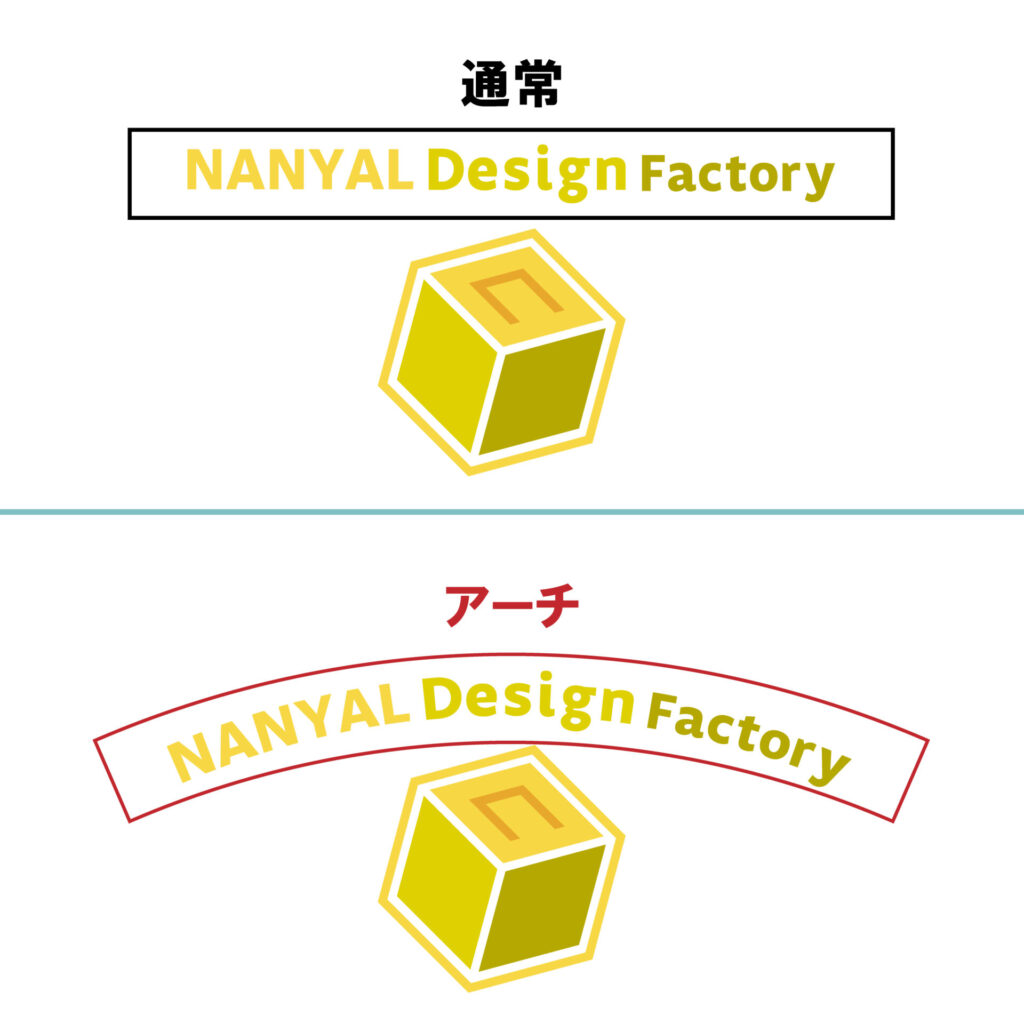
文字をアーチにするとは、文字の大きさなどはそのままにアーチ状(半円形)に変形させることです。
ただの文字列よりも少し半円にすることで、文字が目立つようになり、親しみやすい雰囲気になります。
操作自体も簡単で、デザインをする上で手軽に雰囲気を変えることが出来るので使用頻度も高めです。
Illustratorでは、とても簡単に文字をアーチ状に変形できます。
この記事では、初心者でも簡単に文字をアーチにするやり方を説明していきます。
ポスターの題名や、ロゴなど目立たせたい場所で使用すると存在感が出ます。
似ているかも?
イラレの文字のアウトライン化とは?初心者になぜ必要なのかを説明!失敗しない手順も解説【Illustrator】【独学】
1.はじめに こんにちは!Illustrator歴14年!なんやるです。本日は独学で覚えたい!初心者です!という人向けに『文字のアウトライン化』のお話をさせて頂きます。「フォ…
4.アーチ文字を使うときのデザインのコツ
まず文字をアーチにするとどういった効果があるのかを説明していきたいと思います。
アーチ文字は、情報を伝えるためというより「雰囲気や印象を作るための文字表現」です。
文字をアーチにする一番の目的は、視線を集めることと形に沿わせることで、直線の文字にはない「動き」「リズム」「装飾性」を出したいときに使われます。
つまり、情報を読むための文字ではなく、印象を作るための文字に向いています。
反対に、情報をしっかりと伝えたいようなフォーマルでカチッとしたデザインではあまり使うことはないと言えます。
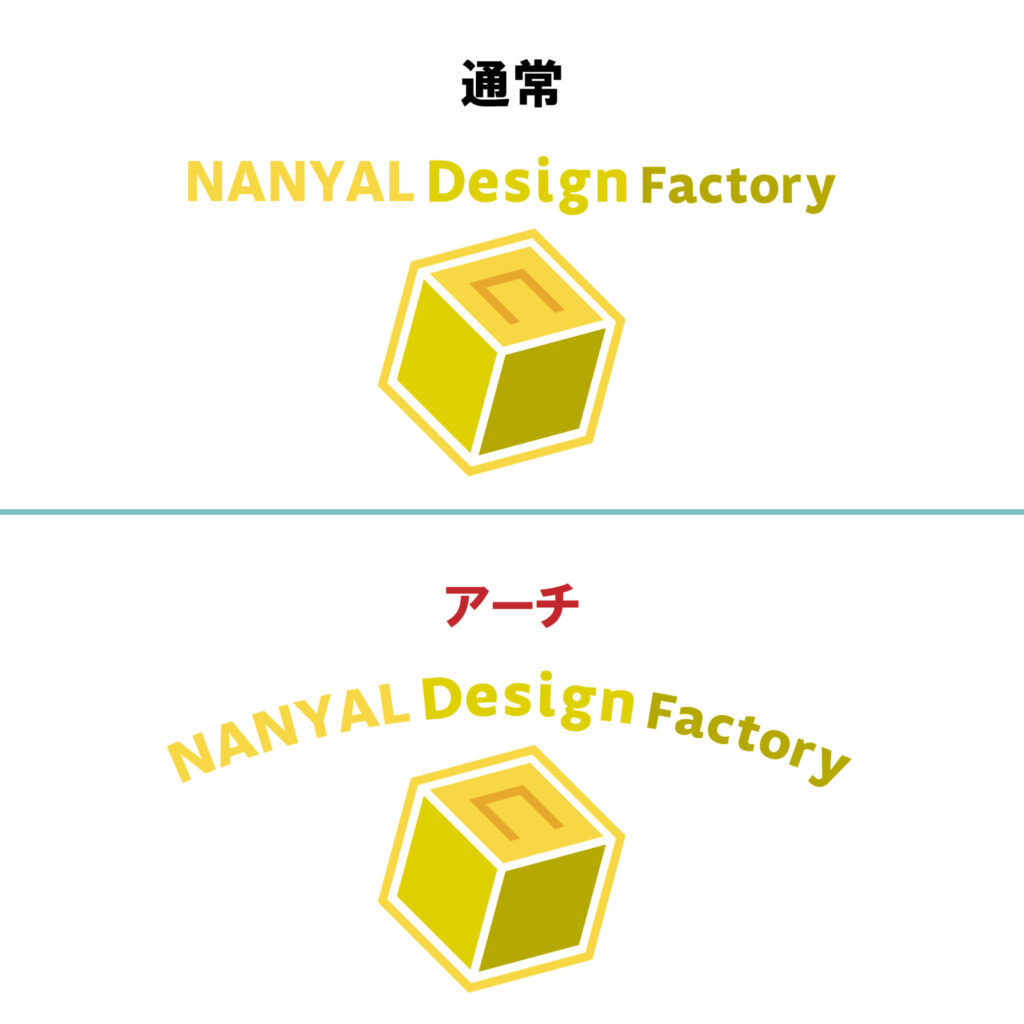
例としてこちらの画像を見比べてみてください。
比較用画像
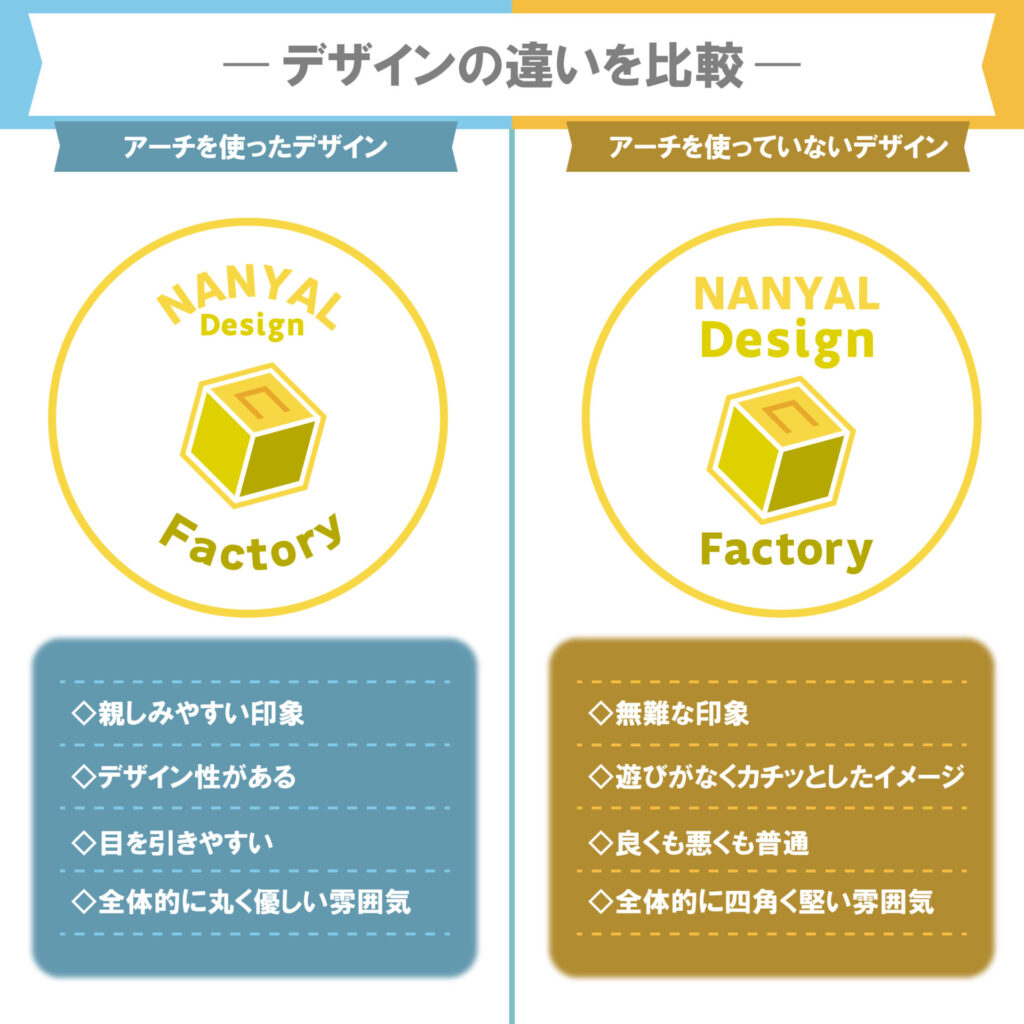
いかがでしょう?使っている素材はどちらも一緒です。
なんとなく雰囲気が変わる感じが伝わりますでしょうか?
アーチを施した文字を使う事でデザインに存在感や柔らかさを感じませんか?
アーチ文字は丸などの図形とよく馴染み、存在感を出してくれます。
ただし横文字とは違い、若干の読みにくさが出てしまうのがデメリットですが、アーチ部分の文字が若干読みにくいという事は、そこに目線を集中させられるというメリットも存在する事でもあります。
一方、アーチを使っていない方は、読みやすくはあるものの、堅い感じと言いますかカチッとしている感じと言いますか・・・
良くも悪くも普通、意外性はありませんよね?しっかりと情報を伝えたい時には非常に優秀ですが、ちょっとした遊び心が欲しい時には物足りません。
アーチはどんな時に使えばいいのか
さて、アーチを使用する場合としない場合での違いを説明しましたが、実際にはどんな場面で使用するのが良いの?という疑問にお答えしていきたいと思います。
一概に以下の通りと言い切れるものではありませんが、僕の経験上こういった場面で使用することが多いという前提で読み進めてください。
どんな時にアーチを使えばいいのか
① 見出し・アイキャッチに使うとき
Webサイトやバナー、サムネイルなどで目を引かせたい見出しに使うのも効果的です。
すべて直線文字だと単調になりがちなデザインでも、一部をアーチにするだけで視線が止まります。
特に柔らかい雰囲気のデザインやポップなデザインに合わせるとよく馴染むと思います。
② 円形・曲線のデザインと組み合わせるとき
- 円
- 波線
- 丸いフレーム
こうした形があるデザインでは、文字も曲線に合わせた方が統一感が出て全体がきれいにまとまります。
無理に直線文字を置くより、アーチ文字を波線や円に沿って並べてあげることで、自然に見えることも多いです。
逆に四角形などの角があるデザインにアーチを使用すると違和感が出てしまいます。
③ポップ・親しみやすさを出したいとき
アーチ文字は、少しやわらかく、カジュアルな印象を与えます。
- イベント告知
- 子ども向けデザイン
- ハンドメイド・個人ブランド
かっちりしすぎない雰囲気を出したいときに向いています。
お堅いデザイン以外で使われることが多いです
5.Illustratorのアーチのやり方
では実際にアーチのやり方を説明していきたいと思います。
2通りのやり方がありますのでそれぞれ説明していきたいと思います。
① ワープ機能での文字のアーチのやり化
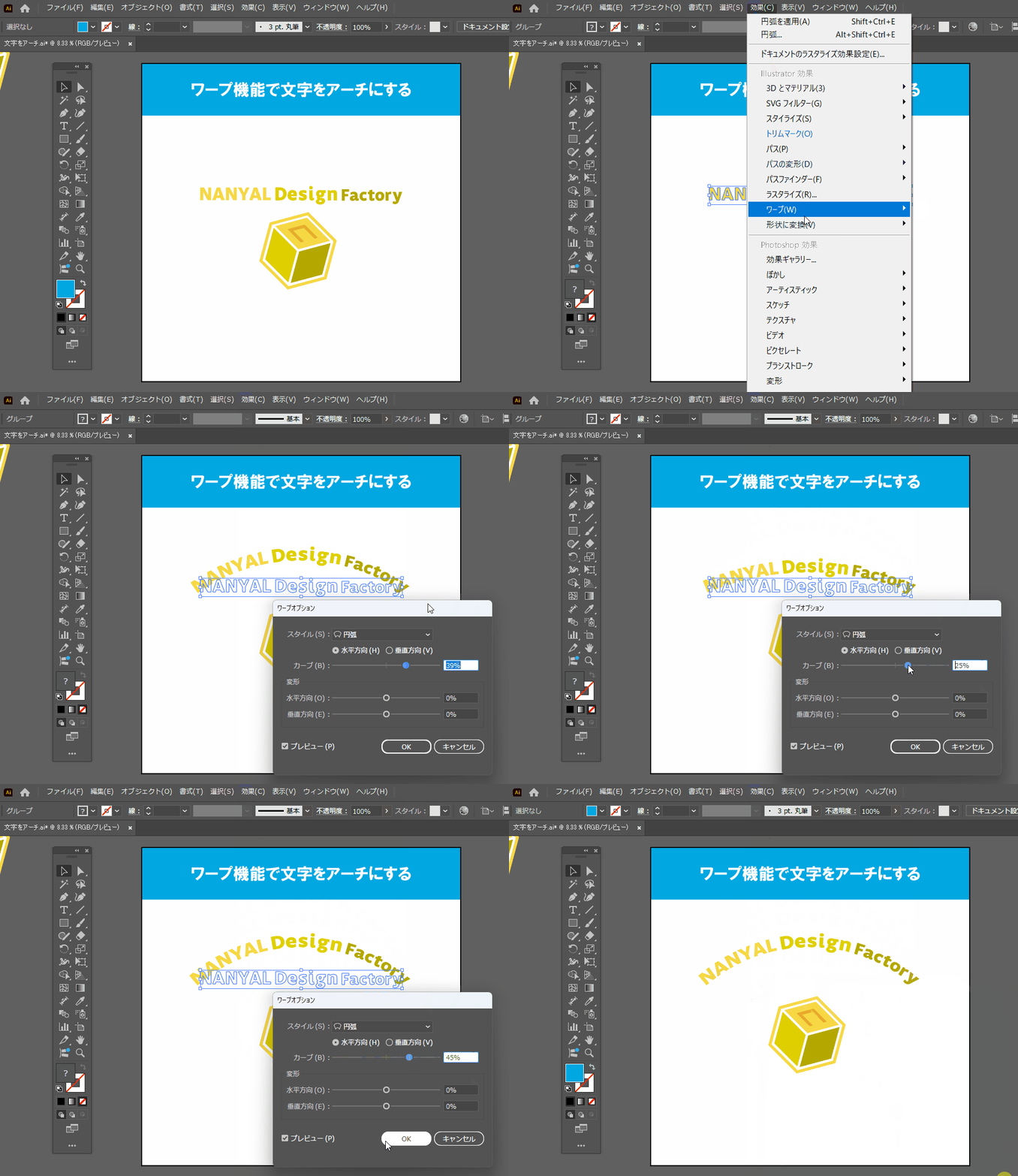
①アーチさせたい文字を選択する
②上部の『効果(C)』の項目をクリック
③『ワープ』をクリック後、『円弧』を選択
④オプション画面が表示されるので、オプション画面の『カーブ』の項目のカーソルを動かす。
⑤任意の範囲に動かせたら『OK』で決定
②パス上文字ツールでのアーチのやり方
パス上文字ツールは、文字通りパス上に文字を入力する機能を使ってアーチを作るやり方です。
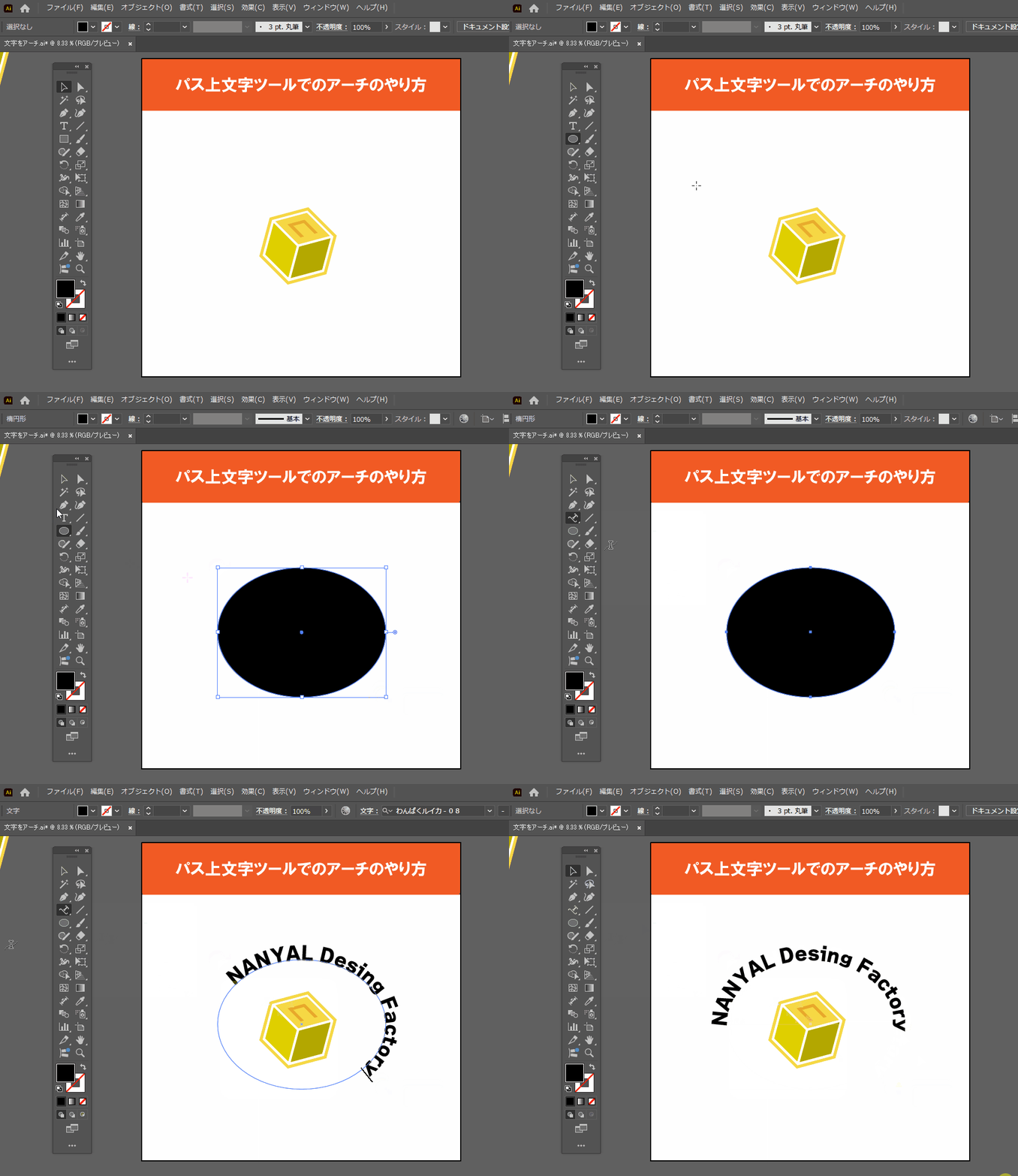
①『楕円形ツール』で任意の円を作成する。
②円が作成出来たら文字ツール内の『パス上文字ツール』を選択
③円のパス上(外周)でクリックすると文字が入力できるようになる。
④任意の文字を入力
⑤形を整えて完成
以上になります。
やり方自体はとても簡単ですが、『パス上文字ツール』少々癖があるので覚えるまでに少しコツがいります。
僕も始めはうまく扱えずイライラしたこともありましたが、かなり実用性のある機能になりますので是非覚えてみてください。
初心者の方は、ワープ機能でのやり方がより簡単なので、まずはそちらから練習するのをおすすめいたします。
慣れるまでは苦労するかもしれませんが、諦めず挑戦してみてください!
「パス?」という方はこちらも参考にどうぞ!
イラレ初心者向け!最初に覚えるべき、知っておきたい基本ワード20選!【独学】【Illustrator】
1.はじめに こんにちは!なんやるです。初心者の方や、独学で覚えようと奮闘されている人は分かると思いますがイラレの用語って良く分からないと思いませんか?僕もそうで…
6.まとめ
では本日のまとめです。
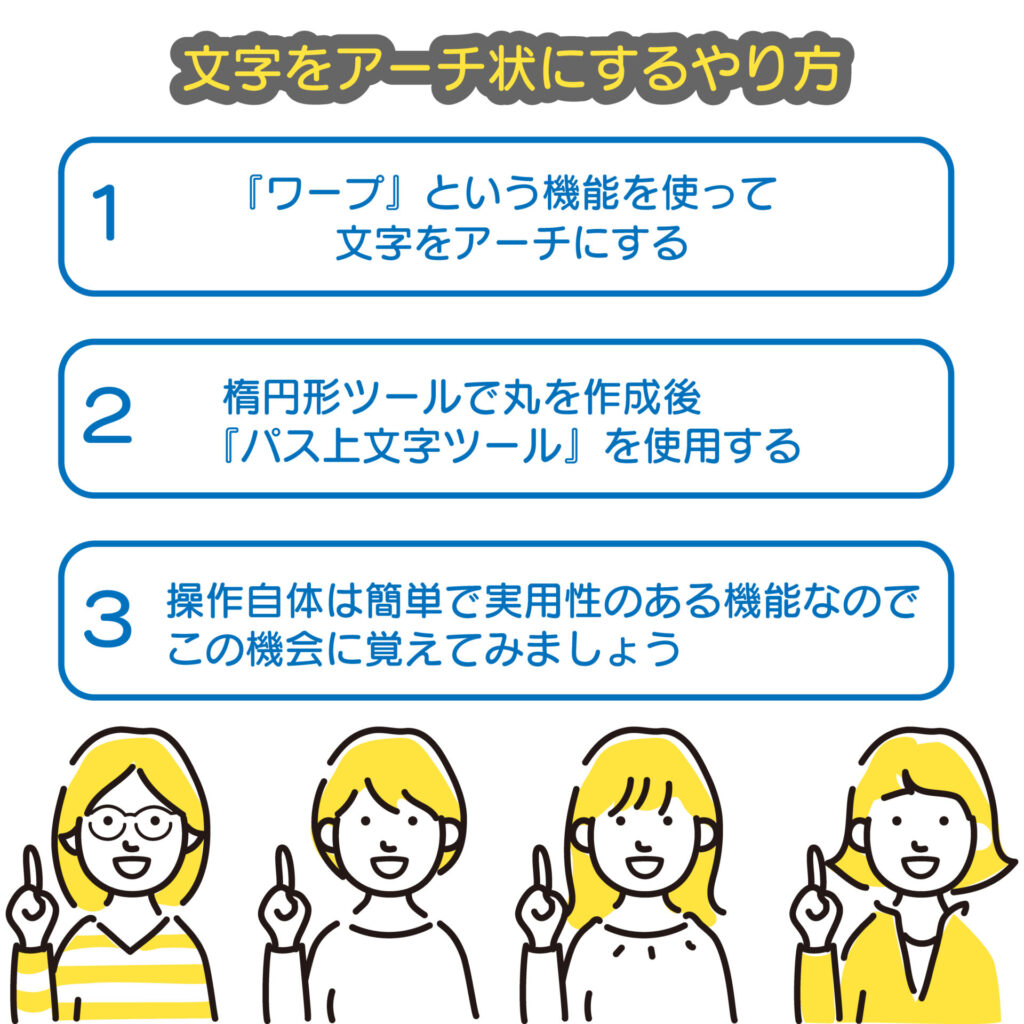
デザインはちょっとした工夫で見え方がぐっと変わっていきます。
アーチはどちらかというと柔らかく、ポップな雰囲気なデザインに合っている機能です。
簡単操作でデザインの雰囲気を変えることが出来る『アーチのやり方』は覚えておいて損はありませんので、この機会にしっかりと覚え、今後のデザインに活かしていってみてください!
7.最後に
文字をアーチにすると雰囲気が柔らかくなるっと……
僕はポップなデザインをする時に多用するけど、「これが正解!」という物は存在しないので、自分でも色々な使用方法を模索してみてね!
いかがでしたでしょうか?本日は初心者向けに『Illustratorで文字をアーチ状にするやり方』と題してお話しさせていただきました。
文字をアーチ状にすることで初心者の方でも簡単に雰囲気を変えることが出来るので覚えておいて損はありません。
初心者の方でも、ゆくゆくは必ず使うテクニックになると思いますので、何度も練習をして操作を覚えてみてくださいね!
このように超初心者の方でも簡単に分かりやすく、独学でグラフィックデザイナーを目指す人に向けてブログを更新中です。
・Illustratorの操作が分からない!
・どうやってロゴを作成しているのか流れを見てみたい!
・何かをとにかく始めてみたい
などなどIllustratorや何かを始めてみた方はなどお困りごとがありましたら
YouTubeLiveを始めてみましたので小さなことでも気軽に聞きに来てください!
不定期開催になっています
これからも
・何かを始めてみたいけど何の取り柄もない・・・
・副業してみたいけど出来る事を探している
・デザインには興味あるけど何から始めたらいいのか分からない
という方向けに有益な情報をお届けできたらと思っていますので引き続きご愛読いただけると幸いです。


中級グラフィックデザイナーになったらまずは『クラウドワークス』に無料登録して自分の実力を知ろう!

Illustratorを始めるなら中古パソコンでも大丈夫!中古パソコンをお探しならこちらから!
初心者はイラレ契約前に読んで!Adobe Illustratorの契約時に気を付けて欲しい事【Illustrator】
1.はじめに こんにちは!なんやるです。今回は、残念ながらまだイラストレーターの勉強編に入れません。本日はIllustratorの導入時に気を付ける事や料金などについて解説…