Illustratorの「整列」機能を使って脱初心者!配置が一瞬でキレイに整う基本操作【イラレ】
 NanyaL
目次
1.はじめに
- こんにちは!Illustrator歴14年!ロゴデザイナーのなんやるです。
本日は独学で覚えたい!初心者です!という人向けにIllustratorの『Illustratorの整列機能』についてお話ししていきたいと思います。
結論から言いますと『整列機能が使えるようになると、オブジェクト(図形や文字)の配置が一瞬でキレイになり、効率もアップします』
初心者には必須のテクニックではないものの、僕も整列機能を知らなかった初心者の頃に「キレイに揃えたい!」とは思うものの、どうやったらいいか分からなかったのでご説明しておこうと思います。
初心者の今のうちに慣れておくことで、ある程度デザイン力が付いてきた頃に非常に使えるテクニックになっています。
では良かったら最後までお付き合いください!
※この記事は約15分で読み終わります。

こんな人におすすめ
・イラレの『整列』ってなに?という方
・イラレの整列の使い方を教えて欲しい方
・初心者だからとりあえず何か教えて欲しい

整列?
オブジェクトをキレイに並べる機能だよ
2.興味があればこちらもどうぞ
イラレ初心者講座!脱初心者の為にまず『Illustratorで出来る事』を知ろう!
1.はじめに こんにちは!なんやるです。何かを始めてみたいけどなにやったらいいの!!?という方向けにグラフィックデザイナーなんてどう?お話しです。街を歩いていると…
 NANYAL Design Factory
■前回の記事■
Illustrator初心者向け!グループ化を使いこなすための基本ガイド!設定・解除方法も紹介【イラレ】
Illustrator初心者向け!グループ化を使いこなすための基本ガイド!設定・解除方法も紹介【イラレ】
1.はじめに こんにちは!Illustrator歴14年!ロゴデザイナーのなんやるです。本日は独学で覚えたい!初心者です!という人向けにIllustratorの『オブジェクトのグループ化…
◆分からない用語が出てきたときはコチラもどうぞ◆
イラレ初心者必見!イラレ初心者でもこれは覚えておくべき!知っておきたい基本ワード20選解説!【独学】
イラレ初心者向け!最初に覚えるべき、知っておきたい基本ワード20選!【独学】【Illustrator】
1.はじめに こんにちは!なんやるです。初心者の方や、独学で覚えようと奮闘されている人は分かると思いますがイラレの用語って良く分からないと思いませんか?僕もそうで…
3.Illustratorの整列とは?

始めたばかりの初心者の頃はなかなか気が付かないと思いますが、デザインというものに慣れ始めてくるデザイナー中級者以降に「あれ?この図形…数ミリズレてね」と、たった数ミリでも違和感を感じるようになってきます。
そんな時に活用できるのが、『整列』です。
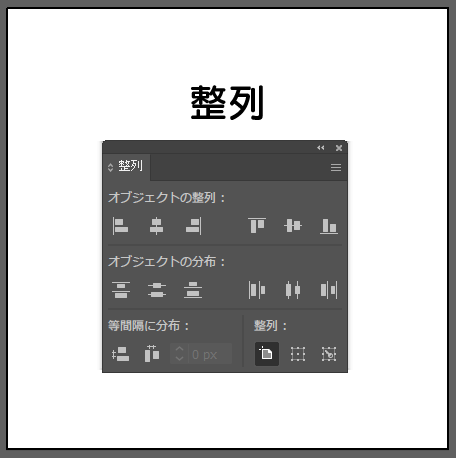
整列は、オブジェクト同士を揃えたり、画面中央にぴったり配置したりするための機能です。
- 文字と図形の位置がズレている
- 複数のパーツがバラバラに配置されている
- オブジェクトの間隔が揃っていない
- アートボードの中央に配置したいのにズレてしまう
など、整列ツールを使うだけで一瞬で整えることが出来ます。
デザインの印象を決める「見やすさ」「安定感」を大きく左右するので、初心者がまず覚えるべき時短テクのひとつです。
初心者の内から、この『整列』を使用しておくことによって、整列を意識しなくても使えるようになる癖が付きます。初心者の方はまずこの癖をつける為にも是非『整列』を覚えてみてください。
『整列』の設定の仕方はこちらの記事を参照してください!
Illustrator初心者が最初にやるべきウィンドウ設定!イラレのよく使うおすすめウィンドウ設定教えます!
1.はじめに こんにちは!Illustrator歴14年!なんやるです。本日は独学で覚えたい!初心者です!という人向けにオススメな『おすすめウィンドウ設定』のお話をさせて頂き…
今の内から慣れておくと後で楽になる!
4.Illustratorの整列はなぜ使う?

次に、なぜ整列を使うのかという前提のお話をしていきたいと思います。
整列を使用する主な理由
①デザインが一気に“きれい”に見える
②手作業より圧倒的に早く・正確
③ 情報が伝わりやすくなる
①デザインが一気に“きれい”に見える
整列をすることによってデザインが整理されて、見た目もキレイになり、文章であれば非常に読みやすくなりますし「プロが作ったんだ!」という印象をつけることも出来ます。
逆に、オブジェクトがズレていたり、文字の間隔がおかしいと途端に『素人が作ったデザイン』と思われてしまうわけです。
デザイナーの役割の1つとして『キレイに見せる』という要素は必要不可欠です。
ここでしっかりと『整列』を覚えてデザインに活かしていきましょう!


②手作業より圧倒的に早く・正確
整列機能を使わないと、手作業でチマチマ位置を合わしていく作業になるわけですがこれが非常に大変です。
大変と言いますかどうやっても数ミリのズレが出てくるため、イライラしてちゃぶ台ひっくり返したくなります。
整列機能を使う事でこれを回避できるので初心者は覚えておくべきテクニックの1つとなります。
③ 情報が伝わりやすくなる
整列をすることで
・同じグループが分かりやすくなり
・見た目がきれいになり情報が分かりやすくかつ伝わりやすくなる
という効果があります。
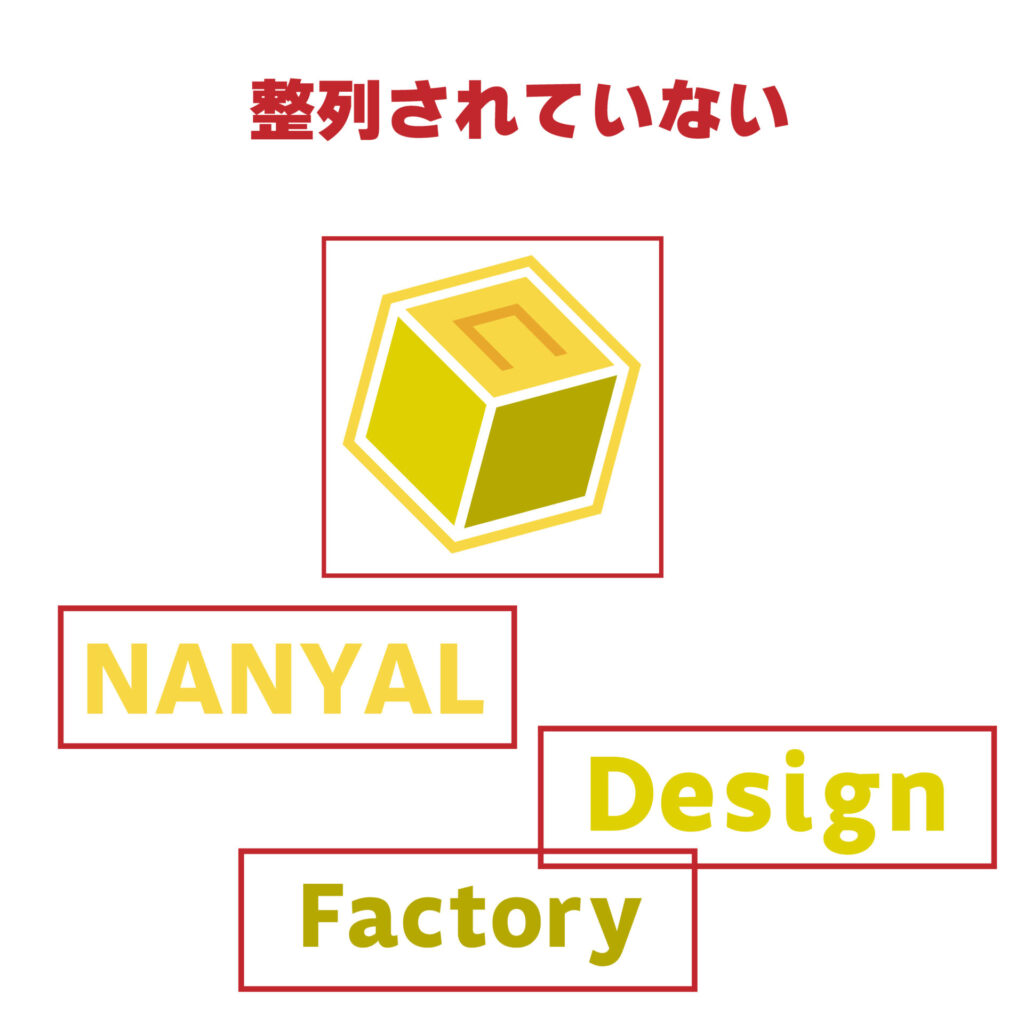

極端ですが図のように文字同士がズレているとハチャメチャなイメージになり非常に読みにくいです。
これらを整列することでまとまりが出てグループ感が出ます。
グループ感が出ると人が見た時に、視認しやすくなり、かつ文字などの情報が素早く伝えられることに繋がります。
これはデザインの中で基本的であり重要な要素です。
整列を使う事で得られる効果について理解できましたでしょうか??
5.整列の種類について
整列にはいくつか種類があります、整列の使い方を教える前に種類を覚えていきましょう。
整列の種類はこれ!
① 水平方向(横軸)の整列
② 垂直方向(縦軸)の整列
③ 分布
① 水平方向(横軸)の整列
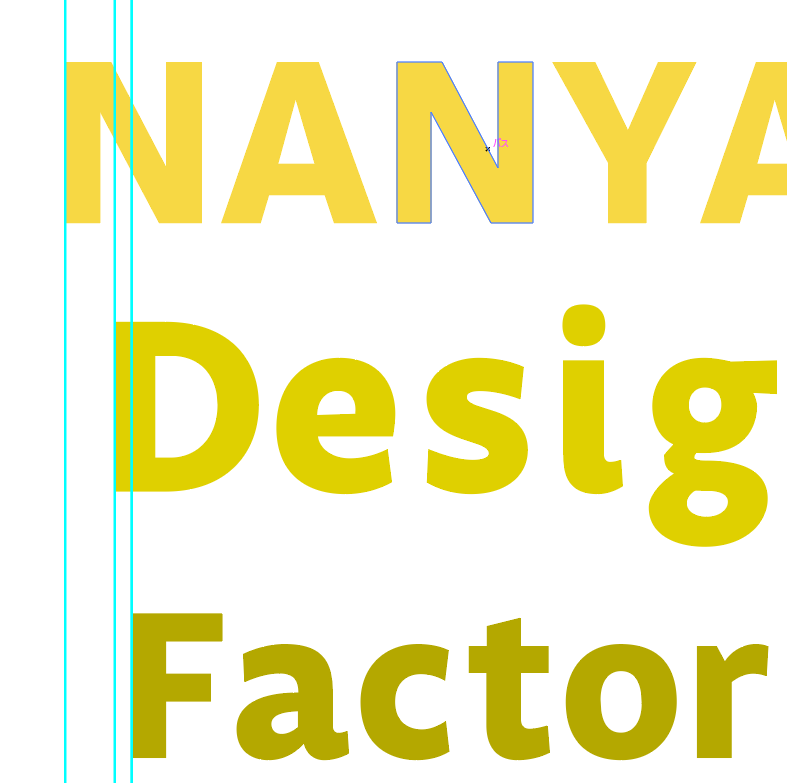
こちらを見てもらうと分かると思いますが、『N』と『D』と『F』が揃っていませんよね?
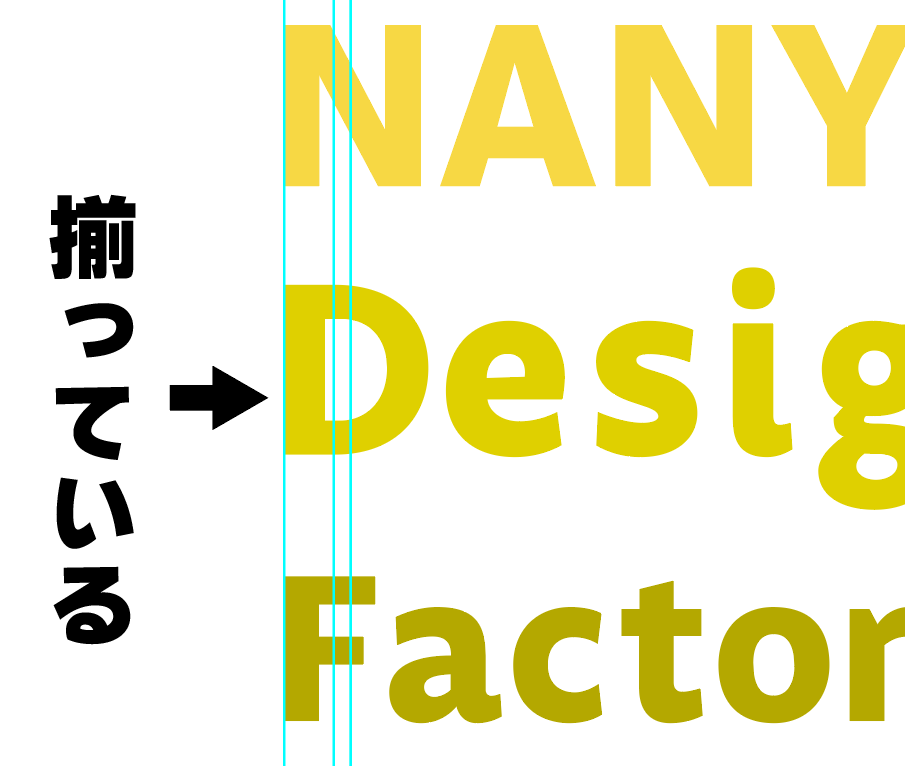
これを整えるのが水平方向の整列です。
整列するとこうなります。
② 垂直方向(縦軸)の整列
続いて垂直方向の整列です。
下の図を見ていただくと縦軸がズレていることが分かると思います
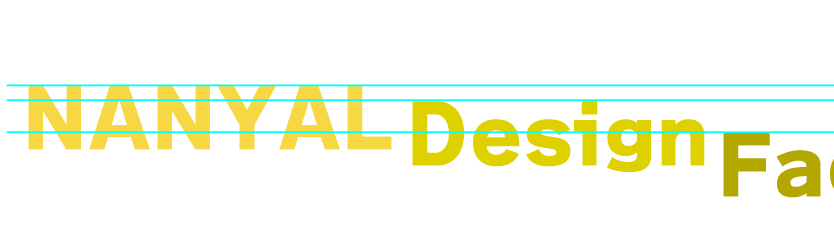
縦軸に整列するとこうなります。

③ 分布
続いて分布の説明です。
分布は文字時や図形を等間隔に並べる為の整列の機能です。
下の画像を見ていただくと分かると思いますが、等間隔に並んでいないことが分かると思います。
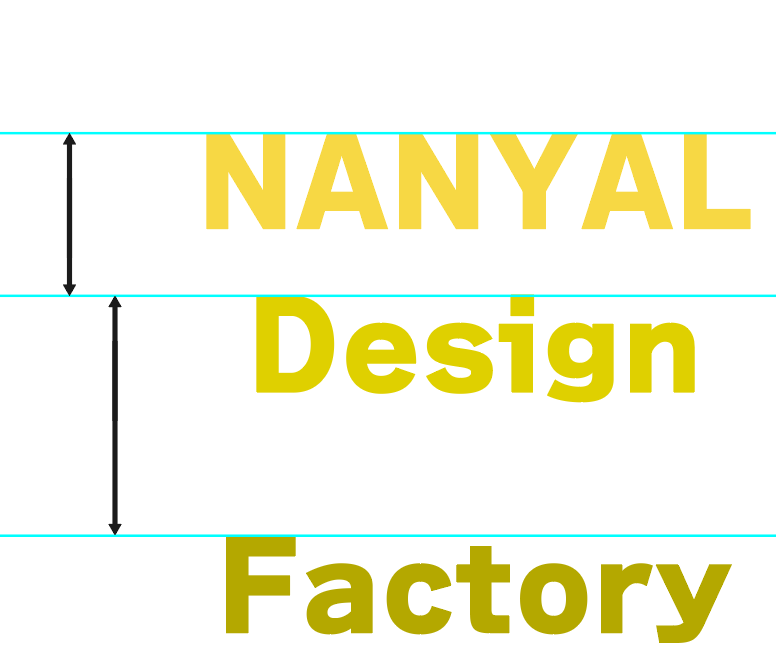
これを等間隔に並べる機能が分布です。
分布を使用するとこんな感じになります。
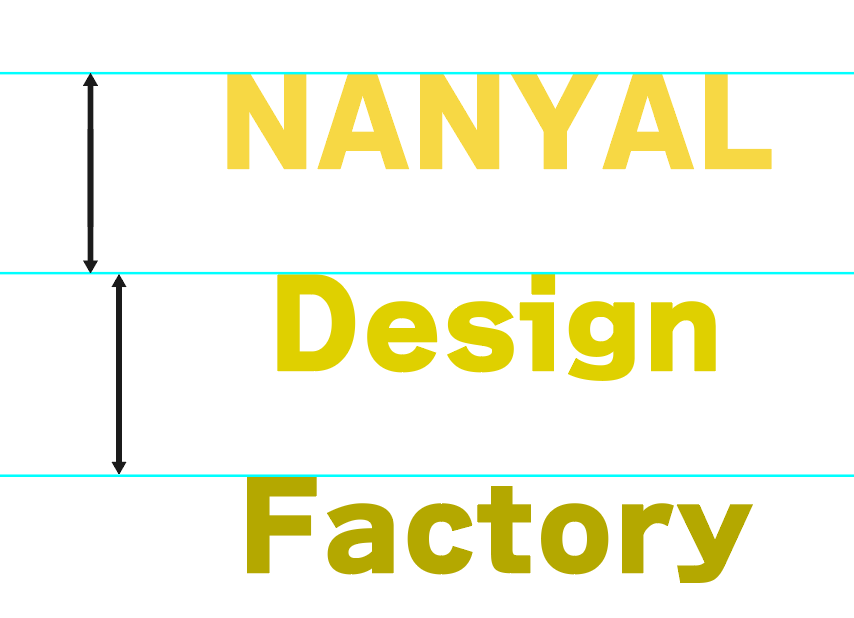
整列の説明は簡単にですがこんな感じになります!
初めは良く分からないと思いますがそのうち慣れていきますのでご安心ください!
6.Illustratorの整列のやり方

では実際の使い方についてお話ししていきます。
整列には主に2つの整列のやり方があります。
整列の主な用途
①オブジェクト(文字や図形)同士を整列する
②アートボードに整列する
ではそれぞれどのように操作するのか見ていきましょう!
①オブジェクト(文字や図形)同士を整列する
まずはオブジェクト同士の整列を覚えていきましょう。
水平方向
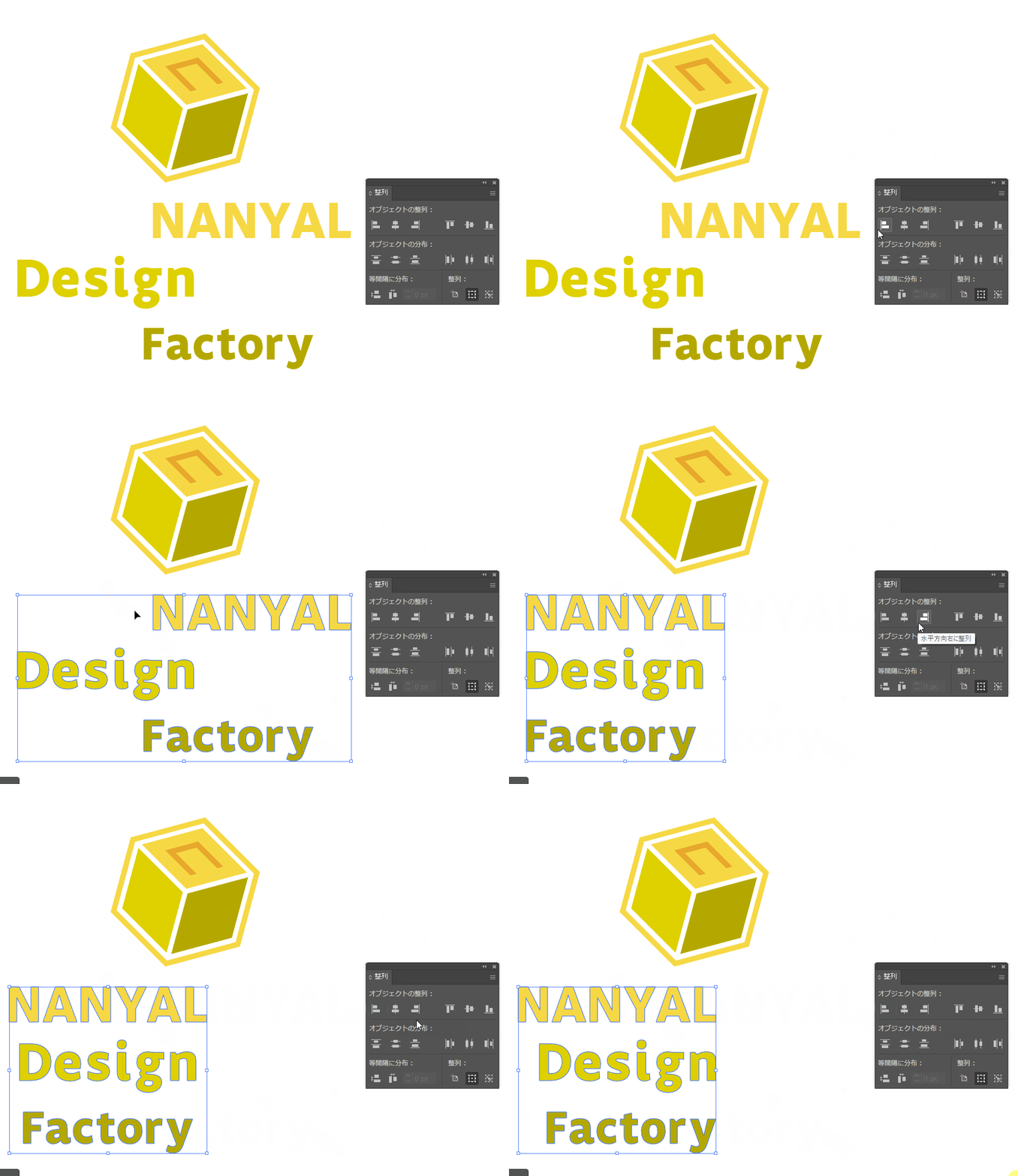
①整列したいオブジェクトをまとめて選択する
②ウィンドウの『整列』から『水平方向左に整列』、『水平方向中央に整列』、『水平方向右に整列』のいずれかを選択する。
※左に整列を選択すると一番左にあるオブジェクトに合わせて整列してくれます。
※中央は選択したオブジェクトをすべて中心に整列します。
※右に整列は一番右にあるオブジェクトに合わせて揃えてくれます。
垂直方向
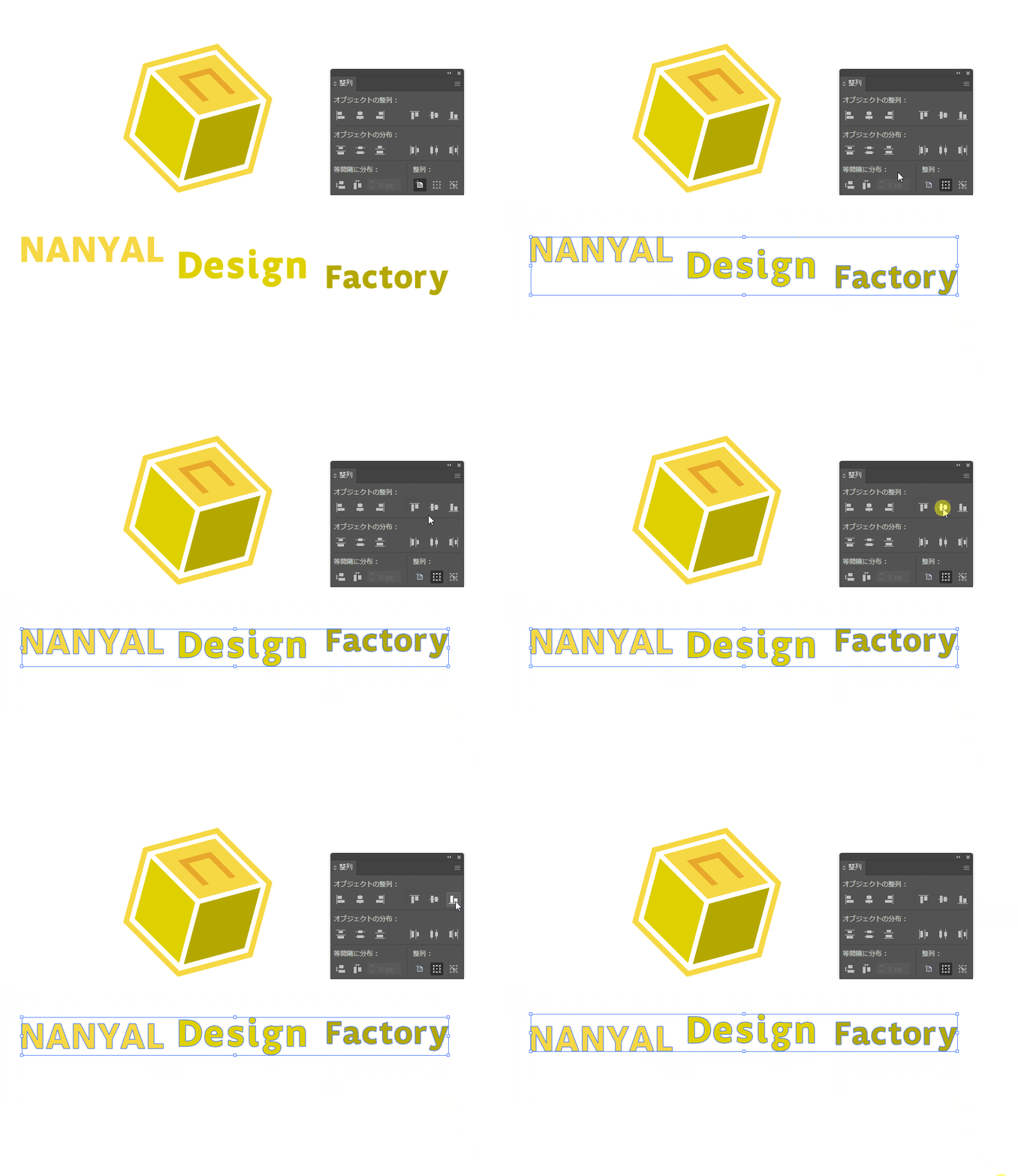
①整列したいオブジェクトをまとめて選択する
②ウィンドウの『整列』から『垂直方向上に整列』、『垂直方向中央に整列』、『垂直方向下に整列』のいずれかを選択する。
分布(垂直方向)
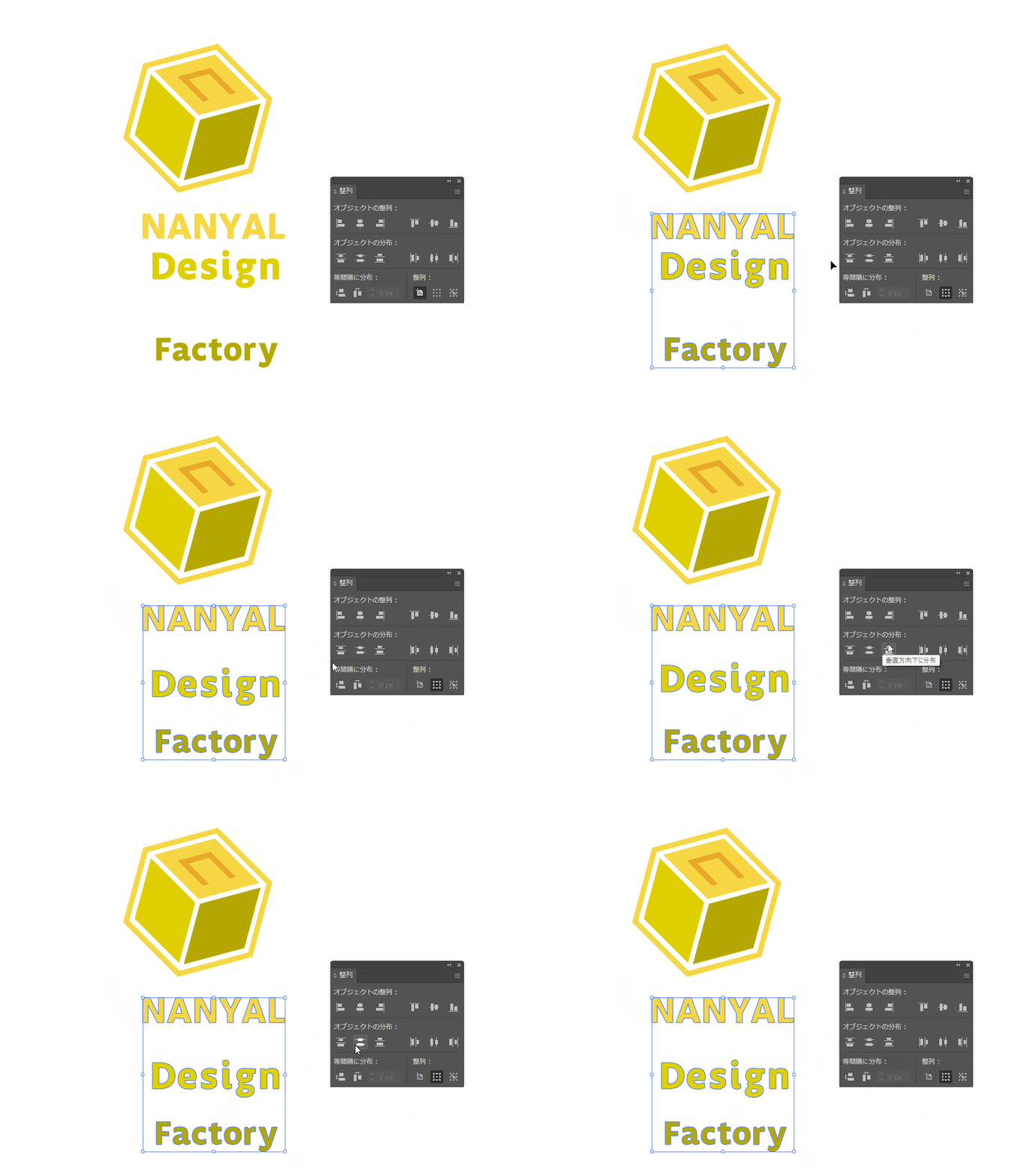
①整列したいオブジェクトをまとめて選択する
②ウィンドウの『整列』から『垂直方向上に分布』、『垂直方向中央に分布』、『垂直方向下に分布』のいずれかを選択する。
分布(水平方向)
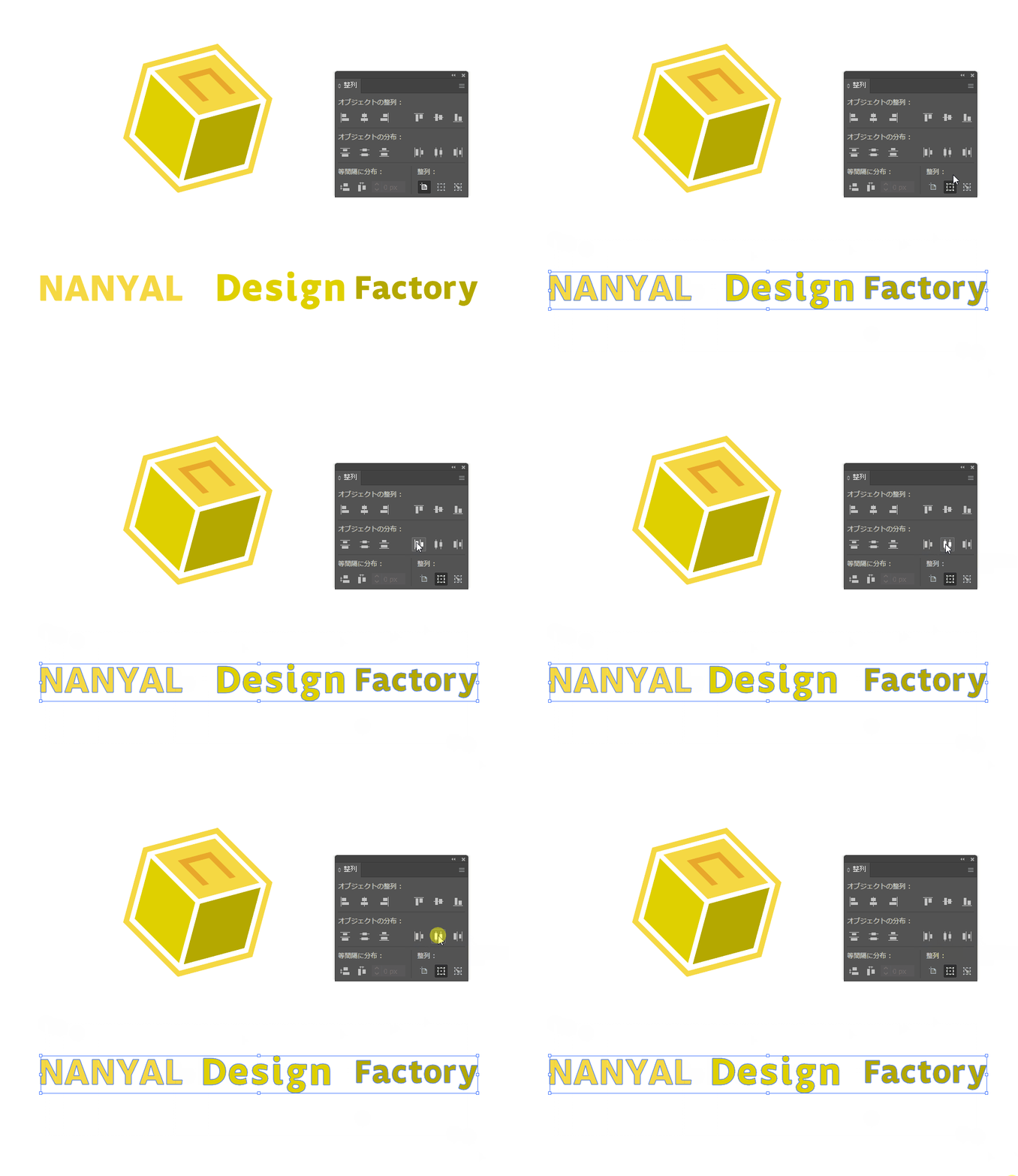
①整列したいオブジェクトをまとめて選択する
②ウィンドウの『整列』から『垂直方向上に分布』、『垂直方向中央に分布』、『垂直方向下に分布』のいずれかを選択する。
オブジェクト同士の、水平、垂直、分布は以上になります。
続いてアートボートへの整列をご説明します。
『整列』の設定の仕方はこちらの記事を参照してください!
Illustrator初心者が最初にやるべきウィンドウ設定!イラレのよく使うおすすめウィンドウ設定教えます!
1.はじめに こんにちは!Illustrator歴14年!なんやるです。本日は独学で覚えたい!初心者です!という人向けにオススメな『おすすめウィンドウ設定』のお話をさせて頂き…
②アートボードに整列する
続いてアートボードへの整列です。
例えばアートボードの中央にオブジェクトを配置したい場合やアートボードの四方にピッタリ配置したい時などに使用します。
アートボードへの整列
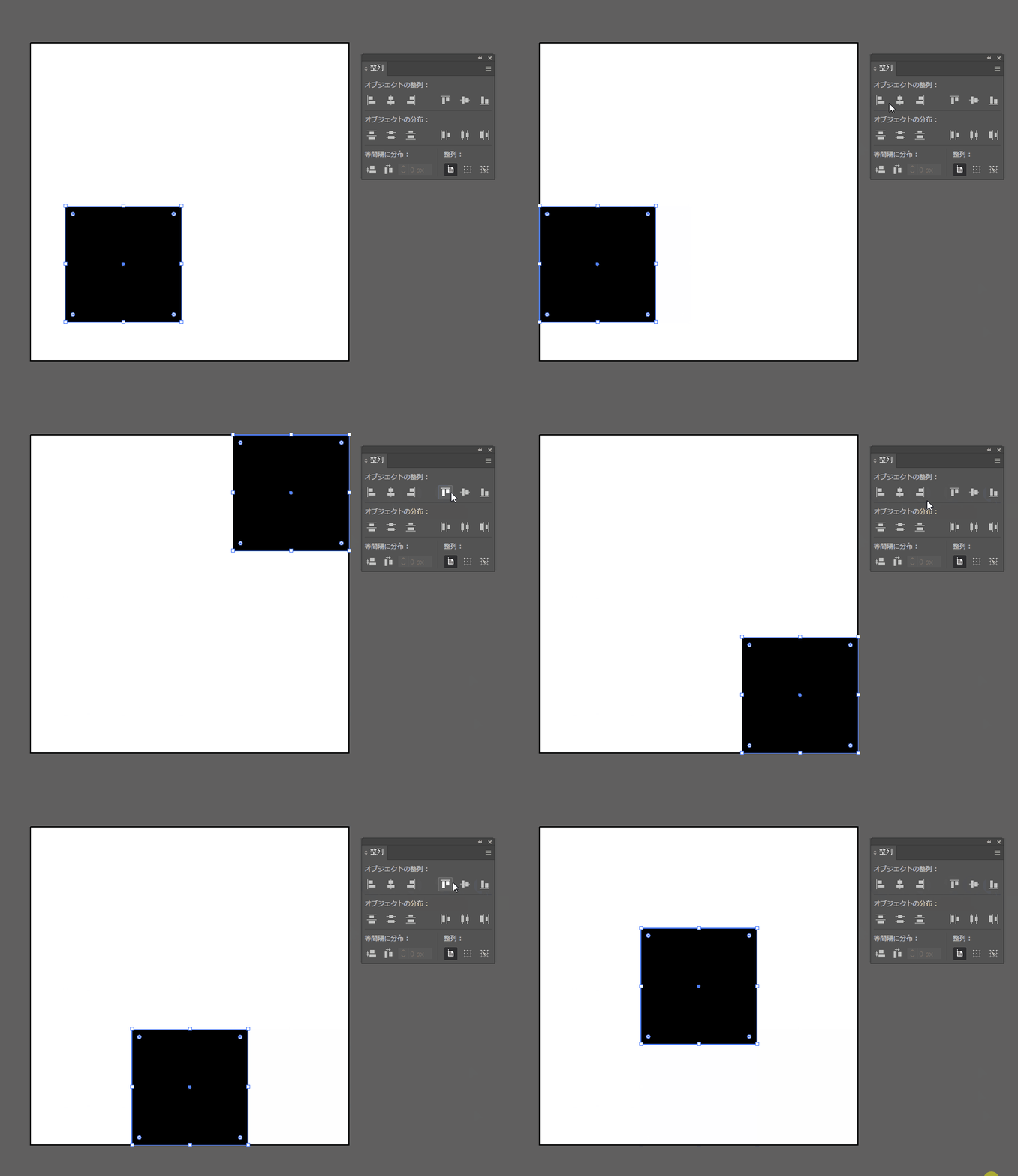
①単品のオブジェクト(グループ化している物でも可)を選択する
②ウィンドウの『整列』から任意の整列を選択する
グループ化しているもの
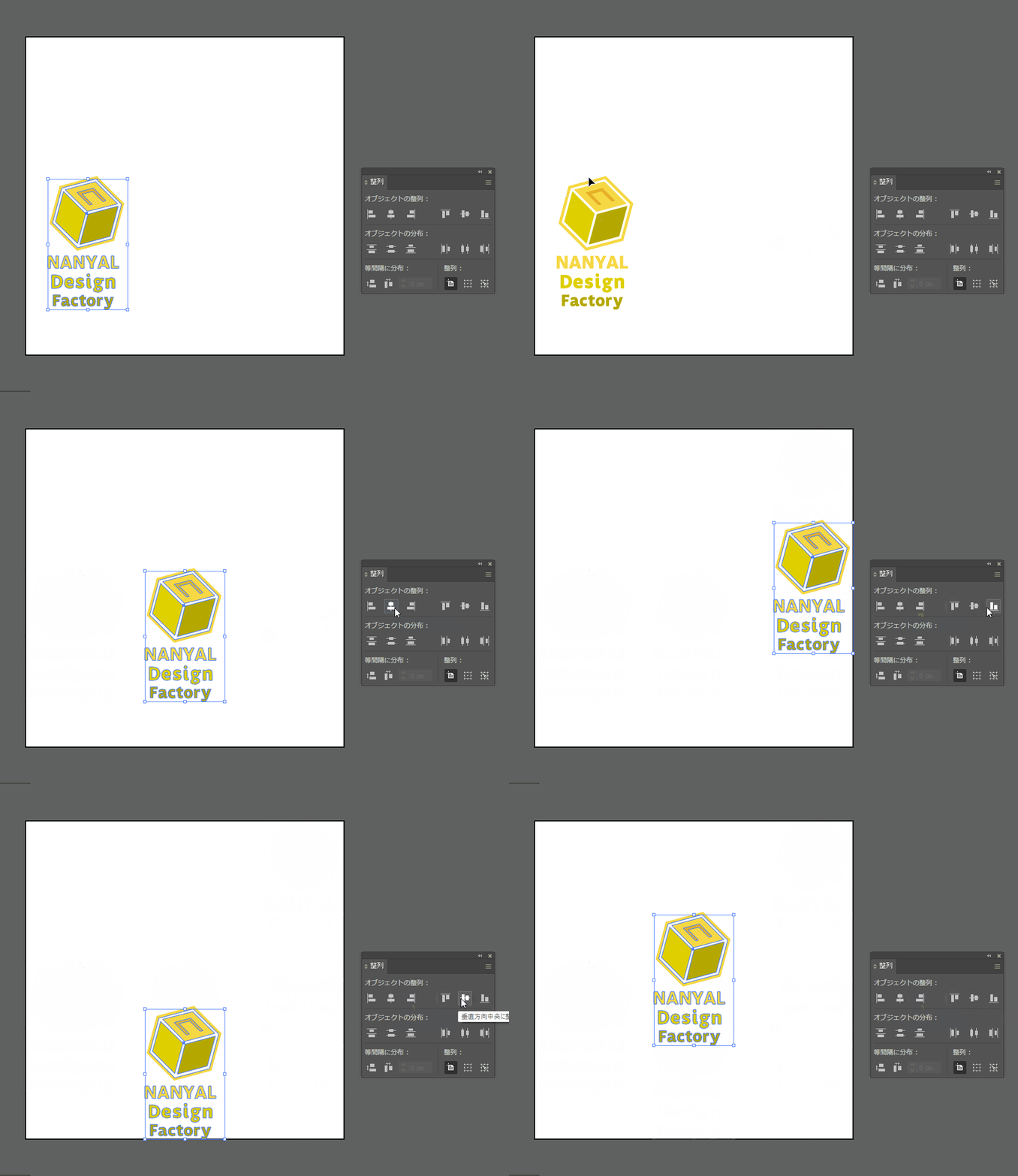
①単品のオブジェクト(グループ化している物でも可)を選択する
②ウィンドウの『整列』から任意の整列を選択する
何度も練習することで感覚的に出来るようになると思いますので、めげずにチャレンジ!
『整列』の設定の仕方はこちらの記事を参照してください!
Illustrator初心者が最初にやるべきウィンドウ設定!イラレのよく使うおすすめウィンドウ設定教えます!
1.はじめに こんにちは!Illustrator歴14年!なんやるです。本日は独学で覚えたい!初心者です!という人向けにオススメな『おすすめウィンドウ設定』のお話をさせて頂き…
7.まとめ
では本日のまとめです。
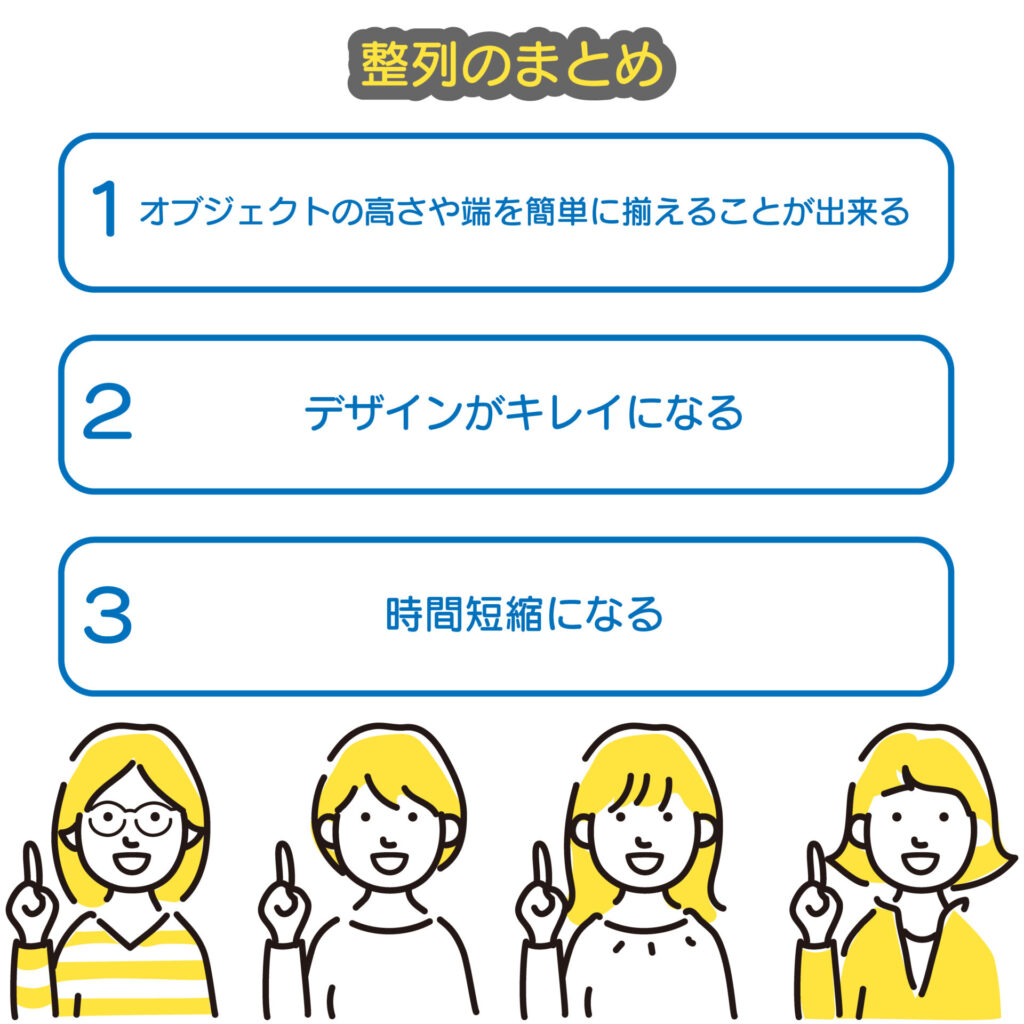
『整列』をつを使うことによって楽に見栄えを良くしたり、数ミリのズレが気にならないようになります。
何度も練習をして、意識しなくても整列が出来るようになるまで練習してみましょう!
仕組みが分かってしまえば簡単です。
8.最後に

整列機能便利だね
整列が使えるようになると簡単にデザインが整うようになるよ!
いかがでしたでしょうか?本日は初心者向けに『Illustratorの「整列」機能を使って脱初心者!』と題してお話しさせていただきました。
整列は操作自体は簡単なのですが、使えるようになるととても便利な機能になっていますので、初心者の方は是非覚えてみてくださいね!
このように超初心者の方でも簡単に分かりやすく、独学でグラフィックデザイナーを目指す人に向けてブログを更新中です。
・Illustratorの操作が分からない!
・どうやってロゴを作成しているのか流れを見てみたい!
・何かをとにかく始めてみたい
などなどIllustratorや何かを始めてみた方はなどお困りごとがありましたら
YouTubeLiveを始めてみましたので小さなことでも気軽に聞きに来てください!
不定期開催になっています
これからも
・何かを始めてみたいけど何の取り柄もない・・・
・副業してみたいけど出来る事を探している
・デザインには興味あるけど何から始めたらいいのか分からない
という方向けに有益な情報をお届けできたらと思っていますので引き続きご愛読いただけると幸いです。


中級グラフィックデザイナーになったらまずは『クラウドワークス』に無料登録して自分の実力を知ろう!

Illustratorを始めるなら中古パソコンでも大丈夫!中古パソコンをお探しならこちらから!
初心者はイラレ契約前に読んで!Adobe Illustratorの契約時に気を付けて欲しい事【Illustrator】
1.はじめに こんにちは!なんやるです。今回は、残念ながらまだイラストレーターの勉強編に入れません。本日はIllustratorの導入時に気を付ける事や料金などについて解説…