イラレの ロック機能の使い方!初心者向けに使いこなすコツまでやさしく解説【デザイン】【効率】
 NanyaL
目次
1.はじめに
- こんにちは!Illustrator歴14年!なんやるです。
- 本日は独学で覚えたい!初心者です!という人向けにIllustratorの『ロック機能の使い方』についてお話ししていきたいと思います。
結論から言いますとロック機能はデザインが複雑になればなるほど便利な機能という事になります。
ロック機能を覚えるとデザインが複雑になっても『あ”-!!!!』って怒らなくてよくなくなります。笑
どういうことなのか説明していきますので、良かったら最後までお付き合いください!
※この記事は約20分で読み終わります。

こんな人におすすめ
・イラレの新しい機能を覚えたい
・ロック機能ってなに?って人
・とりあえずIllustratorの何かを知りたい人

ロック機能?
複雑なデザインをする時に、ロック機能が使えるか使えないかで効率が変わるよ!
2.興味があればこちらもどうぞ
あわせて読みたい
イラレ初心者講座!脱初心者の為にまず『Illustratorで出来る事』を知ろう!
1.はじめに こんにちは!なんやるです。何かを始めてみたいけどなにやったらいいの!!?という方向けにグラフィックデザイナーなんてどう?お話しです。街を歩いていると…
 NANYAL Design Factory
分からない用語が出てきたらこちらも読んでみて
イラレ初心者向け!最初に覚えるべき、知っておきたい基本ワード20選!【独学】【Illustrator】
1.はじめに こんにちは!なんやるです。初心者の方や、独学で覚えようと奮闘されている人は分かると思いますがイラレの用語って良く分からないと思いませんか?僕もそうで…
3.Illustratorのロック機能とは??
Illustrator(イラレ)のロック機能とは、選択や編集を誤って行わないように、特定のオブジェクトやレイヤーを固定する機能のことです。
などに使用します。これだけ聞くと初心者の方は

って感じですよね?なので次に1つ1つ説明していきたいと思います。
背景やガイド線を固定しておきたい
Illustratorでデザインをしていくとレイヤーというものが増えていきます。
レイヤーについてはコチラから
超初心者必見!Illustratorのレイヤーとは?使い方・活用方法・便利な設定を解説
1.はじめに こんにちは!Illustrator歴14年!なんやるです。本日は独学で覚えたい!初心者です!という人向けに『レイヤーの使い方』をお話しさせていただきます。結論か…
レイヤーが増えれば増えるほど細かい所の選択・管理が大変になります。
良く分からないと思いますので図で説明します。
まずはこちらのポスターをご覧ください。

こいつをバラしてみると
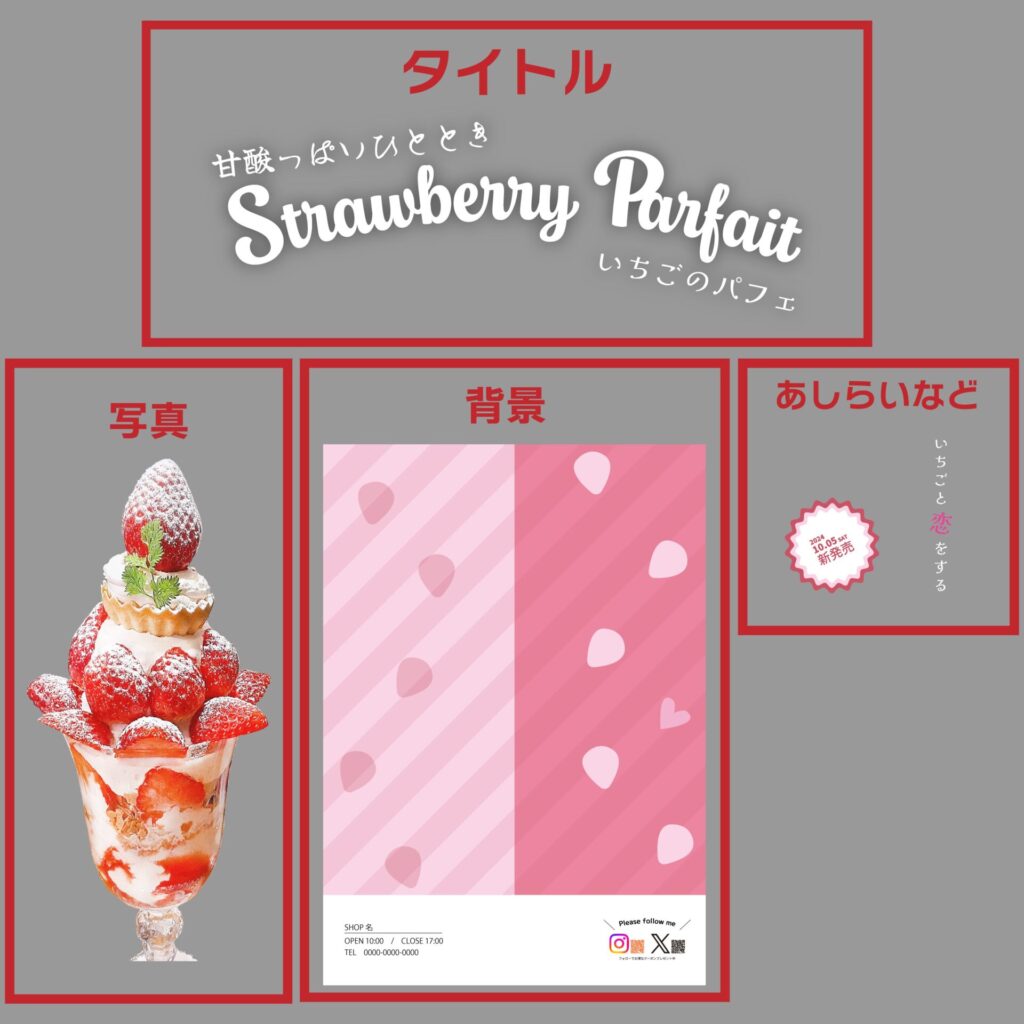
こうなります。
厳密にいうともっと細かくレイヤー分けしてあるのですが、今回は分かりやすくこれで考えてみましょう。
少なくともこのポスターはこれだけのレイヤーで分かれてひとつの作品になっています。
この中で一番大きいレイヤーはどれでしょう?そう、背景ですよね?
基本的に背景はどのレイヤーよりも大きくなり、その他のレイヤーは小さくなるはずです。
背景が一番大きいという事はどういうことかというと
『小さなレイヤーを選択・修正・編集したい場合に、誤って背景を選択してしまうことがある』事です。
細かいレイヤーを編集したい場合に、大きな背景は非常に邪魔になります。
それを効率よく作業するためにロックをしておくと誤操作を防げるわけです。
またガイドラインを引いたりする時も同様です。
常にアートボードの中心をガイド線で表示しておきたいなどの場合も同じです。
背景と同じく、誤ってガイド線を選択してしまったり消してしまったりしてイライラします。作業に集中しているときは結構イライラします、いやかなりイライラします。笑
複雑なデザインの一部を編集ミスから守りたい
これも誤操作を防ぐために覚えておくと良いと思います。
やりがちなのが、消したくない場所を誤って消してしまうパターン。
文字を消したかったのに背景を消してしまったなんて言うのは初心者の頃はあるあるです。
消してしまったのであれば元に戻せばいいじゃない?
それはその通りなのですが、ただ危険なのが『誤って消したことに気が付かなかった』場合です。
自分の為に作るデザインなのであれば多少のミスは許されますが、対クライアントになると話は別です。
場合によっては消してはいけない情報を消して納品してしまったりしてしまうと信用問題にかかわってきます。
そうならないようにロックをかける癖をつけておくとよいでしょう。
上に重なっているオブジェクトが邪魔で選択できないとき
これは作業効率という観点で覚えておくと良いと思います。
例えば同じ大きさの赤の四角と青の四角があって、それをきれいに重ねます。
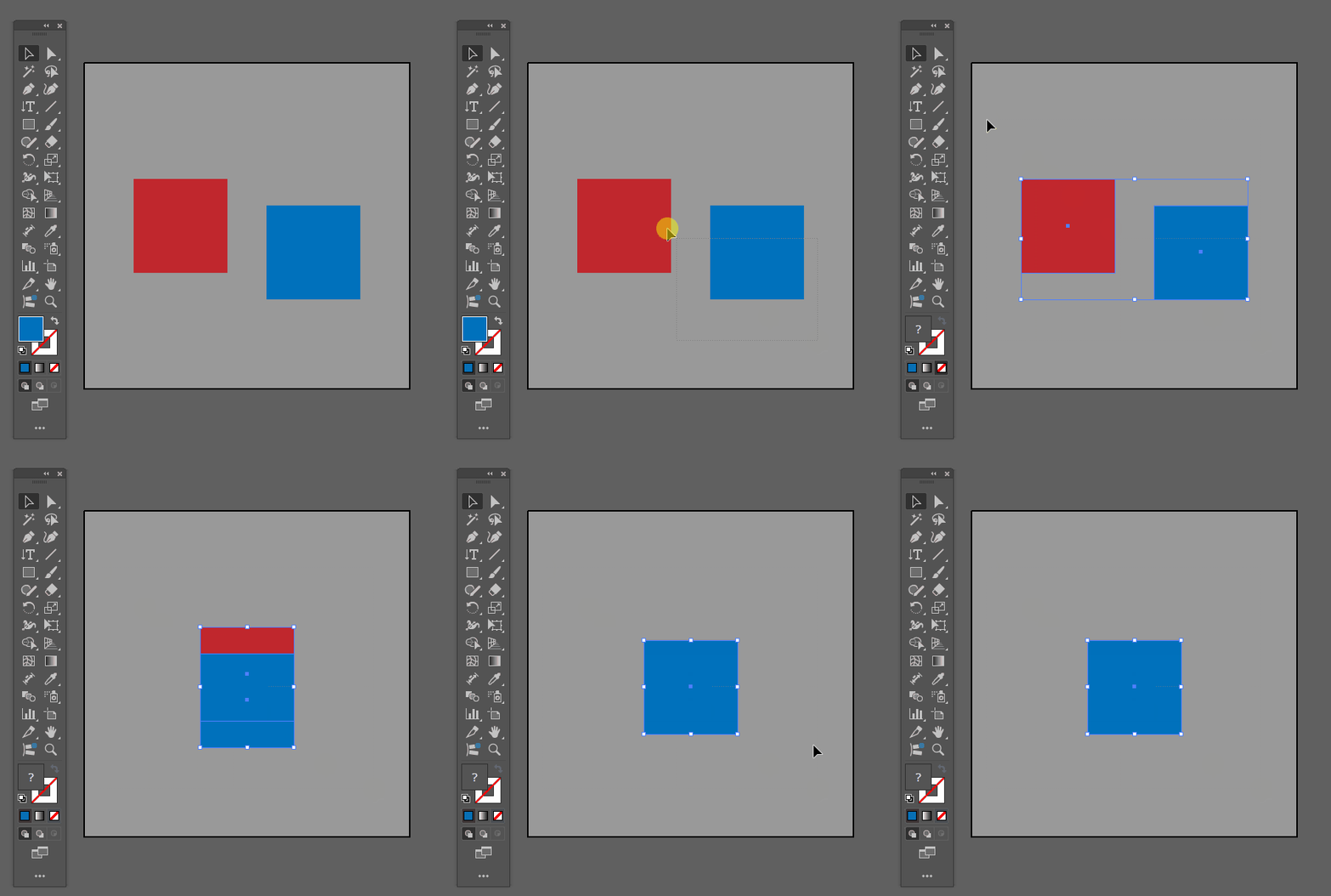
今赤の四角の上に青い四角が乗っかている状態です
もちろん青い四角を選択すると青い四角だけ動かすことが出来ます。
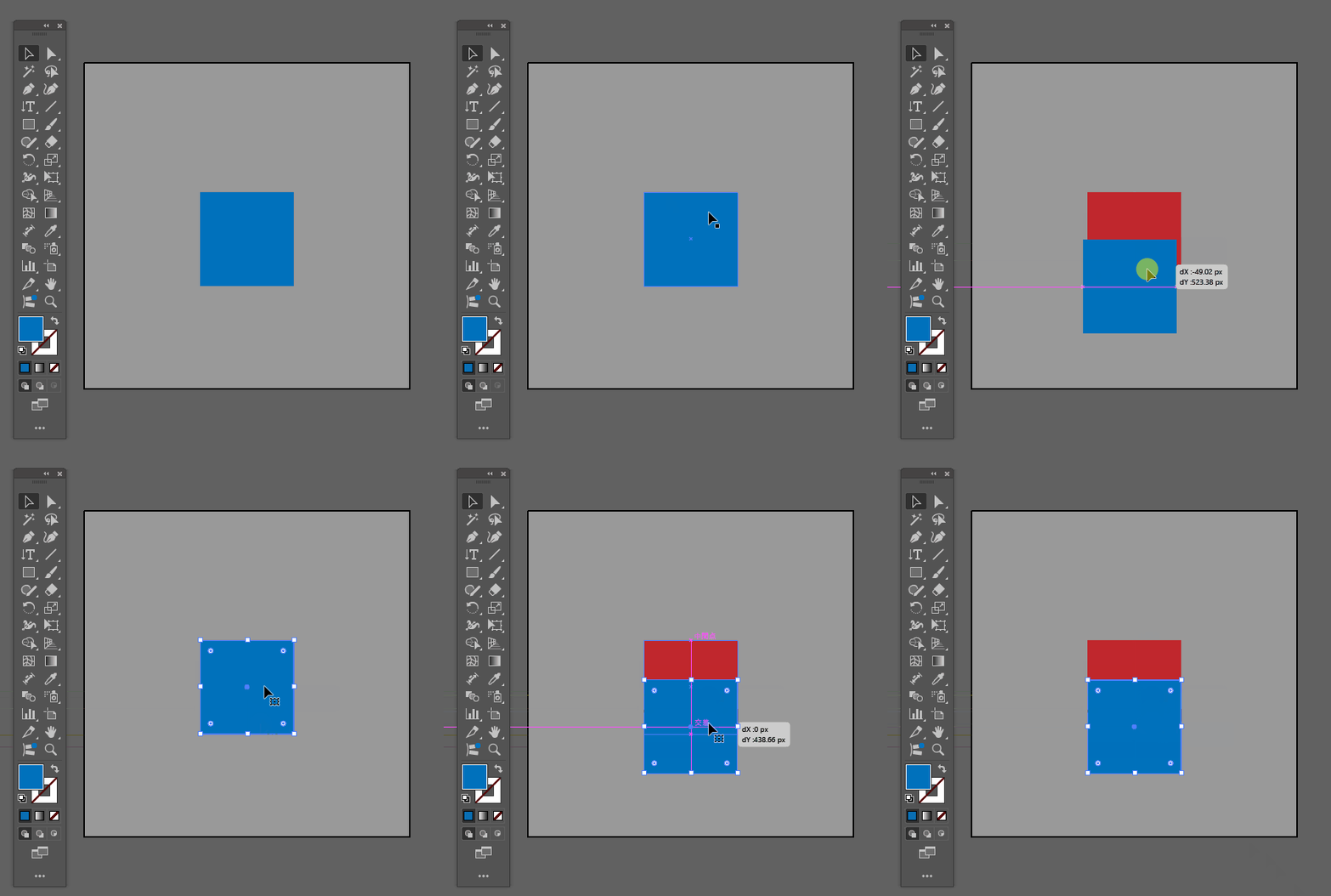
この状態から青の四角を動かさずに、赤の四角を選択したい場合どうしたらよいでしょうか?それは青い四角をロックすることで解決します。
今青の四角をロックした状態です
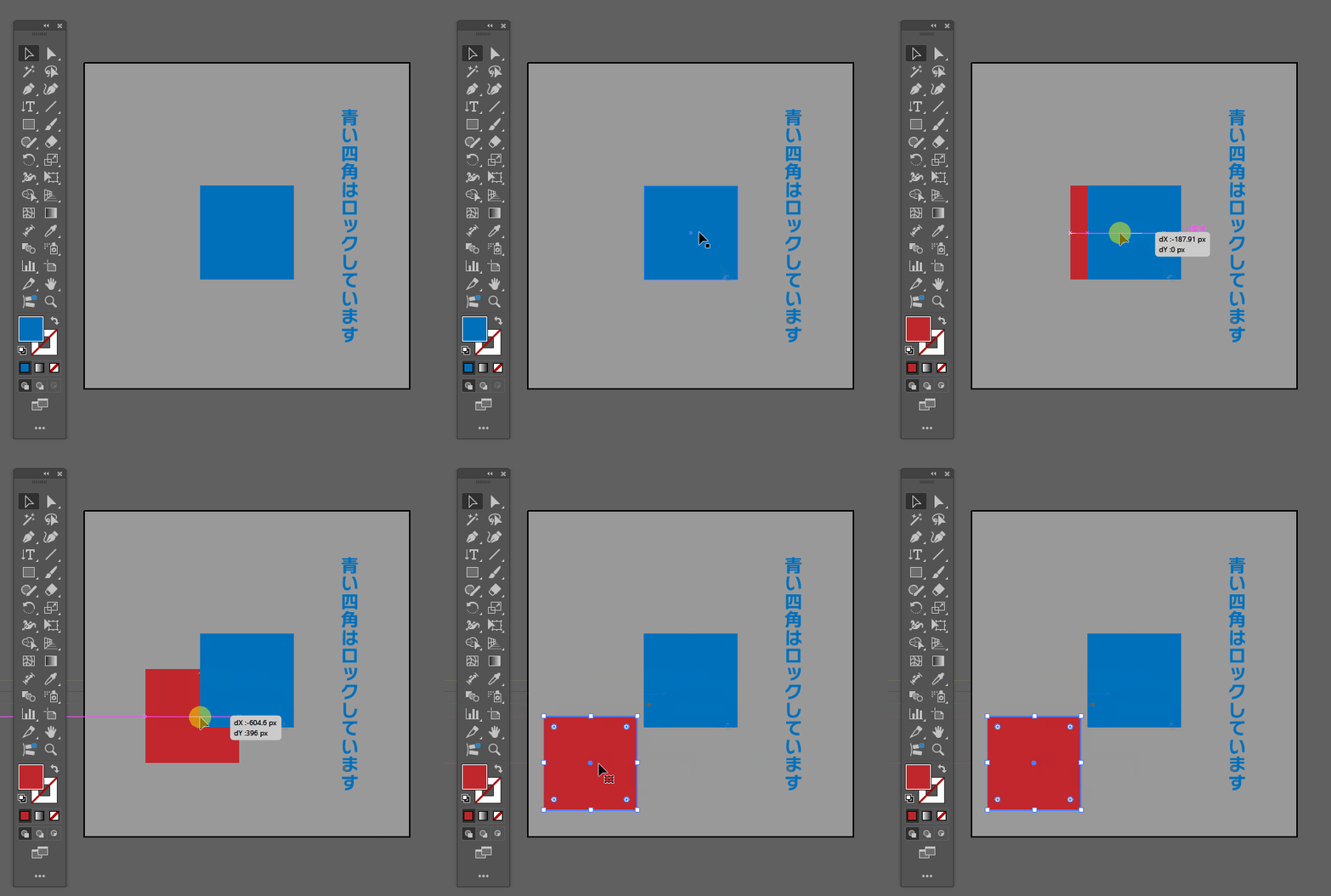
青の四角の上で選択したのにもかかわらず赤い四角形を移動することが出来ました。
ロック機能を使う事でこういった事が出来るようになります!
細かい作業に集中するのに使用したり、誤操作を防止するのに使ったり、効率を上げるために使ったり、色々な使い方が出来るのがロック機能です。
なんとなく分かりましたか??
4.Illustratorのロックのやり方
さて、続いて実際にロックのやり方を覚えていきましょう。
やり方はとても簡単ですので初心者の方もご安心ください。
まずは『ウィンドウ』より『レイヤー』を表示しましょう。
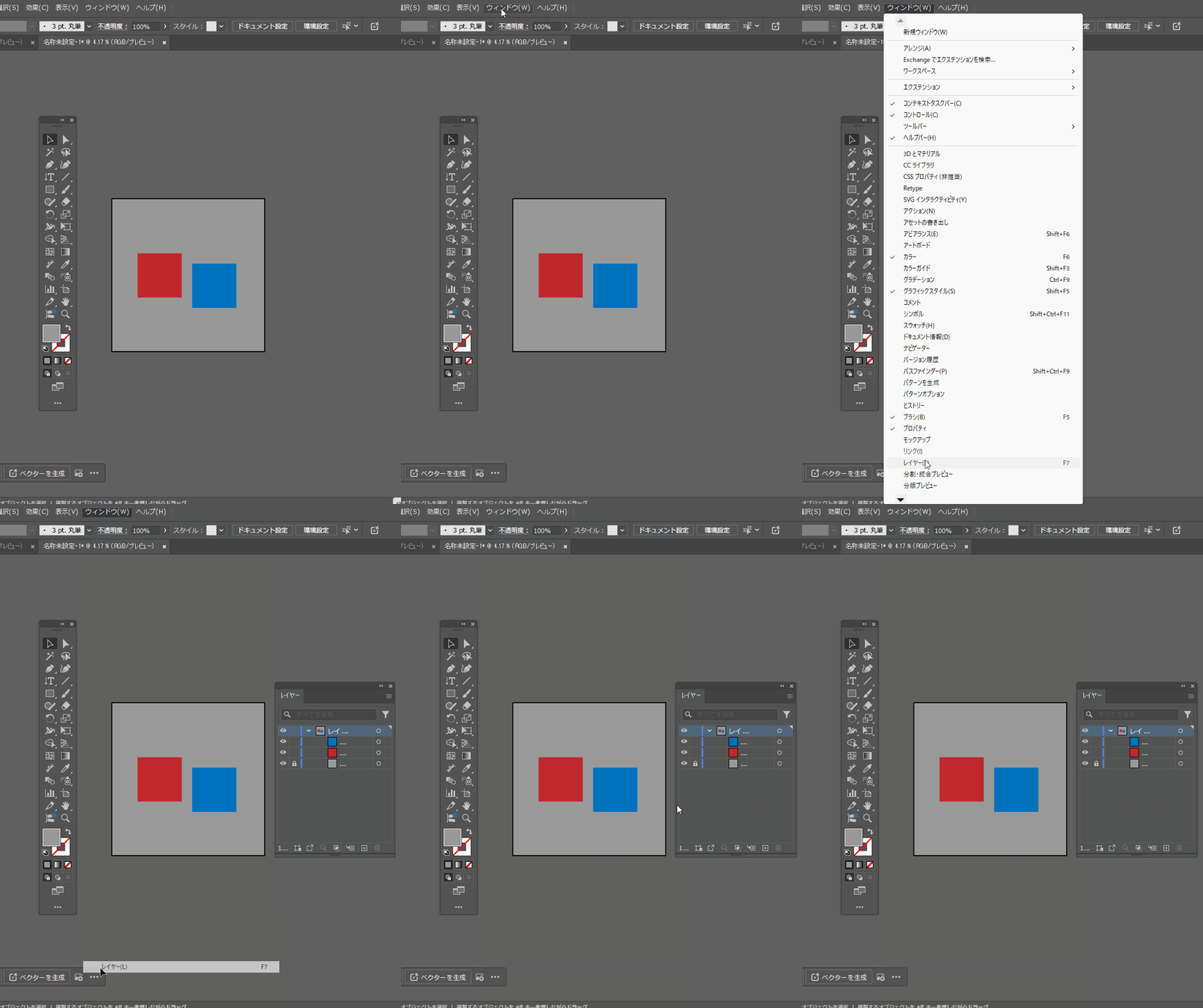
ロックしたいオブジェクトを選択後、先ほど表示したレイヤーウィンドウからロックをかけます。
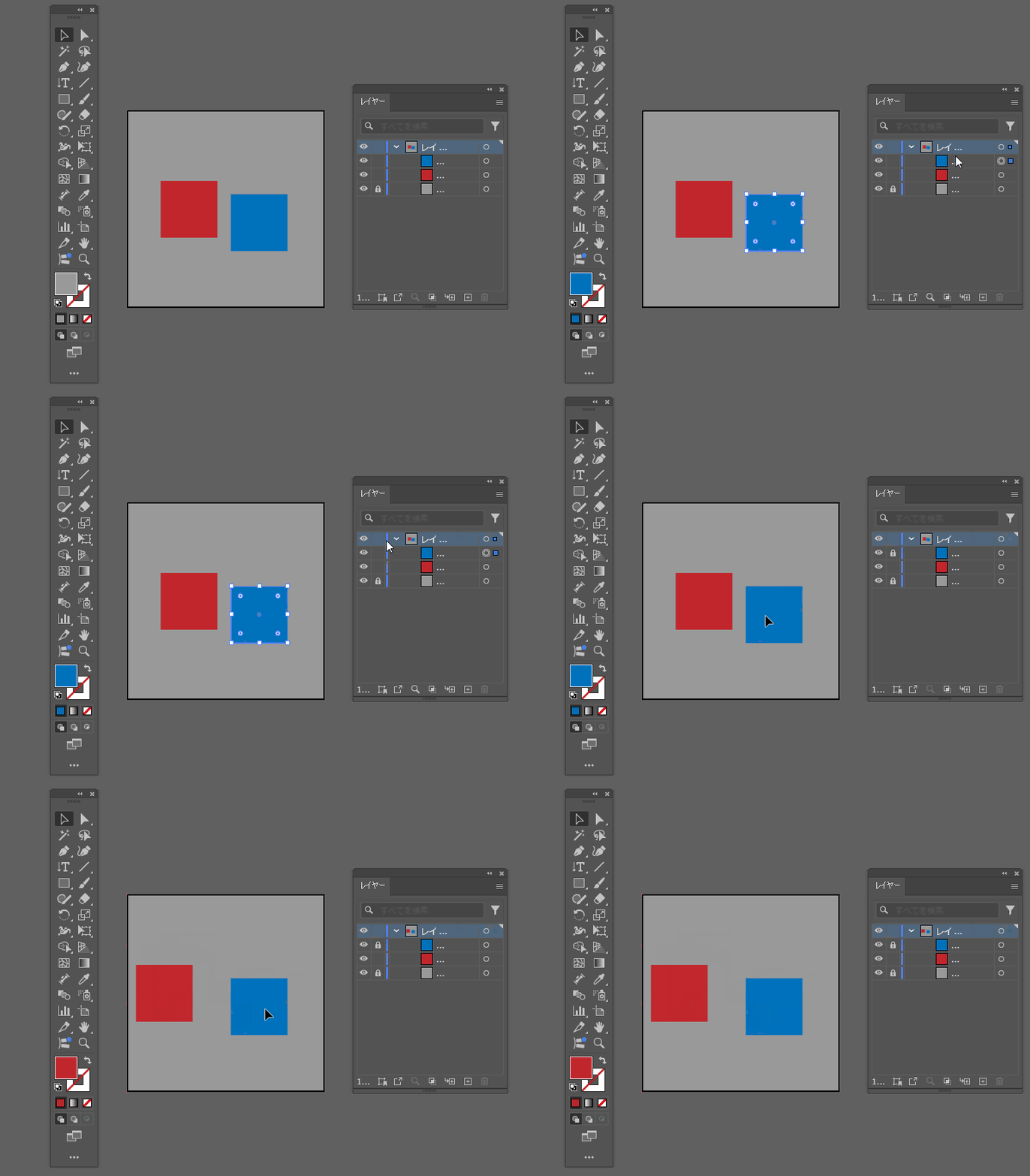
ロックをかけた青い四角は触れなくなりました。
以上です。やり方自体はとても簡単ですね!
背景や、文字など動かしたくないもの、誤操作したくないものはロックをかけておくととても安心です。
作業効率UPの為に覚えていきましょう!
5.作業効率を上げるコツ
作業効率を上げるために、ロック機能を使いこなすためのコツをまとめていきたいと思います。
コツ① 背景は最初にロック
冒頭でもお話ししましたが、とにかく背景はズレやすいです。
しかも数センチ単位でズレていれば分かりやすいんですが、数ミリのズレとなるとなかなか気が付きにくいです(何回も経験あり)
コツとしては背景が決まったらもうその位置からそうそう動かすことはないと思いますので、ロックをかけて動かなくしてしまうと良いです。
ちょっとのことですが確実に作業効率が上がります。
コツ② レイヤー整理をする
レイヤーごとに整理をしてまとめてロックをかけることで作業効率が上がります。
- 背景
- メイン
- 文字
のように分けるだけでもロック管理がとても楽になります。
「文字はこの位置で決定!」と思った時点でロックをかけてしまい動かなくしてしまえば、以降は操作する必要がなくなるので誤操作の心配がなくなります。
またレイヤー機能で表示・非表示することも容易に出来るようになるので、普段からレイヤー整理とロックはセットで考えておくと良いかもしれませんね!
レイヤーについてはこちらの記事をどうぞ
超初心者必見!Illustratorのレイヤーとは?使い方・活用方法・便利な設定を解説
1.はじめに こんにちは!Illustrator歴14年!なんやるです。本日は独学で覚えたい!初心者です!という人向けに『レイヤーの使い方』をお話しさせていただきます。結論か…
コツ③ ショートカットを覚える
ショートカットキーを覚えるだけで多少ですが作業効率が上がりますので、一応教えておきますね!
ロックのショートカット
ロック:オブジェクト選択後に『CTRL+2』
全てのロック解除:『CTRL+ALT+2』
もちろんレイヤーでロックの管理をしても問題ありませんが、ショートカットキーを覚えることで多少時間短縮にはなります。
とはいえ僕も使う時と使わない時があるので、使いやすい方で覚えていただくのが一番かなと思います。
6.Illustratorのロック機能はなぜ必要?
次にロック機能はなぜ必要なのかについてお話ししていきたいと思います。
正直な話
『ロック機能を使わなくてもデザインは出来ます』
僕も初心者の頃はロック機能を知らずにデザインをしていました。
ロック機能を使わなくてもデザイン自体出来ていたので、何も問題ありません。
ですがロック機能を使う使わないでは
・効率
・イライラ(重要)
の度合いが変わってきます。それも『ちょっとだけとかではなく大幅に』です。
特にイライラするという所ではかなり軽減されます。
僕が初心者の頃デザインをしている時に結構イライラしていました。
それは細かい部分を選択したいのに背景が選択されてしまったり、細かい装飾が選択されてしまったり・・・
「こっちじゃない!!!」と1日に何回も思うほどでした。
イライラすれば当然やる気もなくなり、頭を冷やそうとちょっと休憩の時間も増え、結果的に作業が進まなかったなんてことはしょっちゅうでした。
Illustratorで作業する上で大切なのは
『自分の集中力が続く間に、どれだけ集中して作業を進めるか』
という事だと僕は思っています。
それをロック機能を使う使わないでイライラして作業が滞るのであれば率先して使っていくべきだと思います。
ロック機能は難しい作業では決してないので初心者の方も今のうちに慣らしておくのをおすすめします。
初めの内はけっこう忘れがちになると思いますがちょっとずつ慣らしてみてください!
7.まとめ
では本日のまとめです。
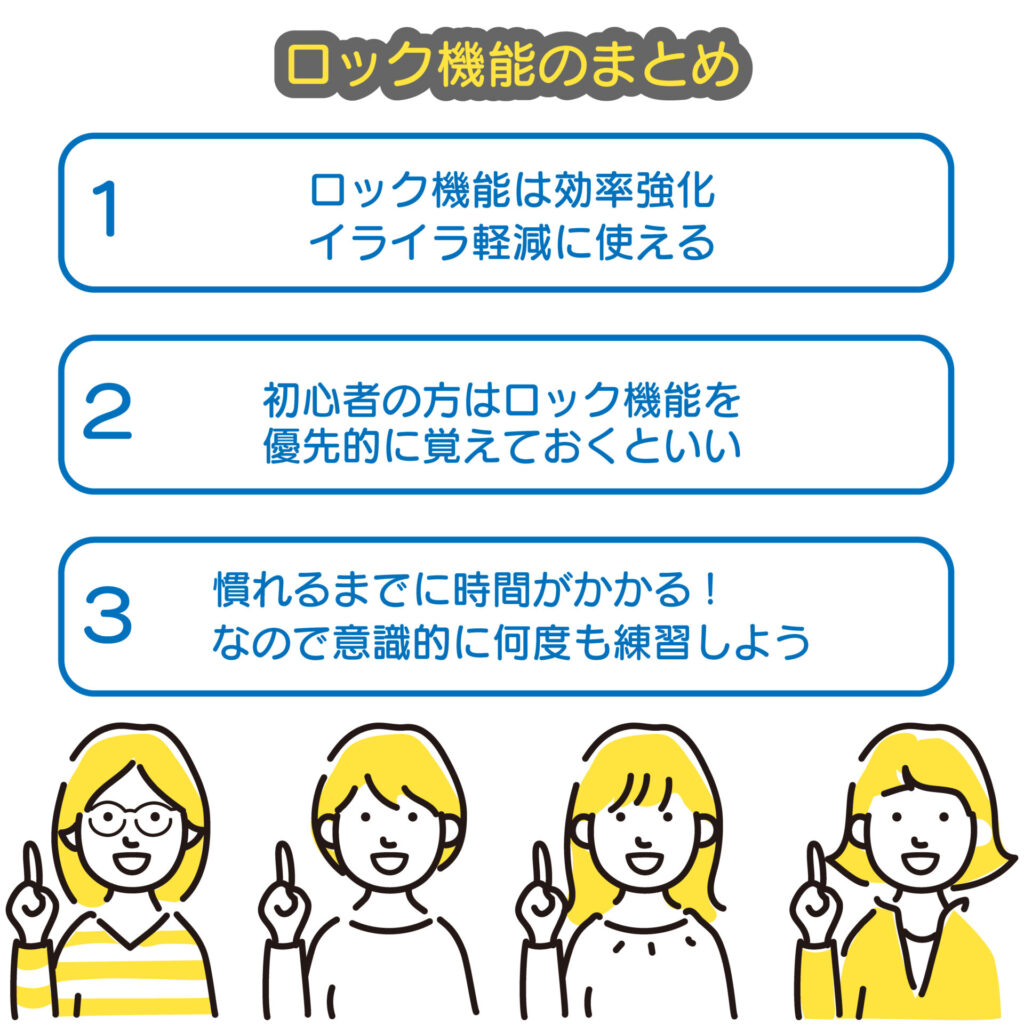
ロック機能は文字通り「固定する機能」です。
動かしたくないオブジェクトや、完成した部分を動かないように守ったり、様々な使い方が出来るとても便利な機能になっています。
ロック機能を意識せず使えるようになれば、作業効率が一気に上がりますので、この機会にぜひ覚えてもらいたい機能の1つです!
8.最後に
ロック機能、操作は簡単だけど重要・・・っと
ロック機能を使わなかった時より、明らかに効率が上がったから是非覚えてみてね!
いかがでしたでしょうか?本日は初心者向けに『ロック機能の使い方』と題してお話しさせていただきました。
ロック機能は単純ながら、使えるようになると作業効率も上がり、操作面でイライラしなくなるので是非覚えて、デザイン作業に生かしてみてください!
このように超初心者の方でも簡単に分かりやすく、独学でグラフィックデザイナーを目指す人に向けてブログを更新中です。
・Illustratorの操作が分からない!
・どうやってロゴを作成しているのか流れを見てみたい!
・何かをとにかく始めてみたい
などなどIllustratorや何かを始めてみた方はなどお困りごとがありましたら
YouTubeLiveを始めてみましたので小さなことでも気軽に聞きに来てください!
不定期開催になっています
これからも
・何かを始めてみたいけど何の取り柄もない・・・
・副業してみたいけど出来る事を探している
・デザインには興味あるけど何から始めたらいいのか分からない
という方向けに有益な情報をお届けできたらと思っていますので引き続きご愛読いただけると幸いです。


中級グラフィックデザイナーになったらまずは『クラウドワークス』に無料登録して自分の実力を知ろう!

Illustratorを始めるなら中古パソコンでも大丈夫!中古パソコンをお探しならこちらから!
初心者はイラレ契約前に読んで!Adobe Illustratorの契約時に気を付けて欲しい事【Illustrator】
1.はじめに こんにちは!なんやるです。今回は、残念ながらまだイラストレーターの勉強編に入れません。本日はIllustratorの導入時に気を付ける事や料金などについて解説…