Illustrator初心者が最初にやるべきウィンドウ設定!イラレのよく使うおすすめウィンドウ設定教えます!
 NanyaL
目次
1.はじめに
- こんにちは!Illustrator歴14年!なんやるです。
- 本日は独学で覚えたい!初心者です!という人向けにオススメな『おすすめウィンドウ設定』のお話をさせて頂きます。
ウィンドウは基本操作がしやすくなり、時短や操作負担を軽減する意味でも設定しておいた方が良いです!
とはいえ僕も初心者の頃、何を設定しておけばいいのか良く分からず、とりあえず適当にウィンドウを表示して、結局使わないなんてことがありました。
この記事でとりあえずグラフィックデザインやるならこれは表示させておけ!というウィンドウを紹介したいと思います。
今日も一緒にしっかり覚えて昨日の自分より1歩前進しましょう!日々精進です!
では良かったら最後までお付き合いください!
※この記事は約15分で読み終わります。

こんな人におすすめ
・Illustratorをインストールしたけど最初に何をやればいい?
・ウィンドウって何を表示しておくと便利?
・何から覚えたらいいか分からないからとりあえず何か教えて
・時短になるテクニックを知りたい

また難しそう・・・

大丈夫!設定自体はとても簡単だよ!
2.興味があればこちらもどうぞ
あわせて読みたい
イラレ初心者講座!脱初心者の為にまず『Illustratorで出来る事』を知ろう!
1.はじめに こんにちは!なんやるです。何かを始めてみたいけどなにやったらいいの!!?という方向けにグラフィックデザイナーなんてどう?お話しです。街を歩いていると…
 NANYAL Design Factory
前回の記事はこちらから
文字のアウトライン化とは?Illustrator超初心者でもわかるやり方と注意点【独学】【イラレ】
1.はじめに こんにちは!Illustrator歴14年!なんやるです。本日は独学で覚えたい!初心者です!という人向けに『文字のアウトライン化』のお話をさせて頂きます。文字の…
分からない用語が出てきたらこちらも読んでみて
イラレ初心者向け!最初に覚えるべき、知っておきたい基本ワード20選!【独学】【Illustrator】
1.はじめに こんにちは!なんやるです。初心者の方や、独学で覚えようと奮闘されている人は分かると思いますがイラレの用語って良く分からないと思いませんか?僕もそうで…

3.Illustratorのウィンドウ設定ってなに?
ウィンドウ設定
Illustratorの「ウィンドウ設定」とは、
作業画面にどのパネル(機能ウィンドウ)を表示・非表示にするかを決める設定のことです。
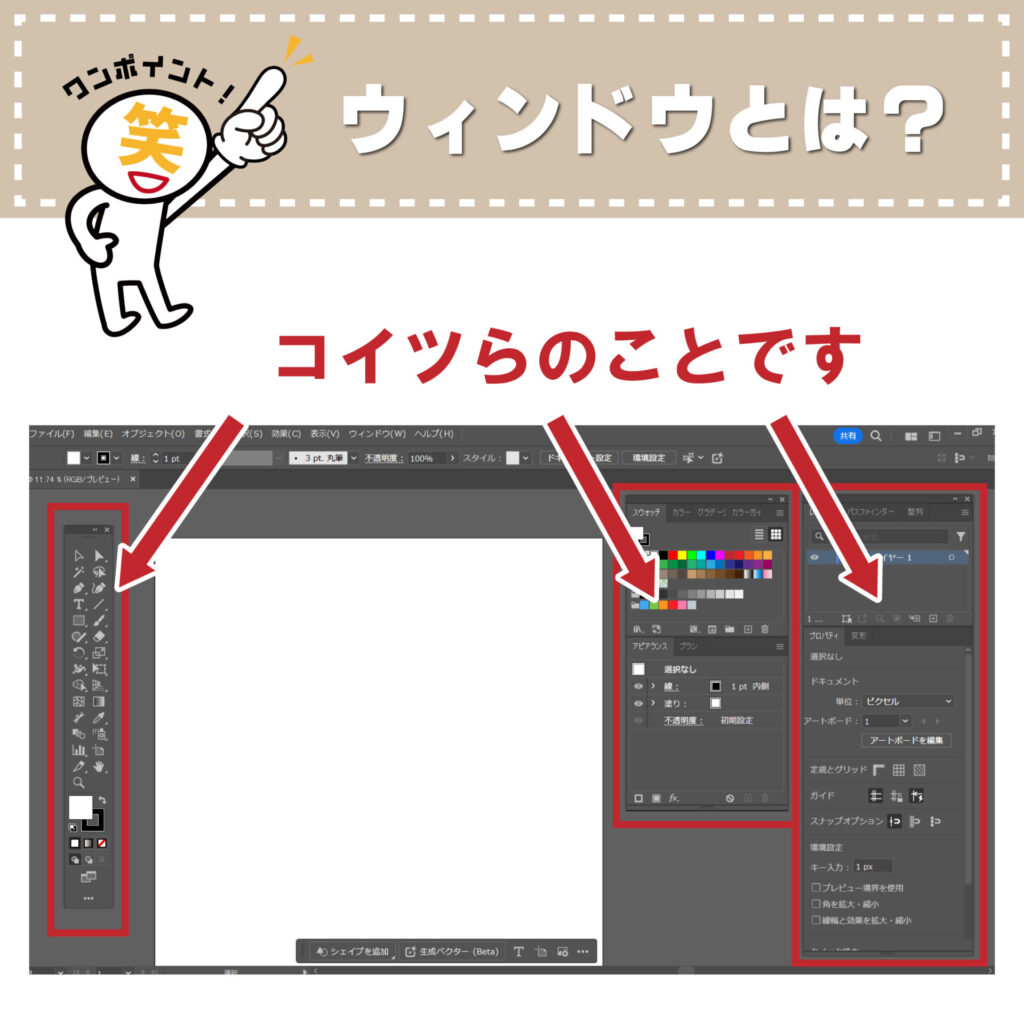
ウィンドウ設定はIllustratorの画面上に表示させる文字通り窓のことです。
ウィンドウは好きにカスタマイズすることが出来るので良く使うツールや設定などを画面上に表示させておくことができ、とても便利です。
メニューの種類も豊富で、自分の作業の用途に応じてカスタムできるのも良いですね!
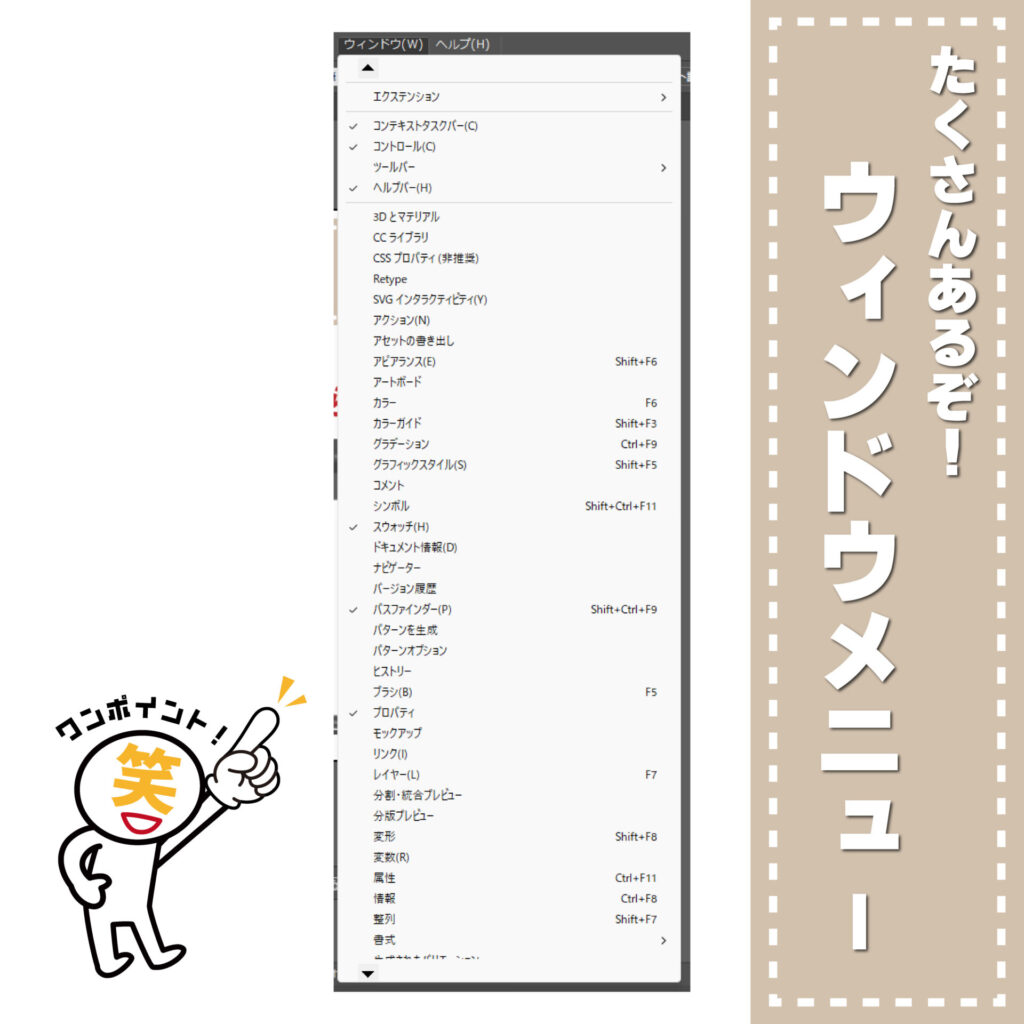
Illustratorでは、必要なウィンドウ(パネル)を表示・配置するだけで作業効率が大幅に向上します。
あと個人的にですが画面上にたくさんのウィンドウがあると、なんか『出来る感』があって好き・・・(どうでもいい)
とはいえ初心者の方は何を表示させといたらいいの?と思いますので、グラフィックデザイナーの観点から『これは表示しておいた方が良いよ』というものをお教えしたいと思います。
僕もグラフィックデザイナーの端くれ・・・
4.おすすめウィンドウ設定9選

おすすめウィンドウメニューをまとめました。
以上になります。それではひとつひとつ解説していきます。
☑ツールバー(詳細)
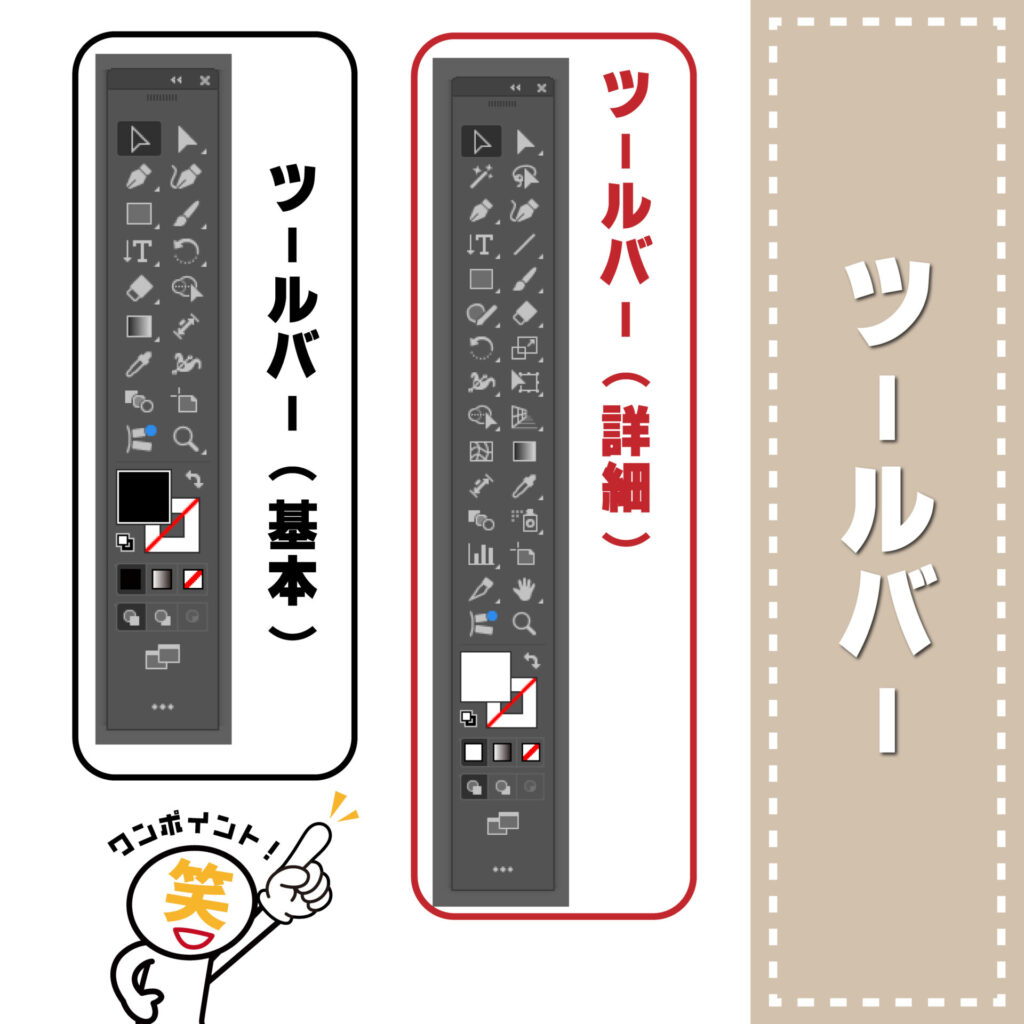
ツールバーは『基本』と『詳細』の2種類ありますが『詳細』にしておくことをおすすめしています。
これにはちょっとした理由があって、僕が初心者だった頃は『ツールバー(基本)』を使用していました。
動画見て勉強しよう!と思いイラレの解説動画を見ていたんですが、教える側は『ツールバー(詳細)』を使用していることが多く
「あれ?僕のツールバーと違くない?』と混乱することがありました。
正直、初心者の内は『ツールバー(詳細)』の機能のほとんどを使用しないと思いますが、特にデメリットなどないですし、その内使うようになるので『ツールバー(詳細)』にしておくと良いと思います。
☑スウォッチ
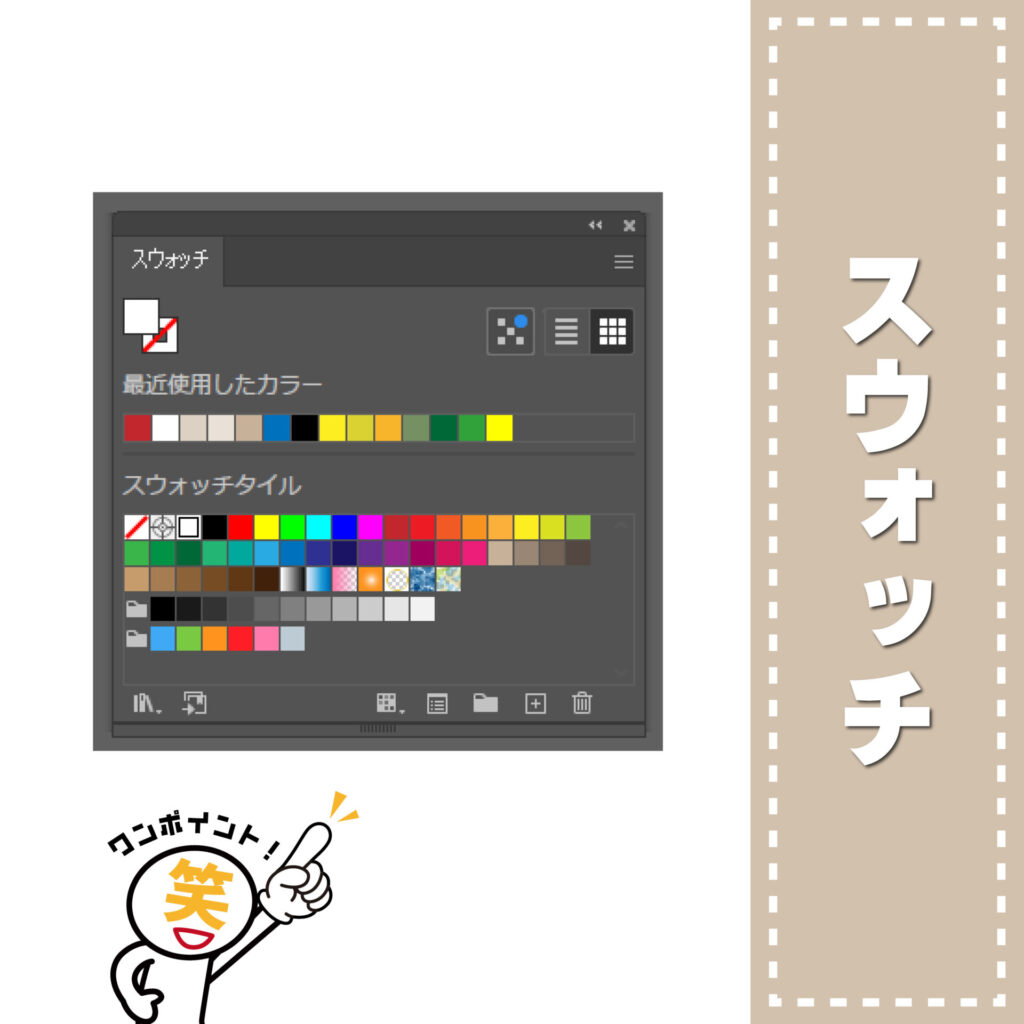
カラーパターンの事です。
「ワイは黒色しか使わんのじゃ!!」
という人以外は表示しておいてください、図形や文字など配色する時に使います。
こちらの記事でスウォッチの解説をしています
Illustratorのスウォッチ機能の基本と使い方!【独学】【超初心者向け】【イラレ】【グラフィックデザイン】
1.はじめに こんにちは!なんやるです。本日はIllustratorの色の使い方の『カラーとスウォッチ』初歩中の初歩のお勉強です。Illustratorを使い始めたばかりの方にとって、…
☑カラー
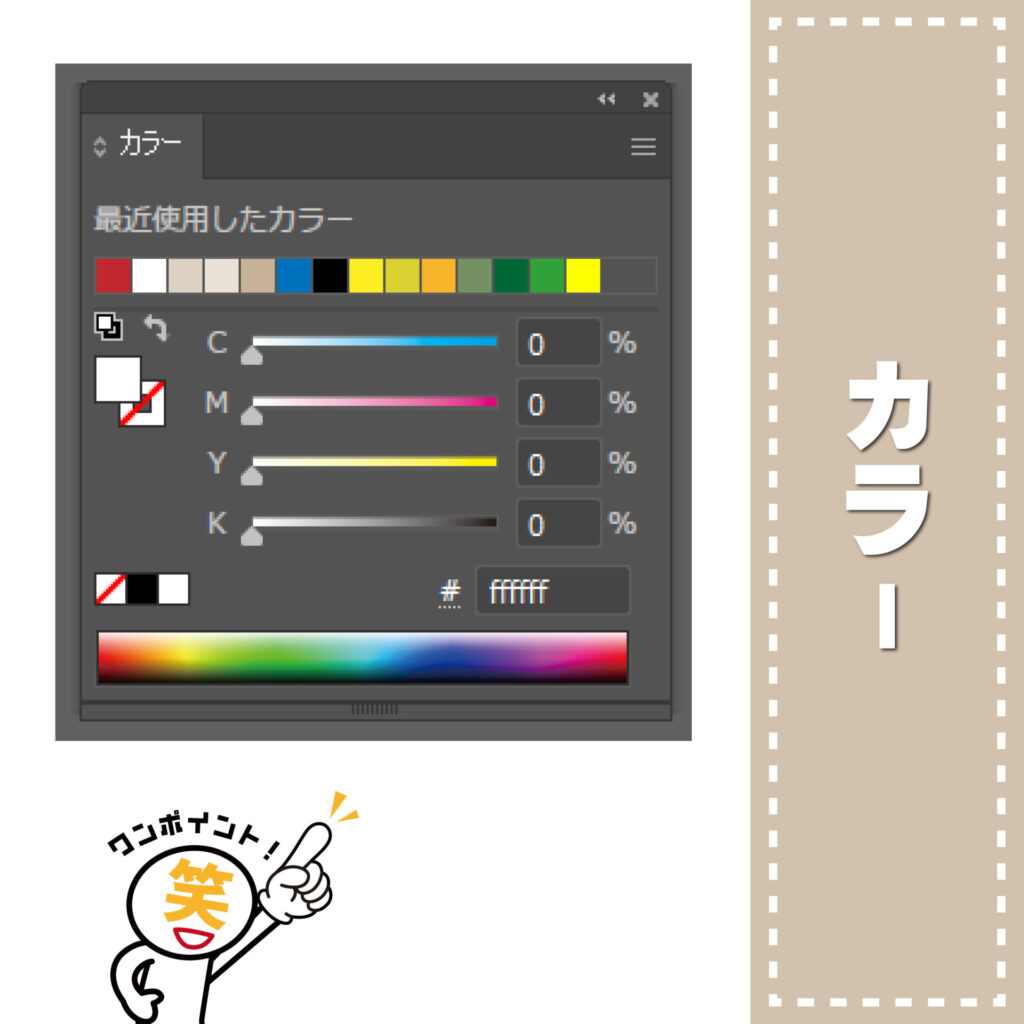
これも表示しておくことをおすすめします、色の細かい調整が可能になります。
☑カラーガイド
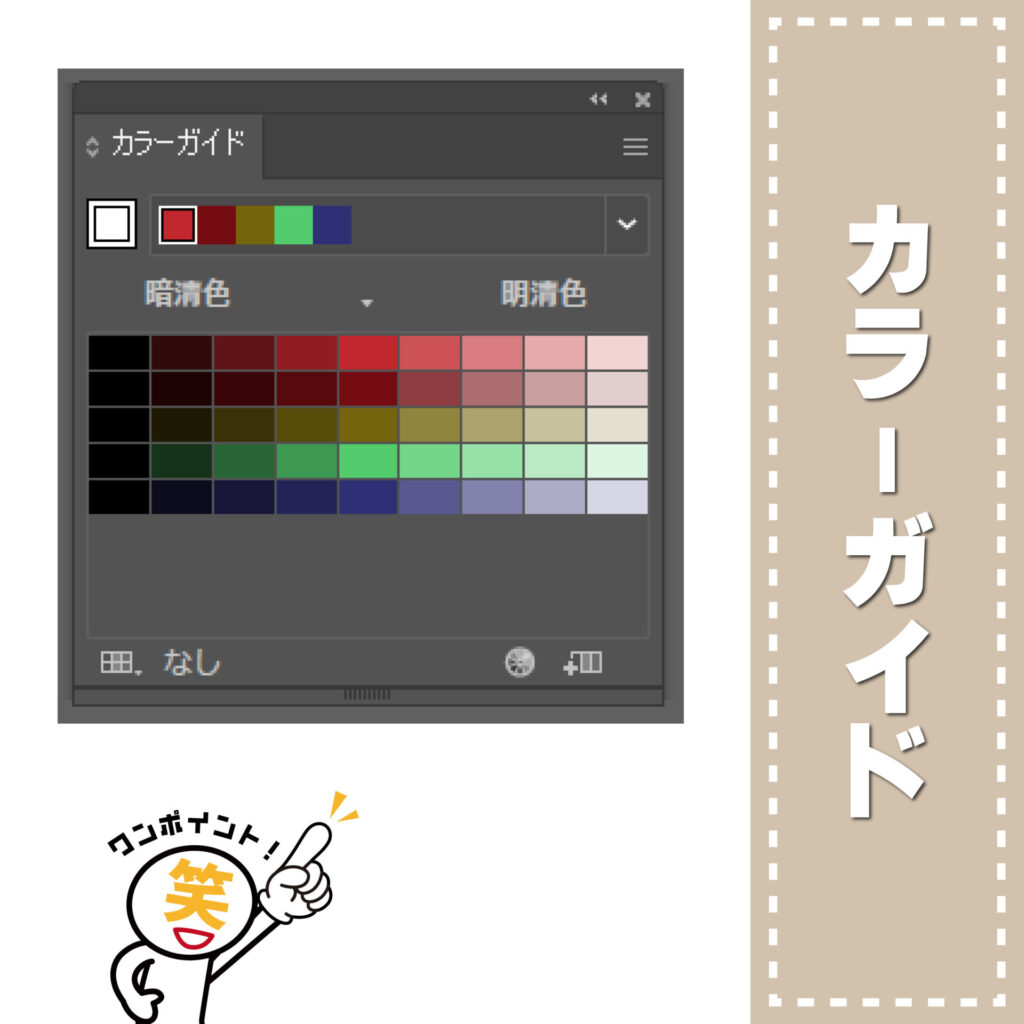
色の濃淡をすぐに選べます、必須ではないですが経験上「もうちょっと色を薄くしたい」などの場面で便利です。
☑パスファインダー
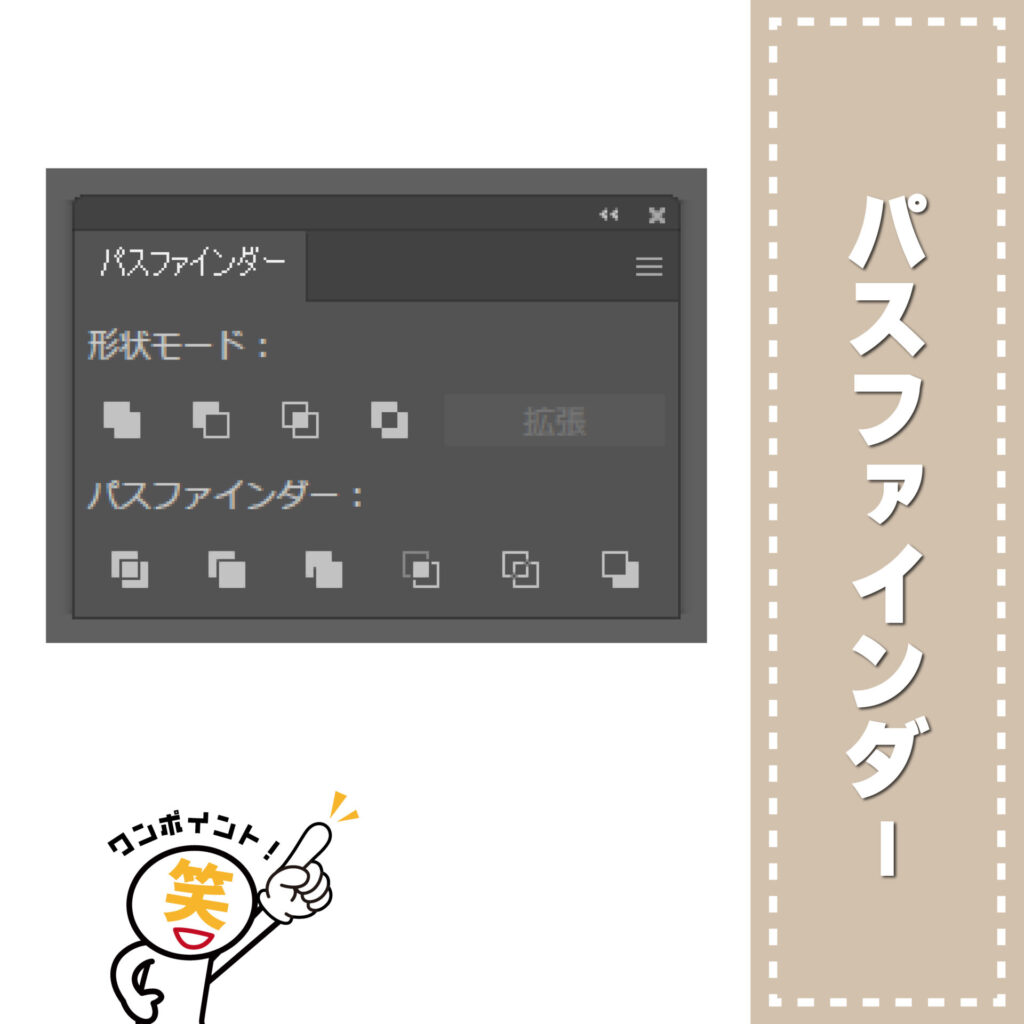
パスファインダーも使用率高めなので表示しておくといいでしょう。
こちらの記事でパスファインダーの解説をしています
Illustratorパスファインダーの基本と使い方!超初心者でも分かるパスファインダーの操作の仕方【イラレ】【独学】
1.はじめに こんにちは!Illustrator歴14年!なんやるです。本日は独学で覚えたい!初心者です!という人向けに『パスファインダーの極意』のお話をさせて頂きます。パス…
☑アピアランス
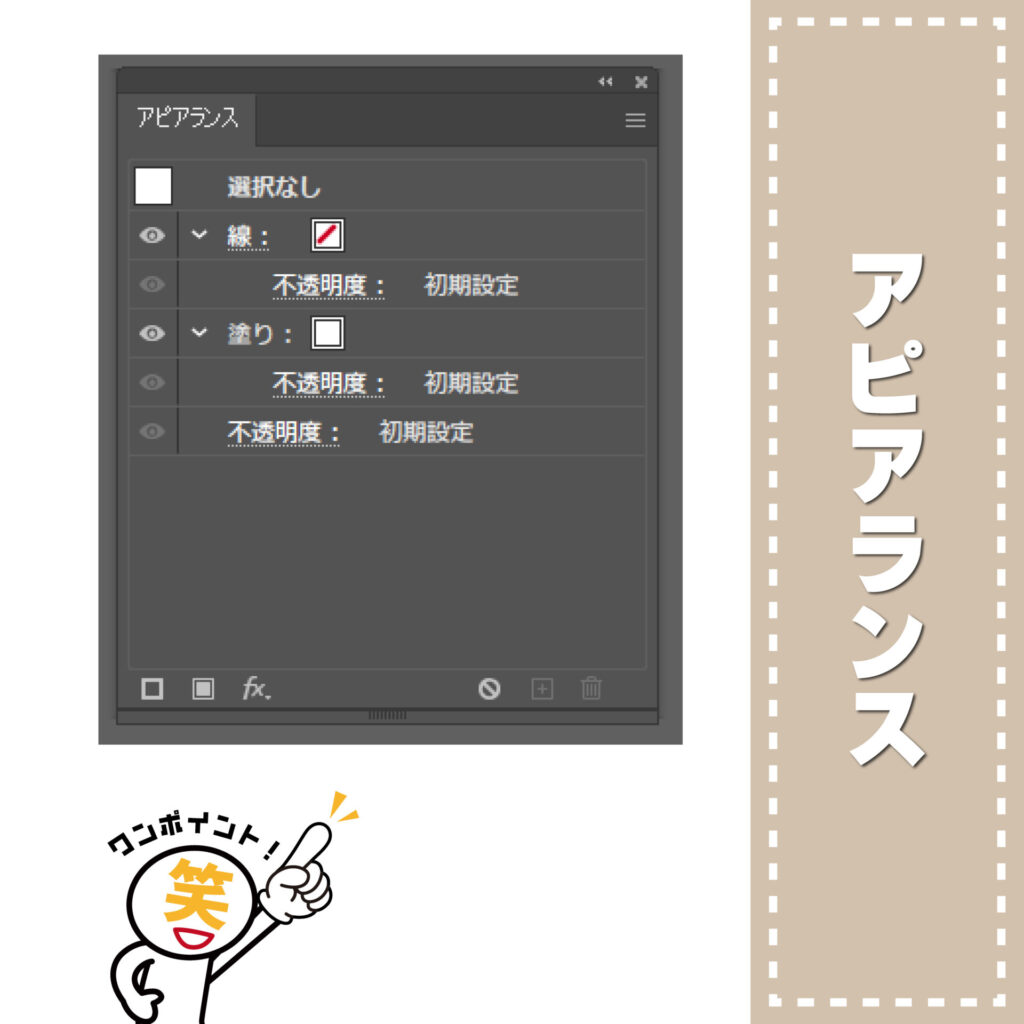
オブジェクトの見た目を一括で編集できるツールです。
これも表示しておくと便利ですが、僕的には他に比べると使用頻度は高くないです。
ただWEBデザインや、WEB広告作成など使う機会が多いですね!
※アピアランスの使い方はまだ記事にしていないので少々お待ちください!
☑プロパティ
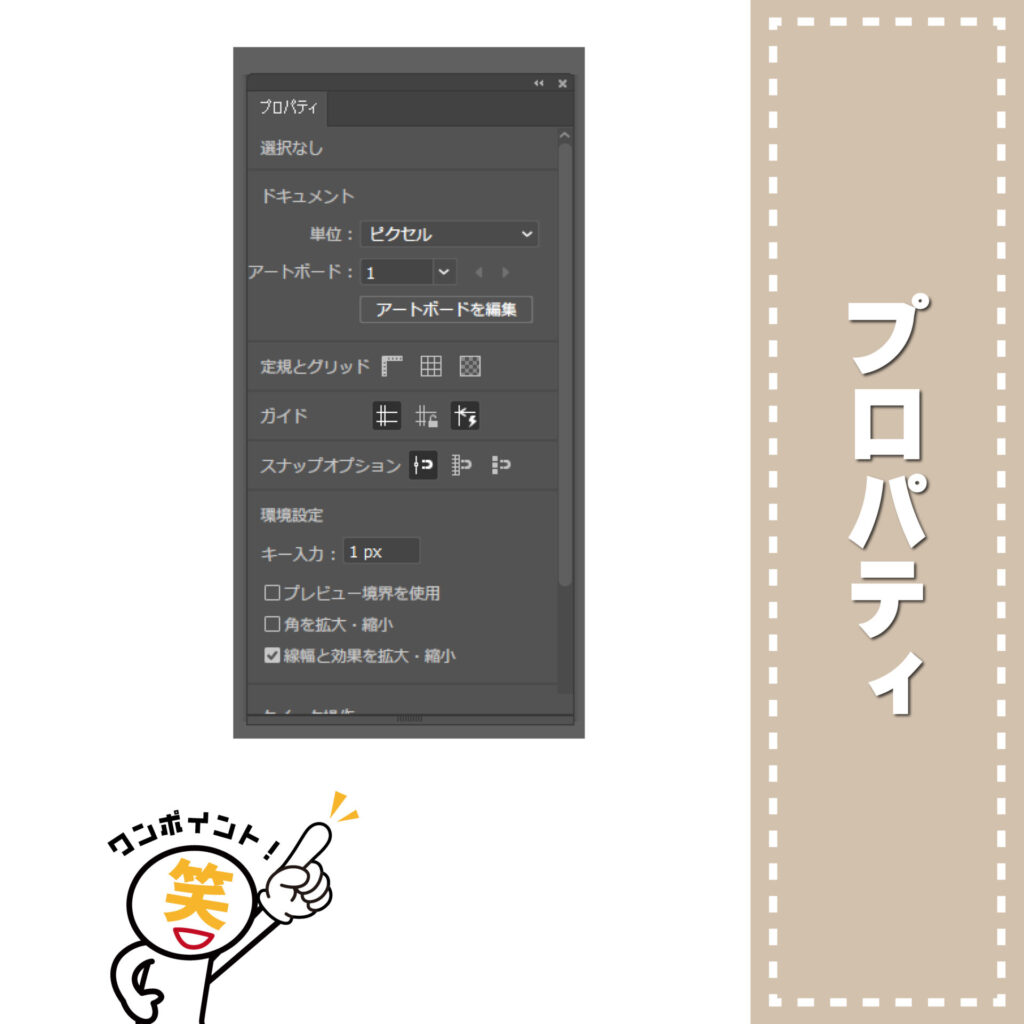
プロパティは選択した文字、図形、画像などを総合的に管理できるようになるウィンドウです。
文字を選べばフォントの種類、サイズ、整列や、アウトライン化、塗り、線など一括で管理できるようになります。
アートボードのサイズ、単位をミリ、ピクセルに変更なども簡単に出来るようになります。
☑整列
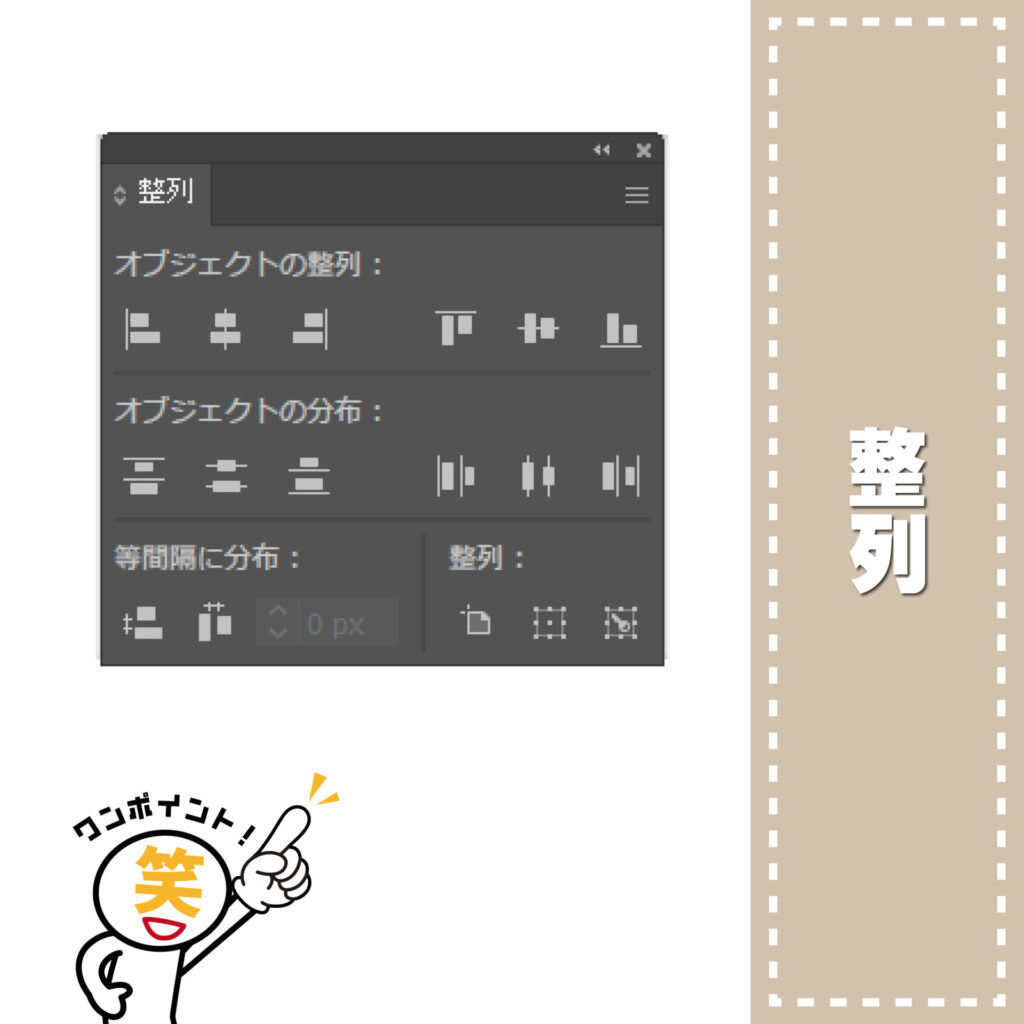
グラフィックデザイナーはかなり多用するであろう整列。
文字を左揃えで整列させたり、デザインを中央に揃えたりとかなりの頻度で使用します。
プロパティ上でも行えるのですが、時短の為に常に表示させて使用しています。
こちらの記事で整列の解説をしています
Illustratorの「整列」機能を使って脱初心者!配置が一瞬でキレイに整う基本操作【イラレ】
1.はじめに こんにちは!Illustrator歴14年!ロゴデザイナーのなんやるです。本日は独学で覚えたい!初心者です!という人向けにIllustratorの『Illustratorの整列機能』…
☑レイヤー
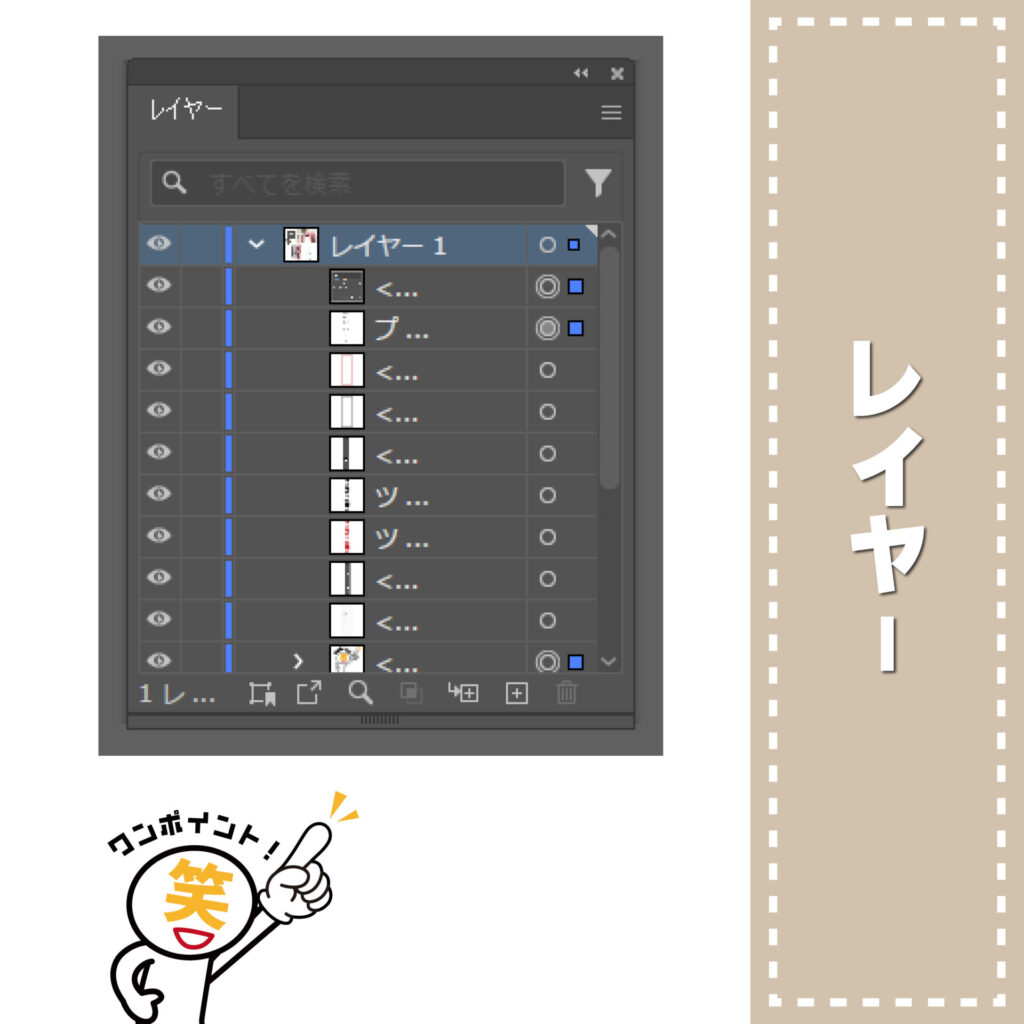
レイヤーは階層を管理するウィンドウです。
これはIllustratorを使うなら必須のウィンドウです。
これがないと文字や図形などのオブジェクトの管理が非常に面倒になります。
また大量のオブジェクトで構成されたデザイン物にはこのウィンドウがないとどの階層に位置しているのか分からなくなります。
少なくともレイヤーはウィンドウ表示しておきましょう。
こちらの記事でレイヤーの解説をしています
超初心者必見!Illustratorのレイヤーとは?使い方・活用方法・便利な設定を解説
1.はじめに こんにちは!Illustrator歴14年!なんやるです。本日は独学で覚えたい!初心者です!という人向けに『レイヤーの使い方』をお話しさせていただきます。結論か…
とりあえずここまで表示させておけば作業するには問題ありません。
是非参考にしてみてください!
ウィンドウ表示に正解はありませんので、Illustratorに慣れてきたら自分好みにカスタムしていきましょう!
5.ウィンドウ同士を合体させることもできる

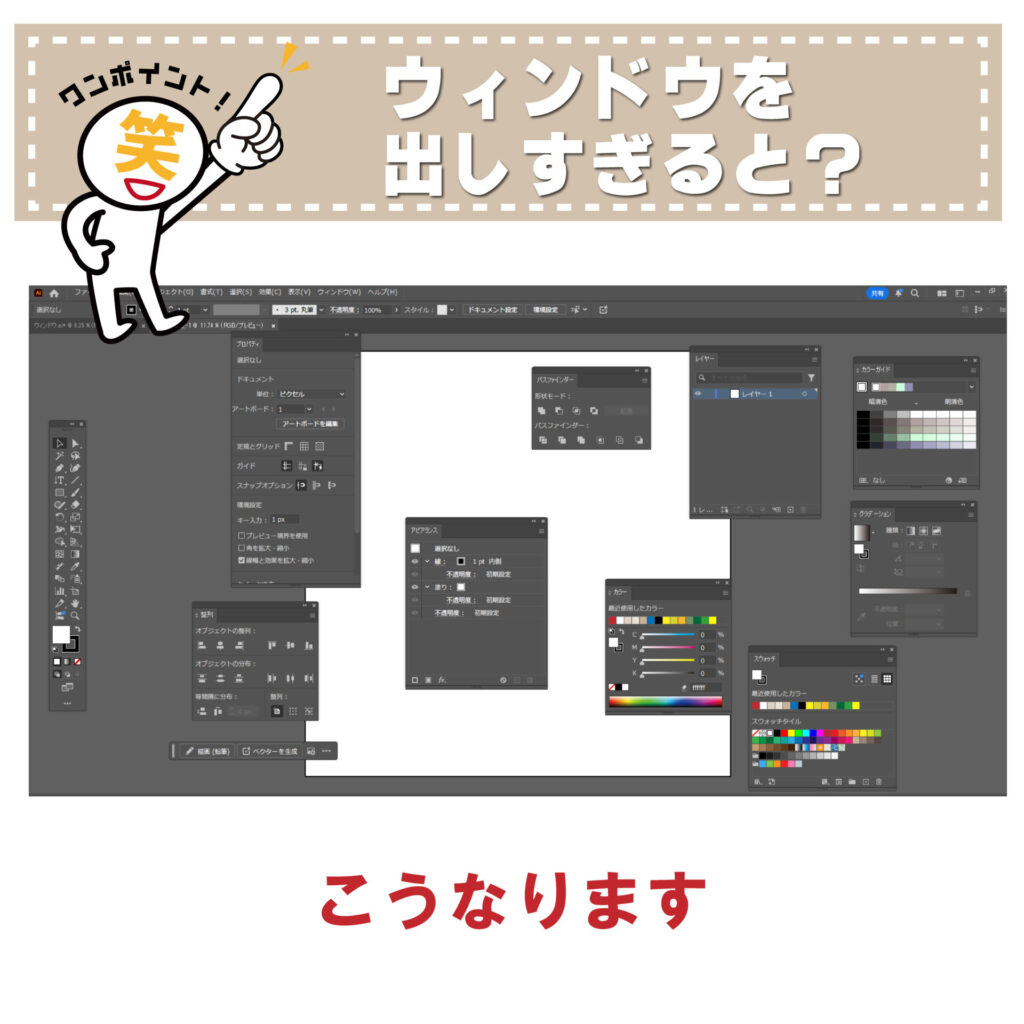
さて、ここまでウィンドウ表示を説明してきたのですが、画面がすごいことになりますよね?
ある程度illustrator側でまとめてはくれるのですが、アートボードが埋まって操作し辛くなってしまいます。
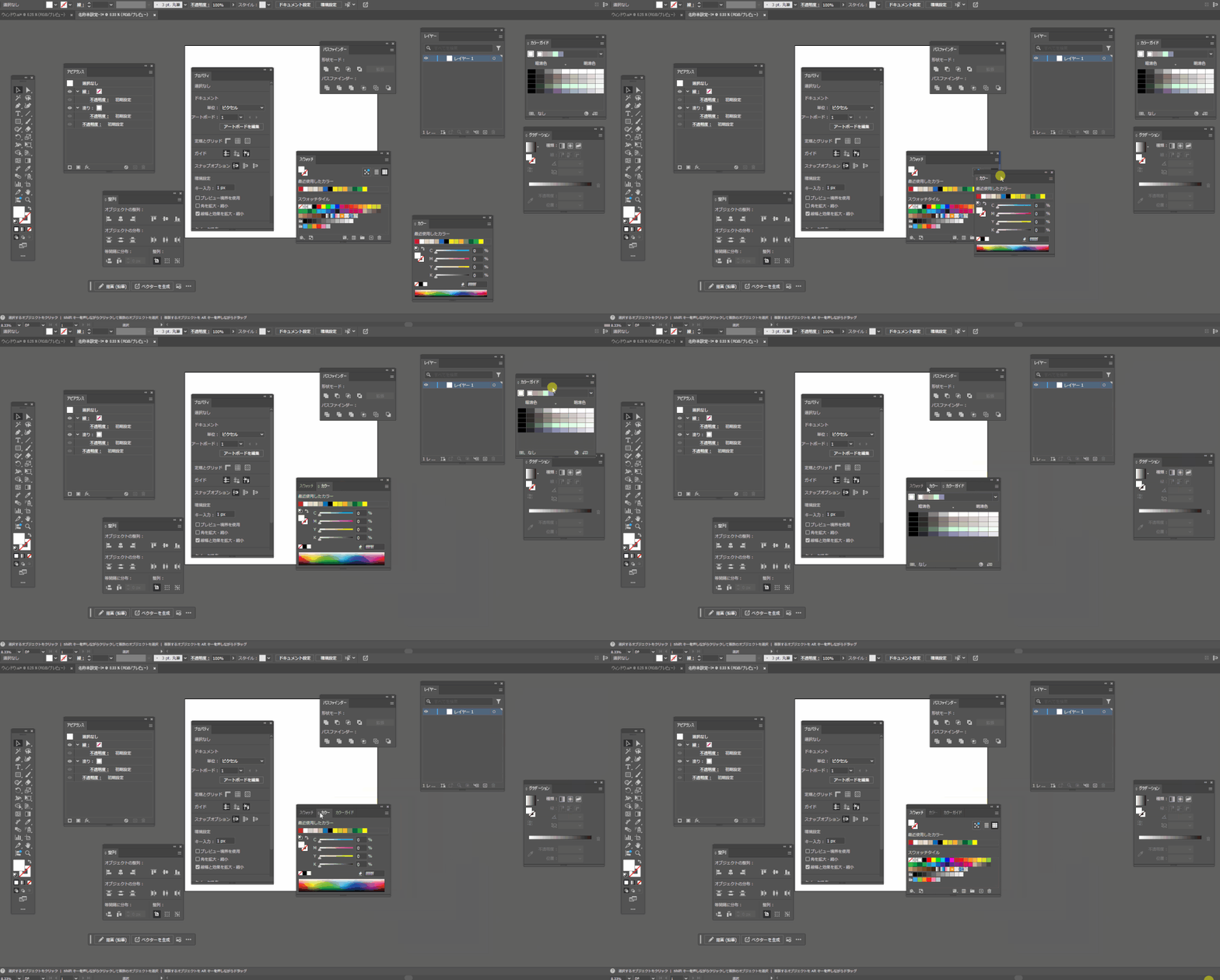
そんな時は合体機能があるので活用しましょう!
☑やり方
やり方は簡単で、ウィンドウをドラッグしながら合体させたい場所に持っていくだけです。
色系は色系でまとめてしまったり、よく使うものは良く使うものだけでまとめてしまったり、これだけでかなりすっきりして作業スペースを確保しつつ作業効率のUPが出来ますので、ご自身のやりやすい形でまとめてみてください!
結局、自分が使いやすいのが一番!
6.作業効率が上がる理由

なぜウィンドウ整理が大事なのか?その理由はとてもシンプルです。
作業効率の上がる理由
・ 探す時間が減る
・ 操作ミスが減る
・視線移動が少なくなる
初心者の頃によくあるのが『何がどこにあるのか分からないことがストレス』です。
僕もこれに良く苦しめられました…
「これをやりたい!」と思い立っても、それを探すところから始まり、無いなー、無いなーと思いつつ、Youtubeなどで探しても自分が探しているものではなく、「いや、そういう事じゃねぇんだよなぁ…もっと初歩的な事なんだよなー」イライラ
なんて日常茶飯事でした。
ウィンドウを細かく自分好みに配置しておくことで、上記のようなストレスは無くなりますし、探す時間が短くなるので、結果として作業効率が上がるという事に繋がるわけです。
経験上、細かいことでイライラするとやる気がなくなる(笑)
7.まとめ
では本日のまとめです。
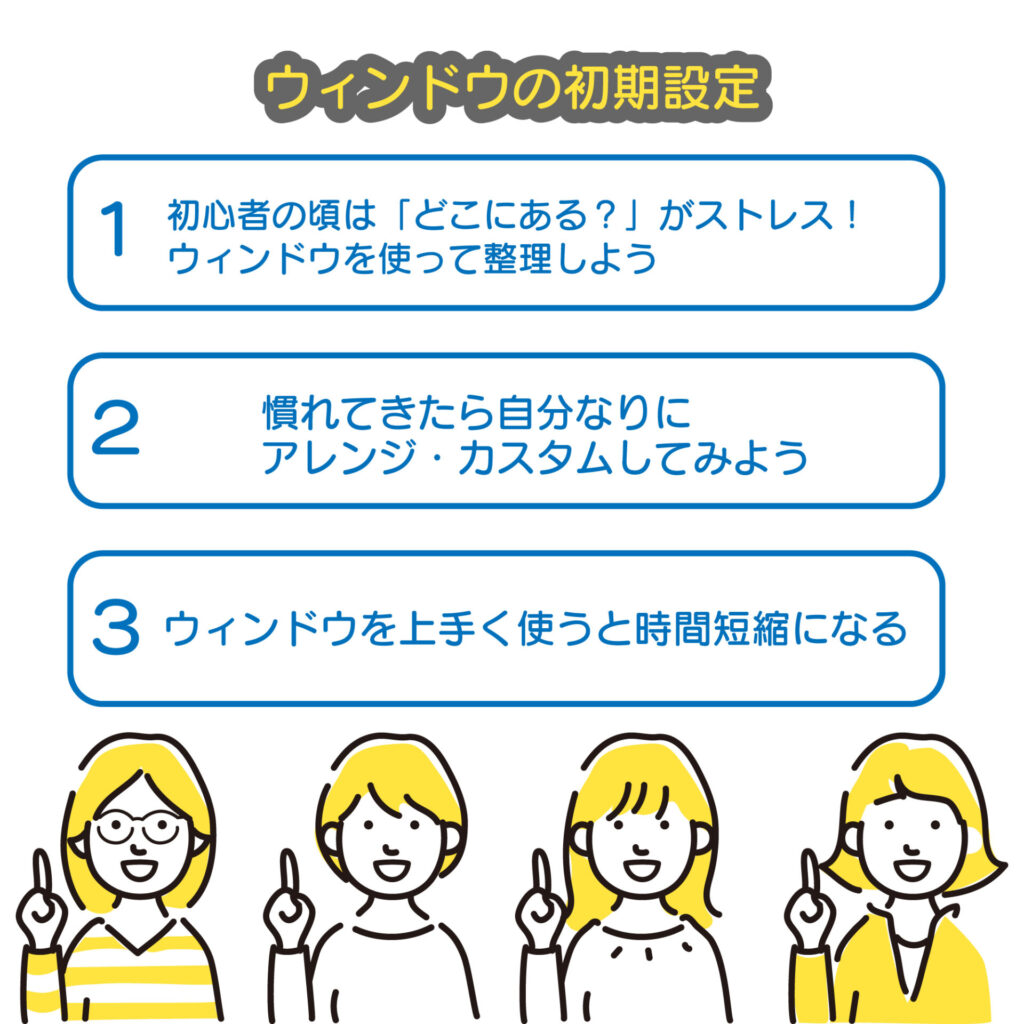
「こうしたほうが良いですよ!」という正解はありませんので
自分が使いやすくて、安心できる
を最優先で考えると良いですね。
あくまでも補助的な要素ではありますが、効率的にデザイン作業をする中で重要な設定になりますので、初心者の方は自分のやりやすいようにウィンドウの表示や配置を考えてみるてください!
8.最後に
ウィンドウ設定完了っと・・・
設定自体は簡単だから、あとは使いながら「この機能が欲しい」と思ったら付け足していくと良いよ!
いかがでしたでしょうか?本日は意外と重要な初期設定であるウィンドウ設定についてお話しさせていただきました。
あくまでも僕はこれでやっているよ!という一例ですので、慣れてきたら、どんなウィンドウがあるのか確かめてみるのも良いかもしれませんね!
僕も何度も失敗しながら、ちょっとずつ覚えましたので慣れるまで焦らずゆっくり進めていきましょう!
このようにこのブログでは初心者がグラフィックデザイナーになれるブログを更新中です。
・Illustratorの操作が分からない!
・どうやってロゴを作成しているのか流れを見てみたい!
などなどIllustratorでのお困りごとがありましたら
YouTubeLiveを始めてみましたので小さなことでも気軽に聞きに来てください!
不定期開催になっています
これからも
・何かを始めてみたいけど何の取り柄もない・・・
・副業してみたいけど出来る事を探している
・デザインには興味あるけど何から始めたらいいのか分からない
という方向けに有益な情報をお届けできたらと思っていますので引き続きご愛読いただけると幸いです。