
Illustrator初心者向け!グループ化を使いこなすための基本ガイド!設定・解除方法も紹介【イラレ】
 NanyaL
1.はじめに
- こんにちは!Illustrator歴14年!ロゴデザイナーのなんやるです。
本日は独学で覚えたい!初心者です!という人向けにIllustratorの『オブジェクトのグループ化』についてお話ししていきたいと思います。
結論から言いますと『複数のオブジェクトを“ひとつのまとまり”として扱える機能』という事です。
バラバラの紙をホッチキスで留めて扱いやすくするイメージすると分かりやすいのではないかなと思います。
以前、別記事で簡単には説明しましたが、じっくり解説はしていなかったので初心者にも分かりやすく説明させていただきます。
では良かったら最後までお付き合いください!
※この記事は約15分で読み終わります。

こんな人におすすめ
・イラレのグループ化を教えて欲しい
・グループ化って何?
・初心者だからとりあえず何か教えて欲しい

前になんとなく説明してたよね

今回はやり方から使い方まで細かく説明するよ!
2.興味があればこちらもどうぞ
イラレ初心者講座!脱初心者の為にまず『Illustratorで出来る事』を知ろう!
1.はじめに こんにちは!なんやるです。何かを始めてみたいけどなにやったらいいの!!?という方向けにグラフィックデザイナーなんてどう?お話しです。街を歩いていると…
 NANYAL Design Factory
■前回の記事■
イラレ初心者が最初の1ヵ月でやるべきことまとめ!初心者は何から始めるべき??
イラレ初心者が最初の1ヵ月でできることまとめ!初心者は何から始めるべき??【Illustrator】【独学】
1.はじめに こんにちは!Illustrator歴14年!ロゴデザイナーのなんやるです。本日は独学で覚えたい!初心者です!という人向けにIllustratorの『最初の1ヵ月でやるべきこ…

◆分からない用語が出てきたときはコチラもどうぞ◆
イラレ初心者必見!イラレ初心者でもこれは覚えておくべき!知っておきたい基本ワード20選解説!【独学】
イラレ初心者向け!最初に覚えるべき、知っておきたい基本ワード20選!【独学】【Illustrator】
1.はじめに こんにちは!なんやるです。初心者の方や、独学で覚えようと奮闘されている人は分かると思いますがイラレの用語って良く分からないと思いませんか?僕もそうで…

3.Illustratorのグループ化とは?

Illustratorでは、ロゴやアイコンなど、複数の要素で1つのデザインを作ることが多いため、グループ化はとても重要な機能です。
グループ化をすることで複数のオブジェクト(文字や図形)をひとつの図形として使用することが出来るため、位置調整や移動をする際に非常に便利な機能となっています。
例えばこのような背景のオブジェクト(図形)があったとしましょう。

この背景はバラバラにするとこの3つのオブジェクトで構成されていることが分かります。

もう背景と決まっているのなら、変更修正する必要がないので、この3つのオブジェクト(図形)を1つの図形として使いたくありませんか?
そんな時に使うのが『グループ化』です。
グループ化をすることによってバラバラのオブジェクト(文字や図形)をひとつのオブジェクトとして管理することが出来るようになります。
もうちょっと詳しくお話しします、続いてこのロゴをご覧ください。

今、このロゴはたくさんあるパーツを、1つのグループに設定しています。
全てのオブジェクト(文字や図形)も1つのパーツとして機能しているため移動が容易になります。
分かりやすく上記のロゴがグループ化されている場合と、されていない場合にどういった違いがあるのかご覧いただきましょう。
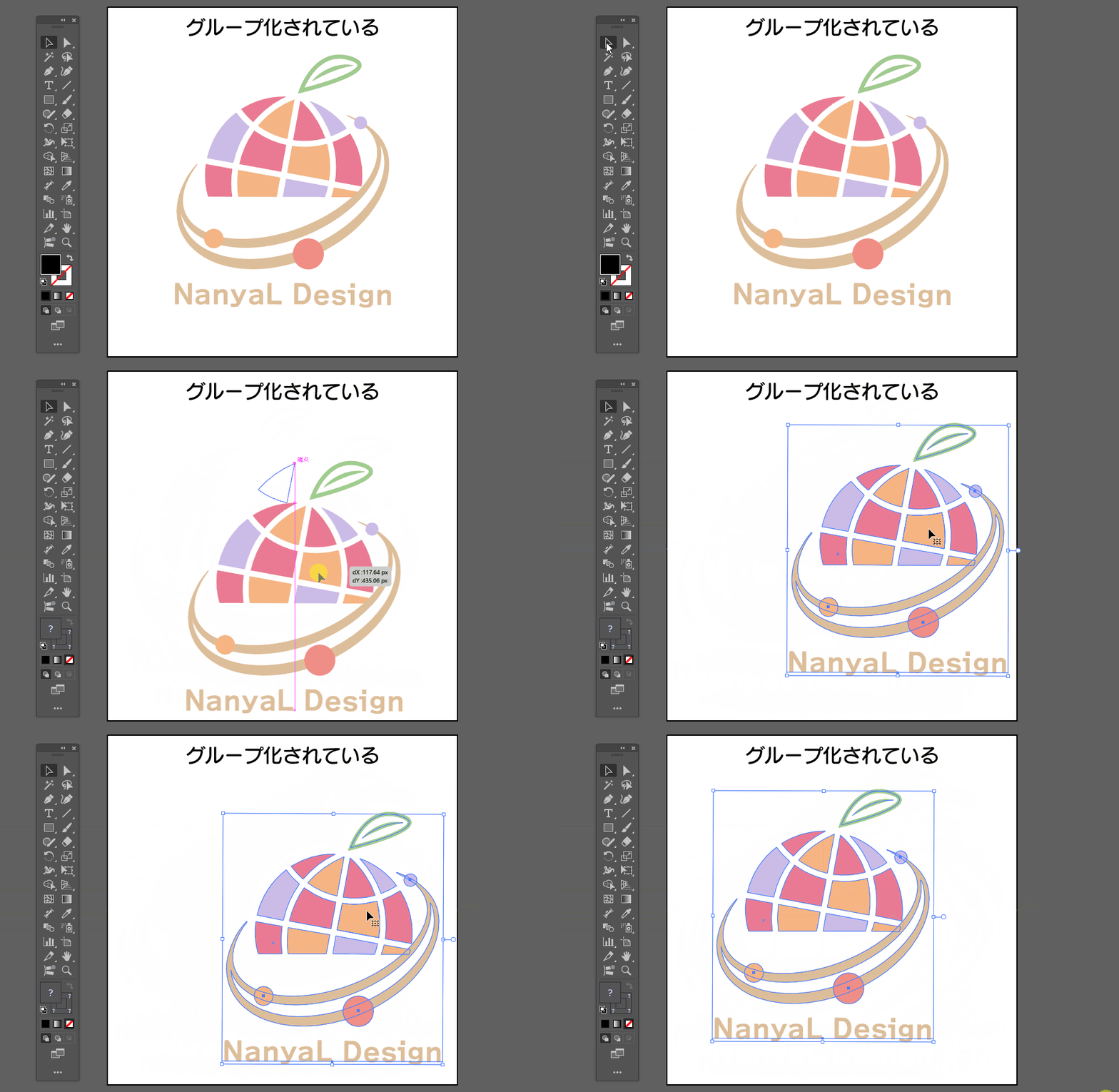
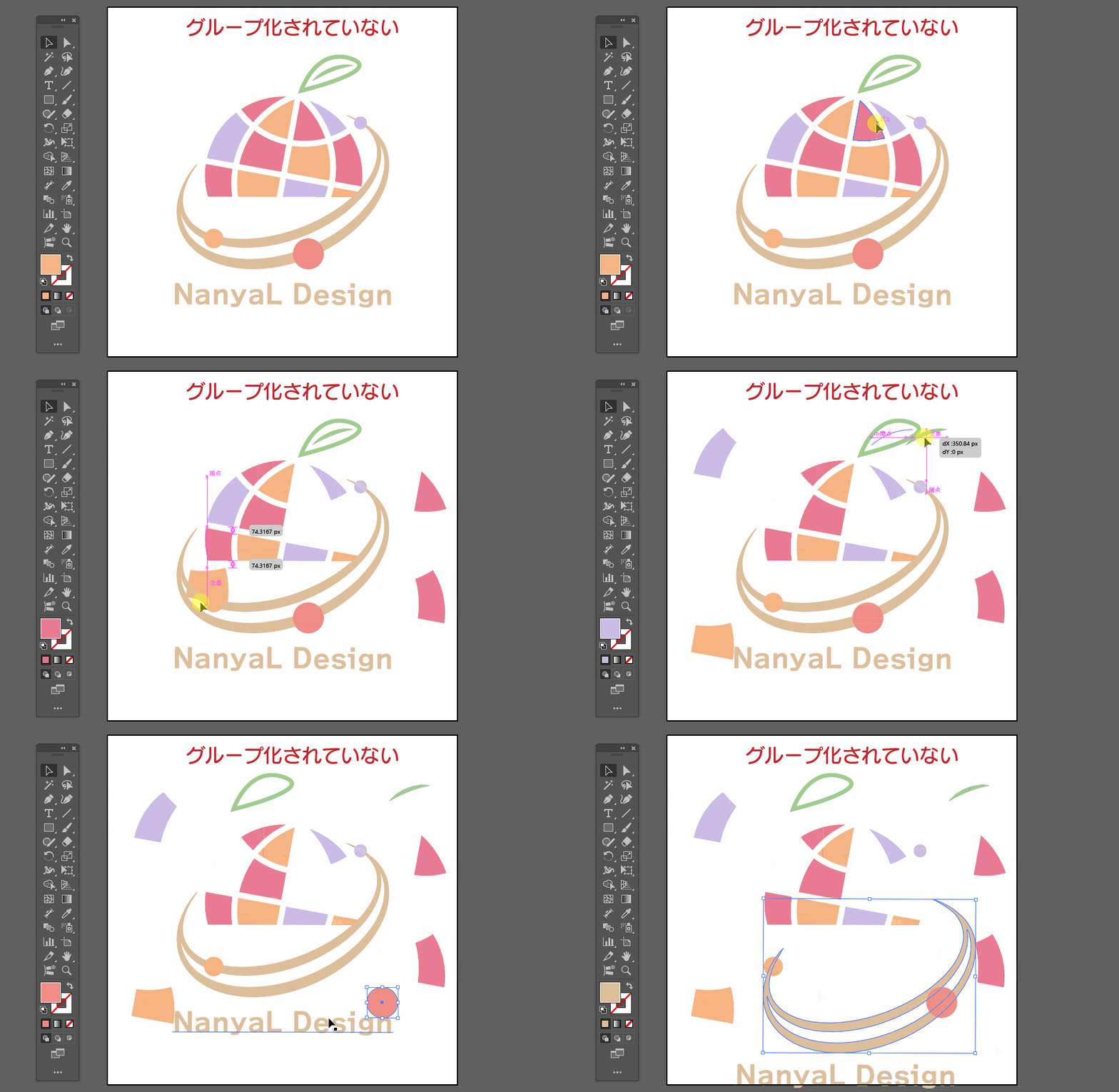
ご覧いただいた通り、『グループ化』されている方は、選択ツールで選択時にグループ設定してあるオブジェクト(文字や図形)がすべて選択されるため、まとめて動かすことが出来るようになります。
逆にグループ化されていない方は、すべてのオブジェクト(文字や図形)がバラバラになってしまいました。
このようにグループ化を使うとこで、効率をアップさせたり、移動させたり、細かいミスを減らしたりと様々な用途で使用することが出来ます。
その他にも様々なメリットが『グループ化』には存在します。
次に他にどんなメリットがあるのかお話ししていきたいと思います。
グループ化は初心者には必須テクニックです。
4.グループ化のメリット
グループ化のメリット
・まとめて動かせる
・サイズ変更がラクになる
・編集ミスを防げる
グループ化のメリットは主に上記の3つになります。
・まとめて動かせる
先ほど『3.Illustratorのグループ化とは?』で説明した通りになります。
100個あるパーツを1つ1つ移動していたら大変ですよね?
そんな時に100個のパーツを1個のパーツとしてグループ化をして移動すれば一瞬で作業が完了します。
デザインとは時間をかければかけるほどパーツ数が増えていきます、パーツ数が増えるという事は管理も大変になっていくという事です。
パーツをまとめて移動できるという事は時間短縮につながるという事になります。
・サイズ変更がラクになる
グループ化をすることでオブジェクト(文字や図形)を縮小拡大する作業が格段に楽になります。
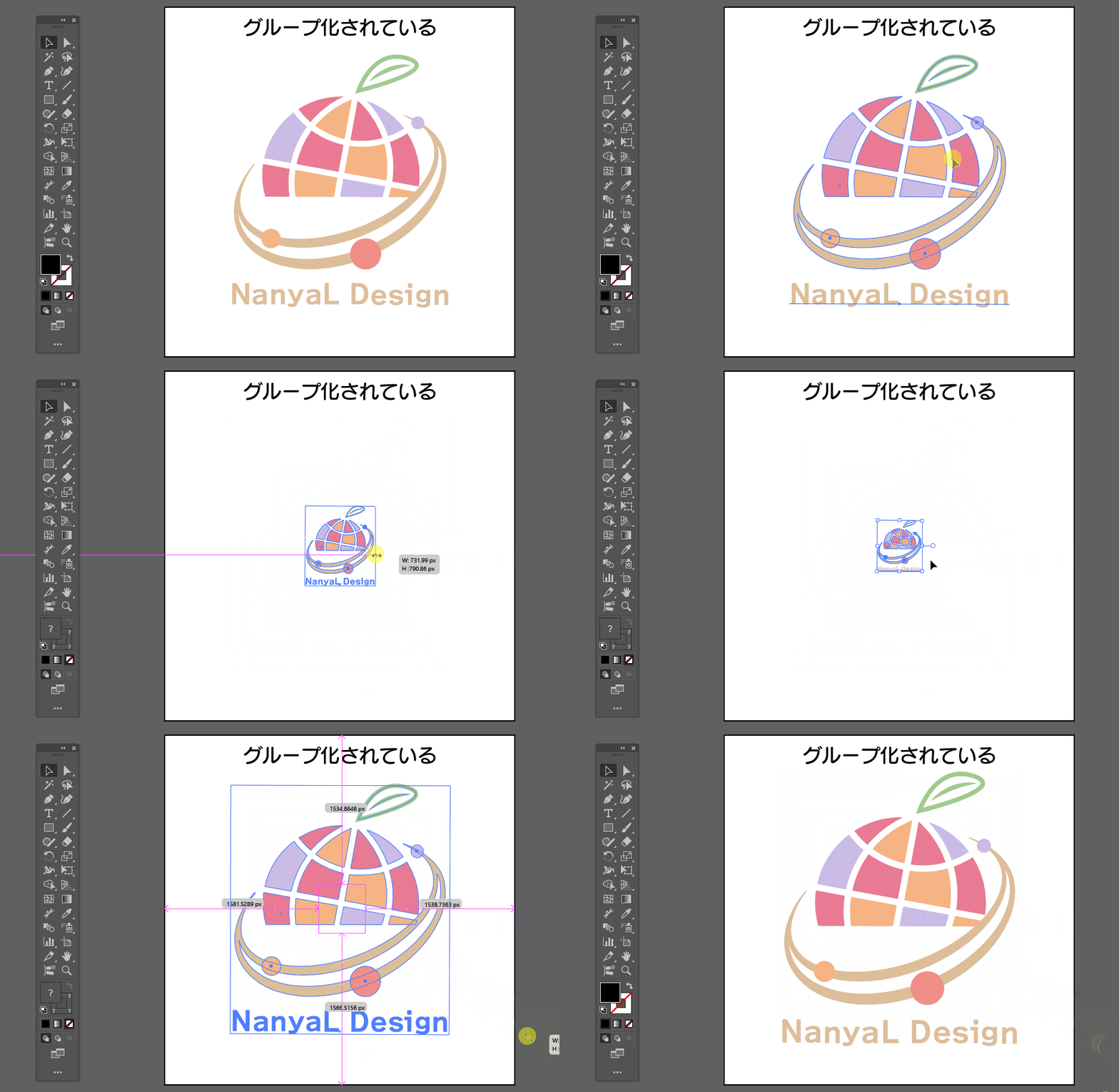
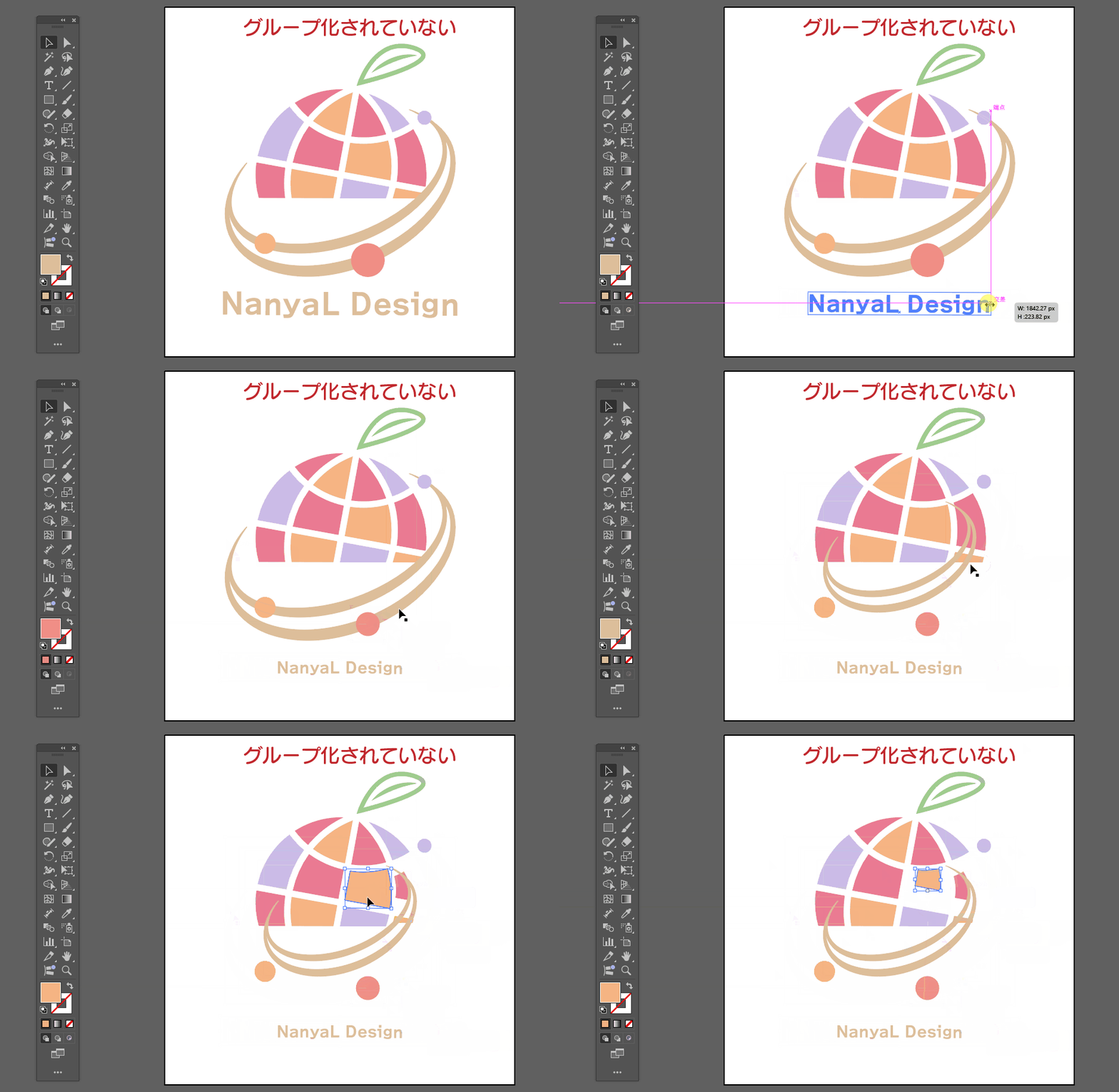
格段に楽になると言いますか、文字や図形の数が多ければ多いほど『グループ化』を使わないと、とてもじゃありませんがオブジェクト(文字や図形)を縮小拡大できません。
グループ化がないと縮小している段階で文字や図形ががズレてしまったりするので、絶対に使えるようにしておいた方が良いです。
・編集ミスを防げる
グループ化しておくと、パーツがバラバラに動く事故を防げます。
『このオブジェクトはもう決定だからバラバラにしたくない』と思っている文字や図形がある場合グループ化をすることで、ズレたりすることを防ぐことが出来ます。
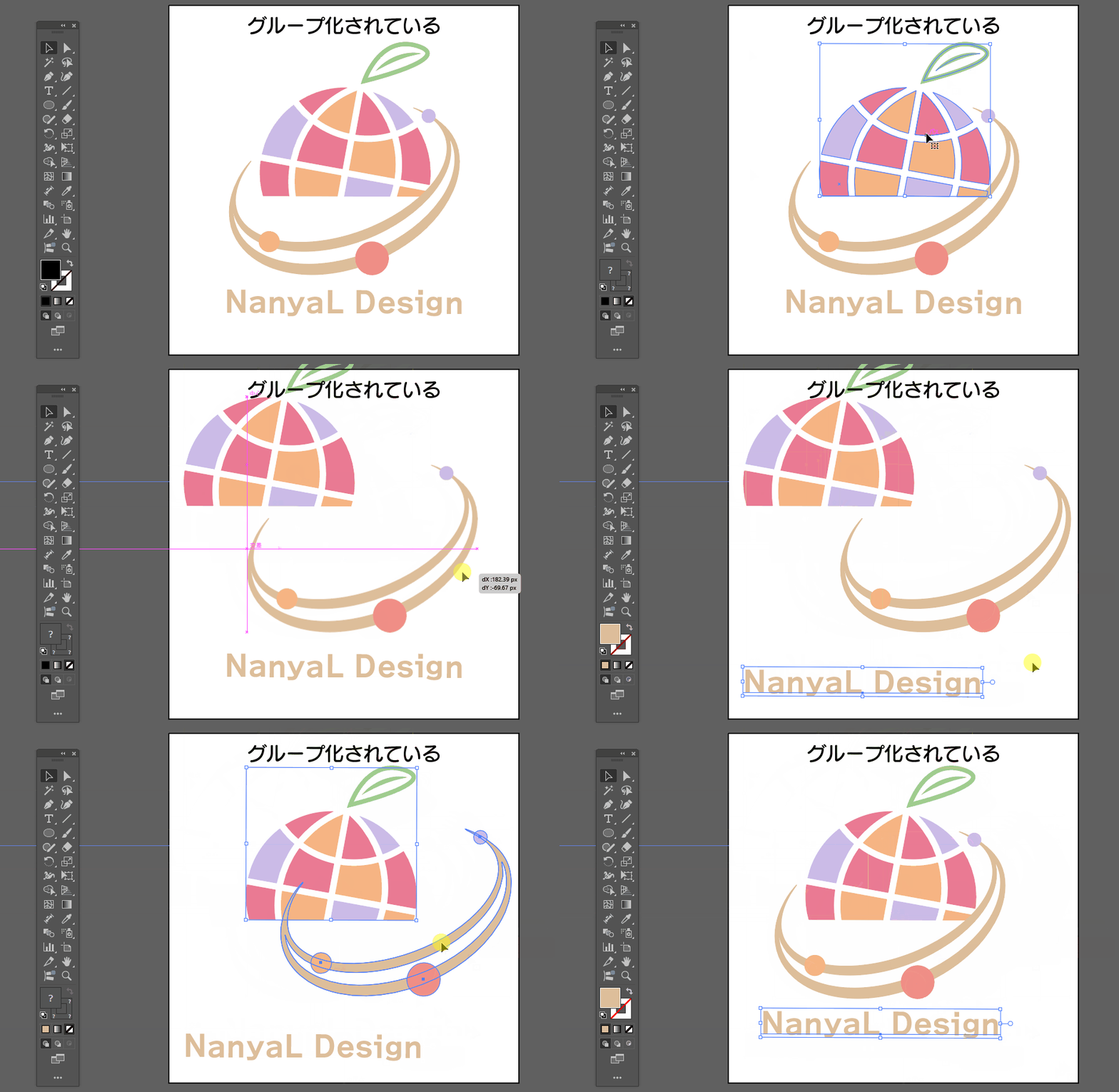
図のように、図形1、図形2、文字、のようにグループ分けすることで、それぞれのパーツをまとめておくことが出来るのでバラバラになったり、ズレることがありません。
ロゴの部分はそのままで、文字部分とのバランスを調整したいなどの時に使用する時に非常に便利です。
使い方は様々ありますが、どれもデザインする上で必須のテクニックになりますのでこの機会に是非覚えてみてください。
続いてグループ化のやり方について説明していきたいと思います。
様々な使い方が出来るのが『グループ化』のいい所
5.グループ化のやり方

では実際に『グループ化』と『グループ解除』をご説明していきたいと思います。
やり方はとても簡単なのですぐに出来るようになりますのでご安心ください!
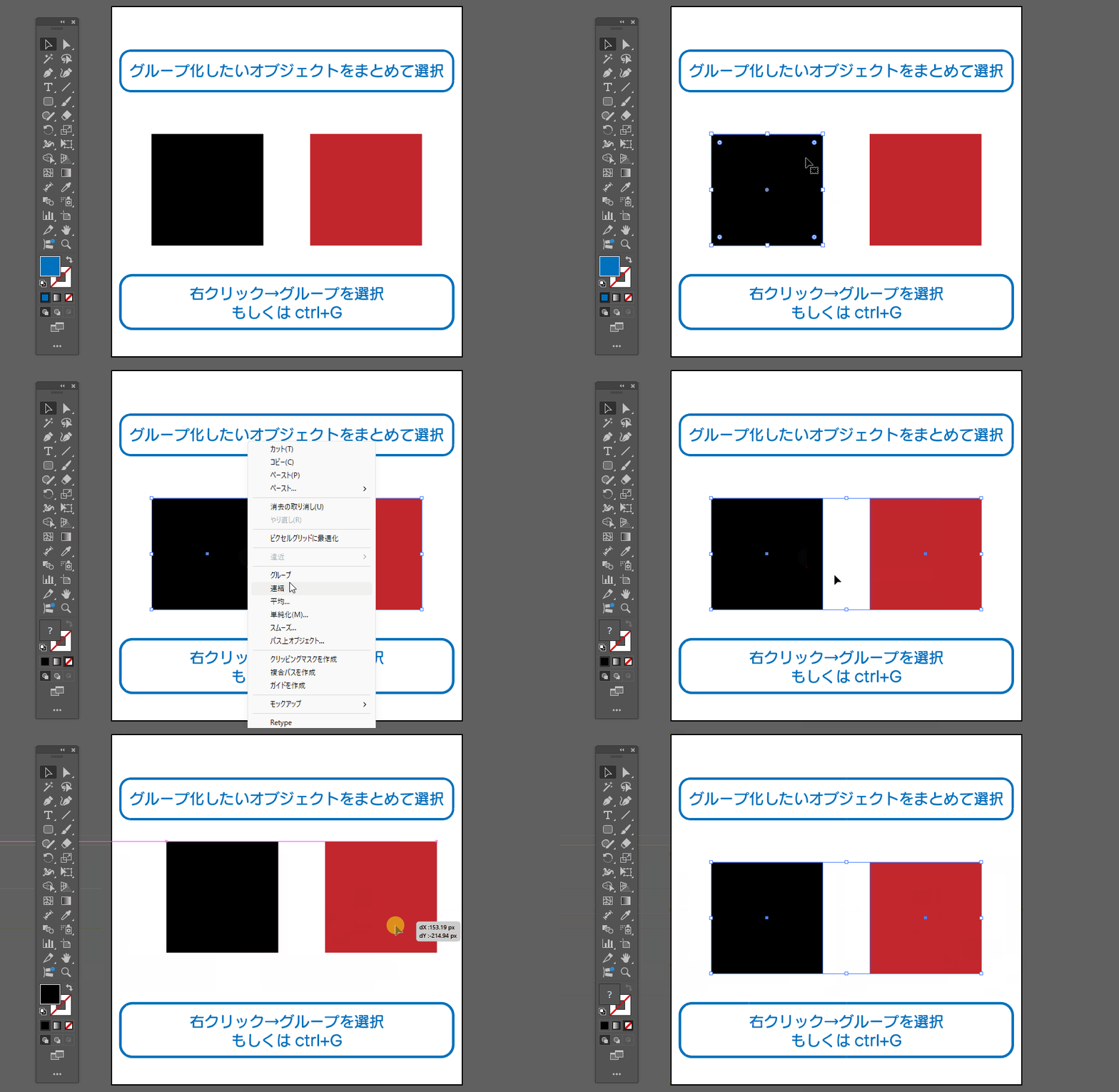
Illustratorのグループ化のやり方
Illustratorのグループ化の解除のやり方
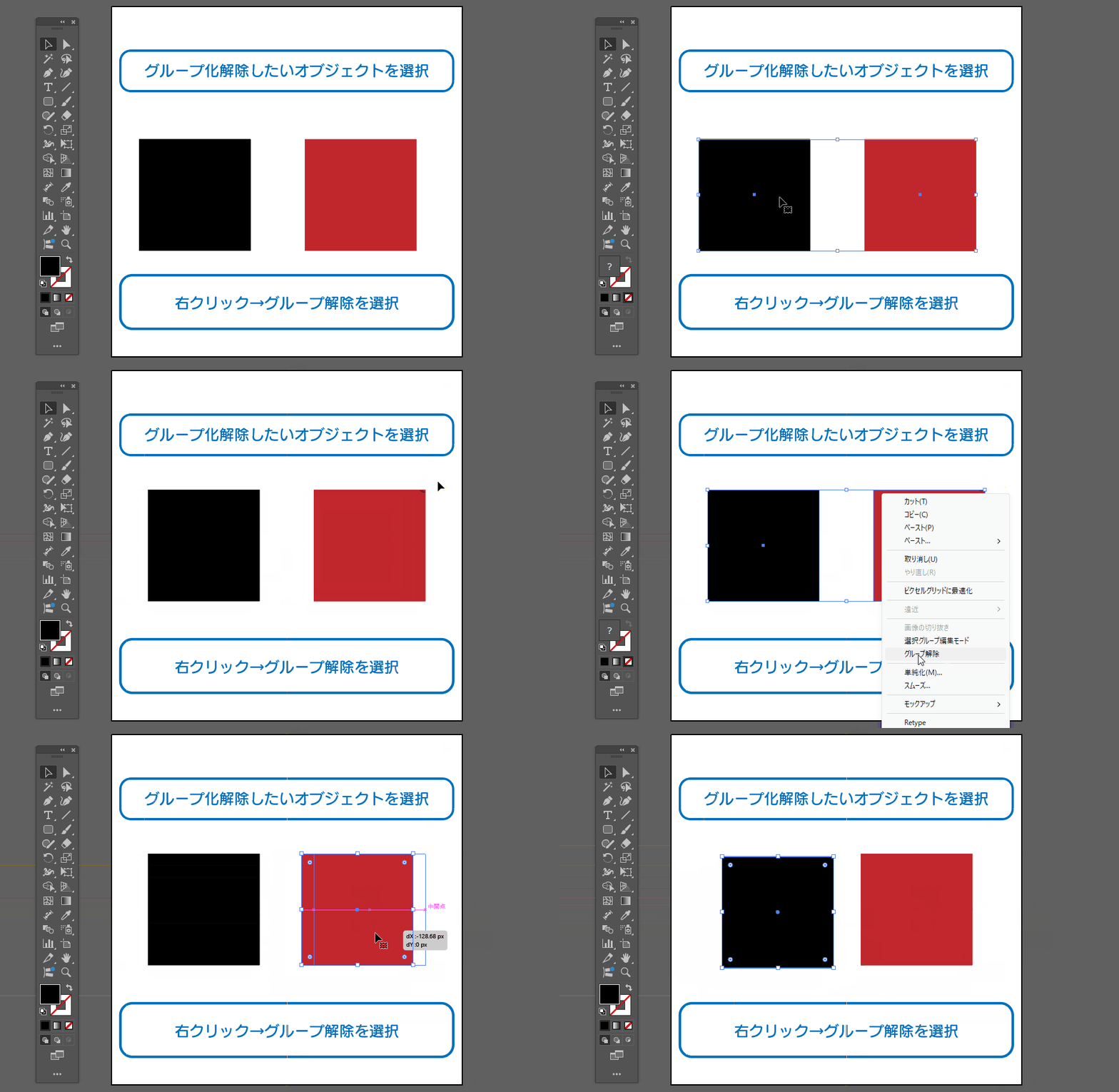
操作としてはこれだけになります。グループ化をしたいオブジェクトを選択してグループ化を選択するだけです。
この作業だけで全体の作業効率やミスが減るわけです。
Illustratorでデザインするならば覚えておくべき必須のテクニックです。
上記を参考にしながら何度も練習して、意識しなくても操作が出来るように覚えていきましょう。
グループ化を覚えてデザインスキルを磨いていきましょう!
6.まとめ

では本日のまとめです。
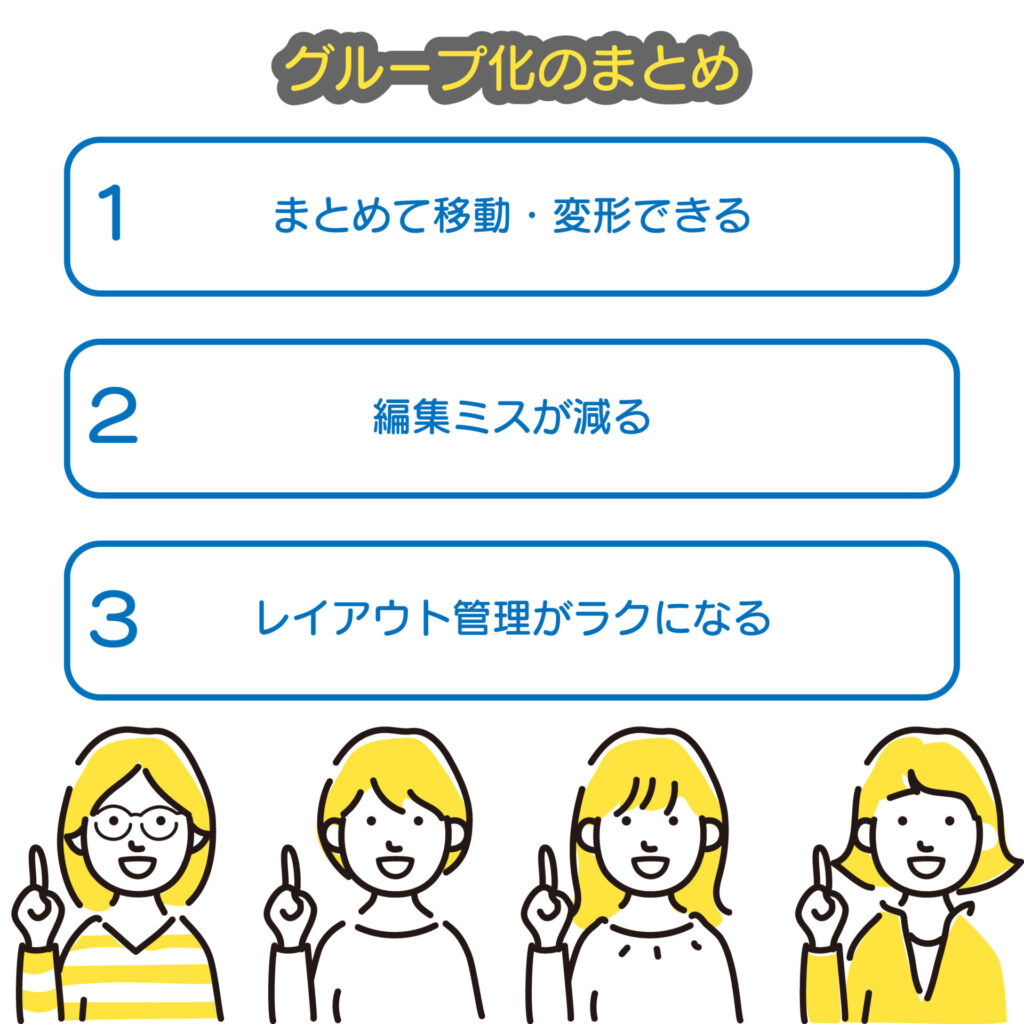
Illustratorの「グループ化」は、デザイン作業を効率化する基本機能です。
初心者ほどメリットを実感できる機能なので、ぜひ積極的に活用してみてください。
さぁ!今日から始めてみましょう!
7.最後に
グループ化は重要っと…..
グループ化しないと細かい作業が増えてしまうから、是非覚えてね!
いかがでしたでしょうか?本日は初心者向けに『Illustrator初心者向け!グループ化を使いこなすための基本ガイド!』と題してお話しさせていただきました。
繰り返しになりますが、グループ化を覚えるか覚えないかで作業効率がかなり変わりますので、Illustrator初心者の方は積極に使っていきたい機能になっています。
初心者デザイナーにとって優先順位度的にはかなり高いので是非覚えてみてください!
このように超初心者の方でも簡単に分かりやすく、独学でグラフィックデザイナーを目指す人に向けてブログを更新中です。
・Illustratorの操作が分からない!
・どうやってロゴを作成しているのか流れを見てみたい!
・何かをとにかく始めてみたい
などなどIllustratorや何かを始めてみた方はなどお困りごとがありましたら
YouTubeLiveを始めてみましたので小さなことでも気軽に聞きに来てください!

不定期開催になっています
これからも
・何かを始めてみたいけど何の取り柄もない・・・
・副業してみたいけど出来る事を探している
・デザインには興味あるけど何から始めたらいいのか分からない
という方向けに有益な情報をお届けできたらと思っていますので引き続きご愛読いただけると幸いです。


中級グラフィックデザイナーになったらまずは『クラウドワークス』に無料登録して自分の実力を知ろう!

Illustratorを始めるなら中古パソコンでも大丈夫!中古パソコンをお探しならこちらから!
初心者はイラレ契約前に読んで!Adobe Illustratorの契約時に気を付けて欲しい事【Illustrator】
1.はじめに こんにちは!なんやるです。今回は、残念ながらまだイラストレーターの勉強編に入れません。本日はIllustratorの導入時に気を付ける事や料金などについて解説…