
「アピアランスって何?」初心者向けにわかりやすく解説!初心者が覚えるべきイラレの機能【Illustrator】
 NanyaL
1.はじめに
- こんにちは!Illustrator歴14年!なんやるです。
- 本日は独学で覚えたい!初心者です!という人向けに『アピアランス』についてお話ししていきたいと思います。
結論から言いますと
『アピアランスとは楽に文字や図形にを縁取りしたり、装飾を付けたりすることが出来る機能です。』
タイポグラフィ(文字)を作成する上で『使わなくてももどうにかなるが、使うと色々楽になる』
正直覚えなくてもどうにかなる機能ではあるのですが、使う使わないで作業効率が変わります。
僕はというと数年間の間、自力アピアランスを行っていたわけですが、『アピアランス』を覚えてから
「今までのは何だなったんだ?」と思うくらい効率が上がりましたので、初心者の方に意味と使い方を覚えていただこうと思っています。
これから詳しい解説をしていきますので、良かったら最後までお付き合いください!
※この記事は約20分で読み終わります。

こんな人におすすめ
・あぴあらんす???という方
・Illustrator初心者の人
・楽な文字の装飾方法を知りたい人

また訳の分からない文字が・・・
『アピアランス』簡単に言うと図形や文字をなんやかんやできる機能です。笑
2.Illustrator初心者にオススメ記事
あわせて読みたい
初心者がIllustratorを独学で覚える前に知っておきたい基本まとめ!I操作の前イラレでに出来る事を知ろう!
1.はじめに こんにちは!なんやるです。街を歩いていると必ず目にするであろうデザインの数々。そのデザインはデザイナーの手によって作られています。ホームページや町の…
 NANYAL Design Factory
分からない用語が出てきたらこちらも読んでみて
Illustratorを独学で覚えたい初心者向け!最初に覚えるべき、知っておきたい基本ワード20選!【独学】
1.はじめに こんにちは!なんやるです。初心者の方や、独学で覚えようと奮闘されている人は分かると思いますがイラレの用語って良く分からないと思いませんか?僕もそうで…

前回の記事
Illustratorのガイドラインとは?超初心者でも分かる!使い方をやさしく解説【イラレ】【デザイン初心者】
1.はじめに こんにちは!Illustrator歴14年!なんやるです。本日は独学で覚えたい!初心者です!という人向けに『ガイドライン』についてお話ししていきたいと思います。…
3.Illustratorのアピアランスとは?

Adobe Illustratorの「アピアランス」とは、文字やオブジェクト(図形)の見た目をまとめて管理できる機能のことです。
アピアランスを使うことで
- 塗りを2つ以上重ねる
- 線を複数つける
- 影やぼかしを追加する
などなど、様々な事が一括で編集可能になります。
アピアランス 一例
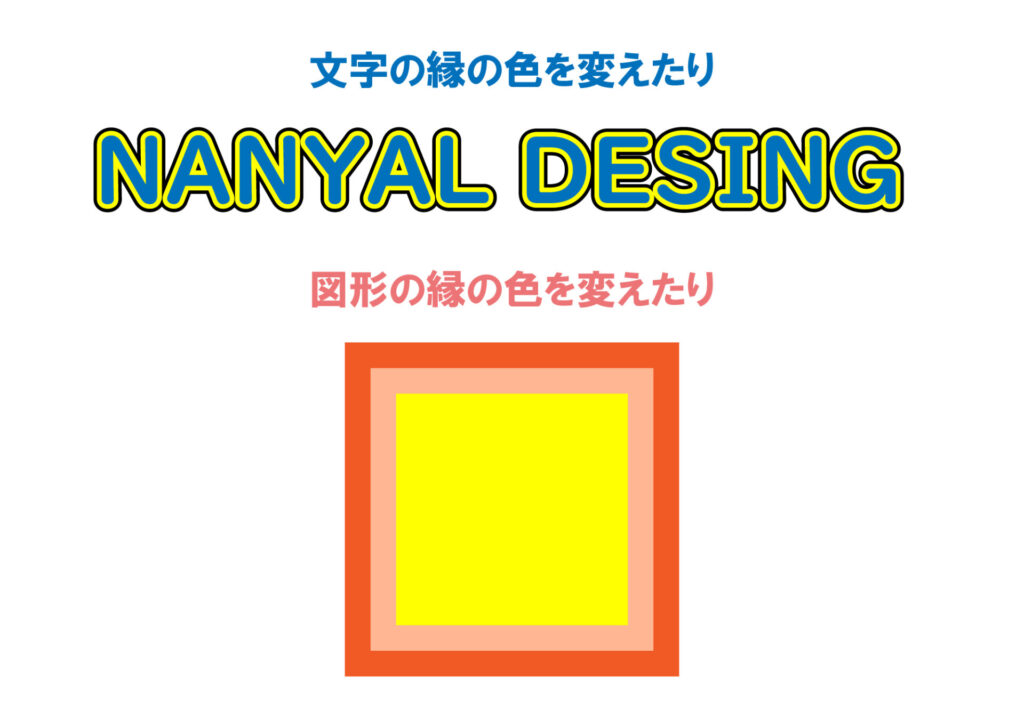
この機能がなくても、僕が初心者の頃にやっていた『疑似アピアランス』での作成も可能なのですが…….非常に面倒です。
次に僕のやっていた『疑似アピアランス』についてお話ししましょう。
今考えれば苦行だった『疑似アピアランス』
あわせて読みたい
デザインのフォントの種類と選び方|初心者でも迷わないデザインの基本を学ぶ!【Illustrator】
1.はじめに こんにちは!なんやるです。今回はフォントの種類、特にフォントが与える印象を学んでいただこうと思っています。デザインを始めたばかりの方にとって、「どの…

4.僕がやっていた『疑似アピアランス』とは?

初心者の方に分かりやすくするために、まずは僕が初心者の頃にやっていた『疑似アピアランス』について語っていこうと思います。
正直僕は
「最終的に出来てりゃなんでもいい」
という人なので、初心者の頃はあの手この手で、デザインをしていました。
その時に編み出したのが『疑似アピアランス』です。
- 塗りを2つ以上重ねる
- 線を複数つける
- 影やぼかしを追加する
など思った時に『疑似アピアランス』というものを使って乗り切っていました。
例えば
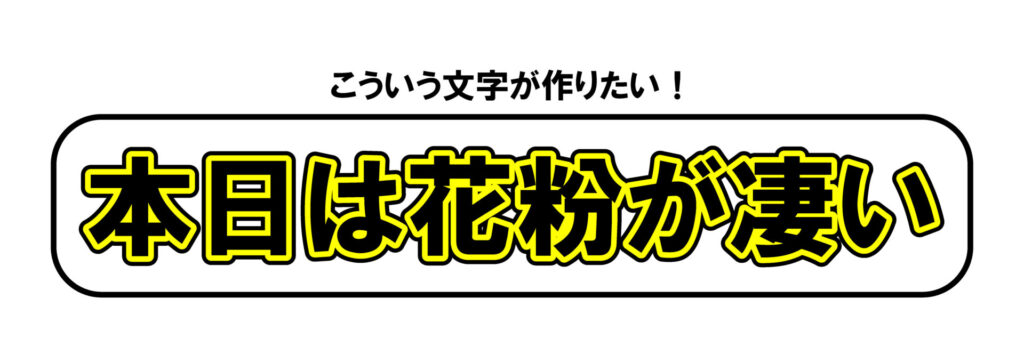
こういう文字を作成したいと思った時に、どう作成しますか?
まだ初心者だった僕はこういう縁取りされた文字を作成する時に
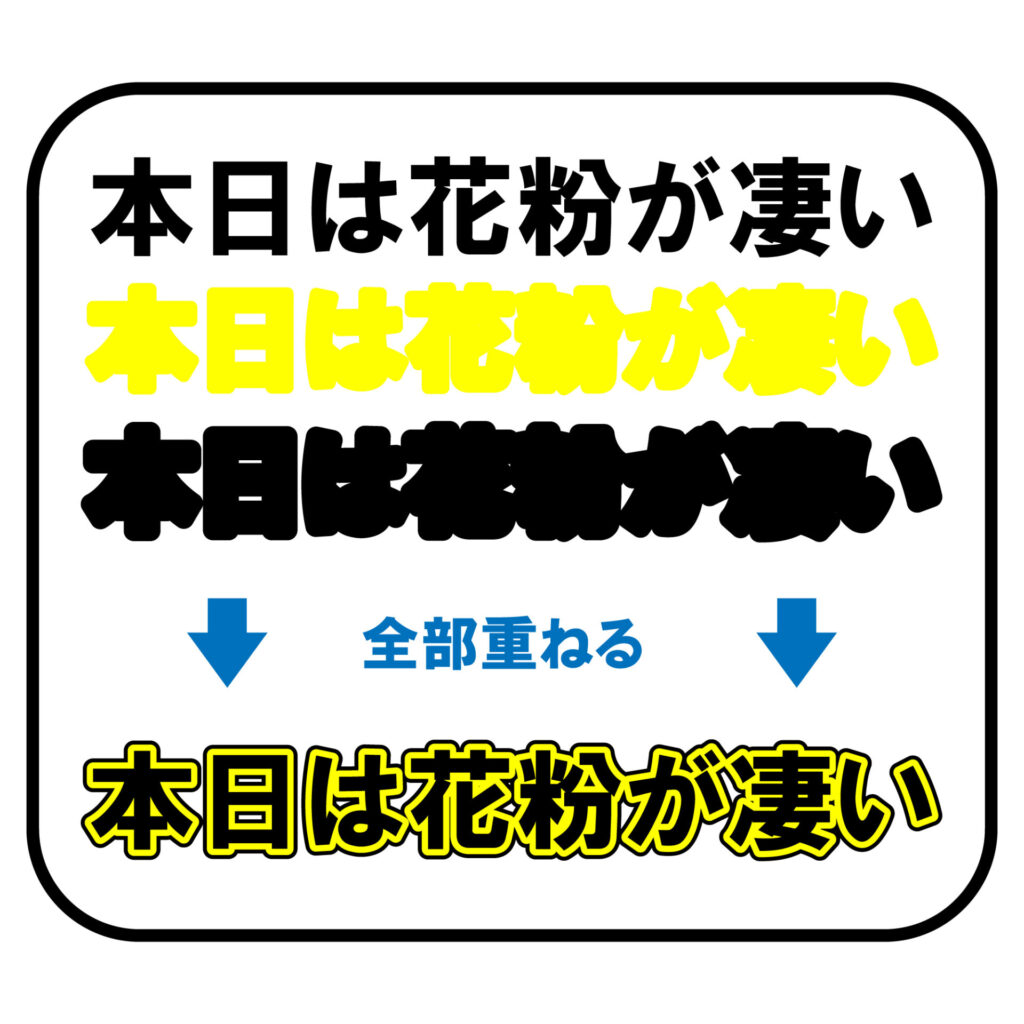
『黒の文字+太くした黄色の文字+さらに太くした黒い文字』をすべて重ねるというやり方をしていました。
これでも正直出来ていますし特段デザインとしては問題ありません。
ただ工程が非常に面倒で
初心者の頃の縁取り文字の工程一覧
①文字を入力する
②文字をコピーする
③文字の重ね順(レイヤー)を変更する
④下に重ねる縁線を太くする
⑥文字をコピーする
⑦下に重ねる縁線を④より太くする
⑧文字の重ね順(レイヤー)を変更する
⑨全部重ねる
完成!
という手順で行っていました、これが僕のやっていた『疑似アピアランス』です。
1つの文字作るだけですよ?効率悪くないですか、これ?
今考えるとよくこれでやっていたなと感心したくなります。
疑似アピアランスのデメリット
『疑似アピアランス』には欠点があります。
文字に誤字脱字があった際に、全ての文字を修正しなくてはいけない
上記でお話しした通り、黒+黄色+黒の縁取りの文字を作成した場合、3種類の文字を重ねることになります。
つまり誤字脱字を見つけた場合は、3種類の文字全てを変更修正する必要が出てきます。
ひとつの縁有文字を作るのに15分とかざらでかかってましたし、誤字脱字があったら30分以上かかることもありました。
当時は疑う事もなく黙々とこの作業をしていたわけですが、この作業を短時間でかつ誤字脱字にも強くすることが出来るのが、これから教える『アピアランス機能』なんです。
疑わないというのは怖い・・・初心者の方はこれから教える方法を実践したほうが良いと思います!
レイヤー(重ね順)についてはこちらの記事をどうぞ
Illustratorのレイヤーとは?初心者でも分かる使い方と管理方法!【イラレ】【独学】
1.はじめに こんにちは!Illustrator歴14年!なんやるです。本日は独学で覚えたい!初心者です!という人向けに『レイヤーの使い方』をお話しさせていただきます。結論か…
5.アピアランスのメリット

続いてアピアランスのメリットについてお話ししていきましょう。
アピアランスのメリット
① データがシンプルになる
先ほどお話しした、『疑似アピアランス』で作成した場合、オブジェクトの数がどんどん増えていき管理が非常に面倒になります。
その点アピアランスで作成した場合データがシンプルになり、データ自体も軽くなり管理が容易になります。
② 後から編集しやすい
文字の誤字脱字の修正などもそうですが、「あ!間違えた!」「もうちょい縁を太くしたい」など、こうしたいと思った時に修正しやすくなるのもアピアランスのメリットです。
- 影を消すor足す
- 線の太さを変える
- 色を変更する
などが簡単にできるようになります。
効率が『疑似アピアランス』に比べて段違いです。
③ 同じデザインを再利用できる
アピアランスには、『グラフィックスタイル』という作成したアピアランス情報を保存できる機能があります。
作成したものを保存しておくことで、いつでもデータを呼び出すことが出来て、いちいち最初から同じものを作成しなくて良くなります。
気に入ったなどは保存をして、他の文字や図形にワンクリックで適用できます。
後からすぐに編集修正出来るのが個人的に一番の強み!
6.アピアランスのやり方

では』実際にアピアランスを使っていきましょう。
アピアランスの使い方
①アピアランスの設定
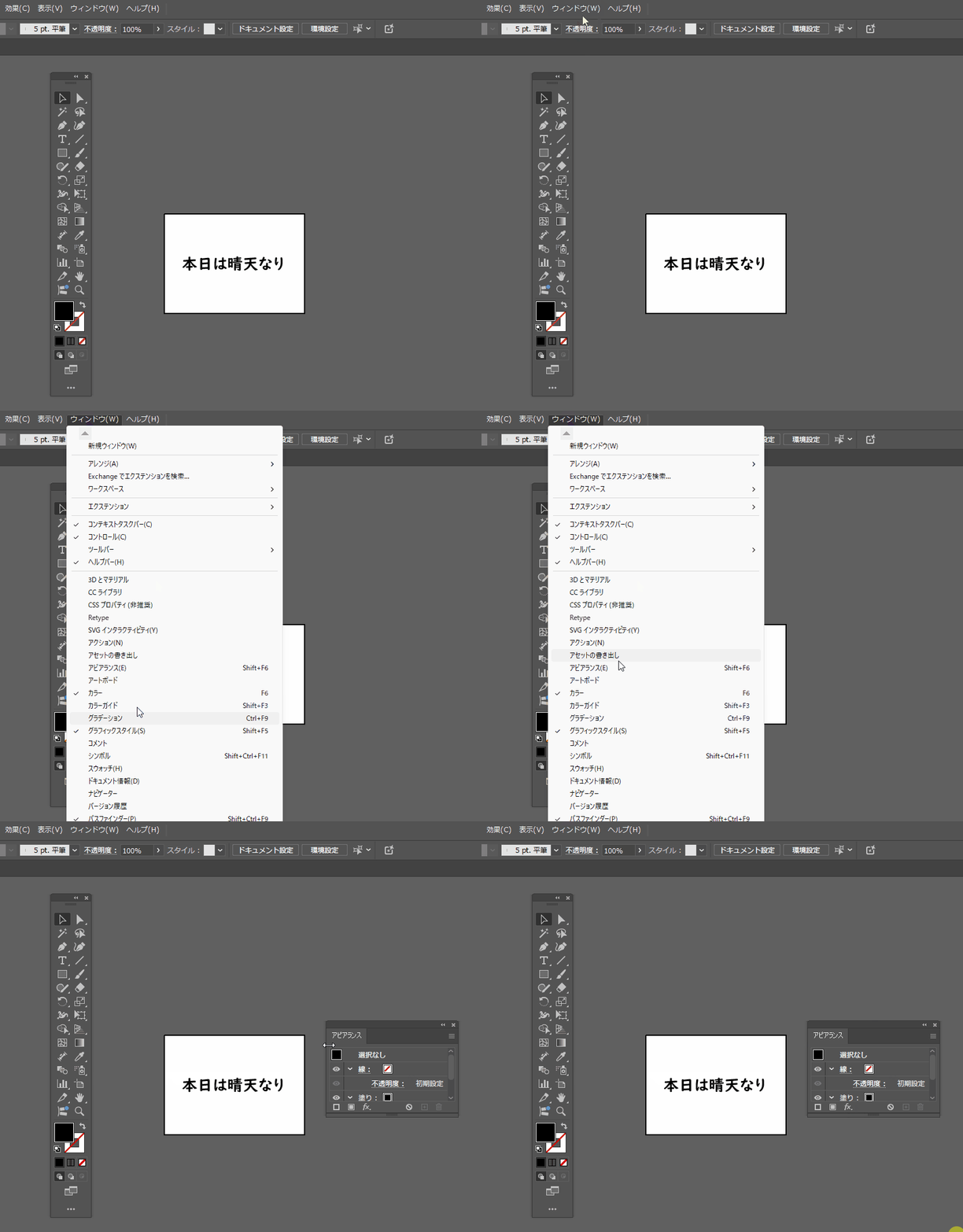
まずはIllustrator上にアピアランスを表示させましょう。
アピアランスの表示
①ウィンドウを開く
②ウィンドウから『アピアランス』を選択して表示させる
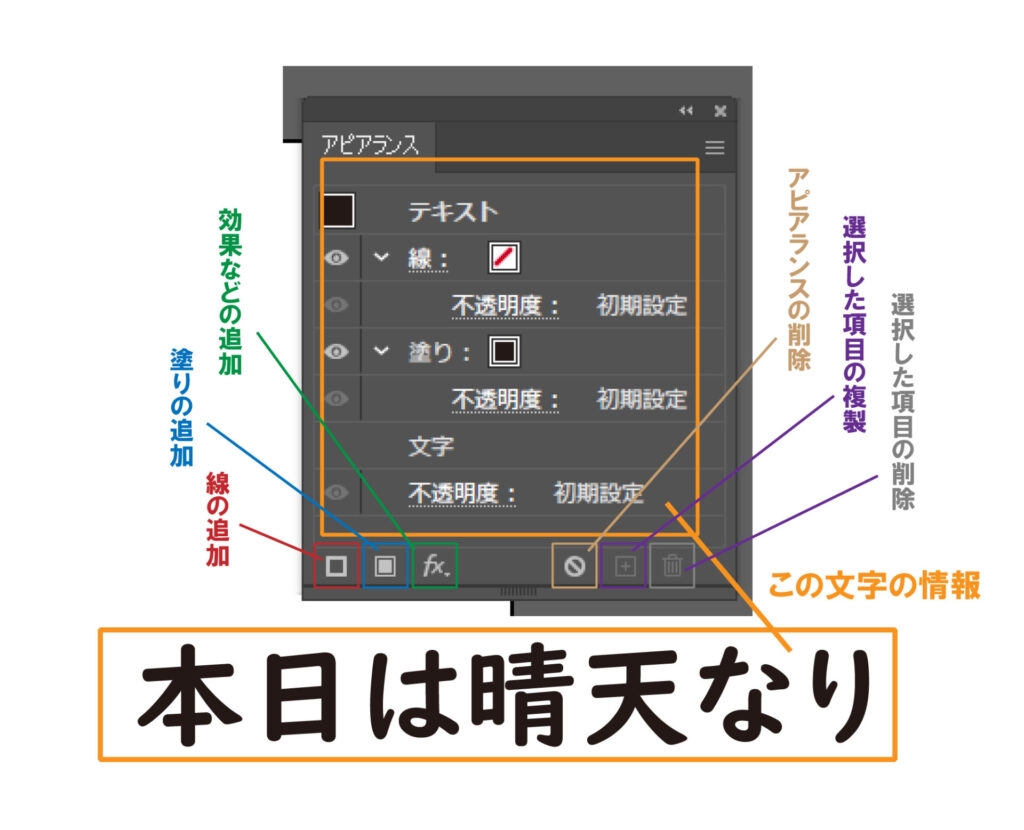
②アピアランスの説明
アピアランスウィンドウの説明です
アピアランスの説明
③アピアランスの使い方(初心者向け)
今回は『文字の線を足す』やり方をご説明します。
アピアランスでこの文字を作ってみましょう!

①編集したい文字を選択する
②アピアランスウィンドウの『線』の項目の黄色の線を足す
③太さを20ptくらいにしておく
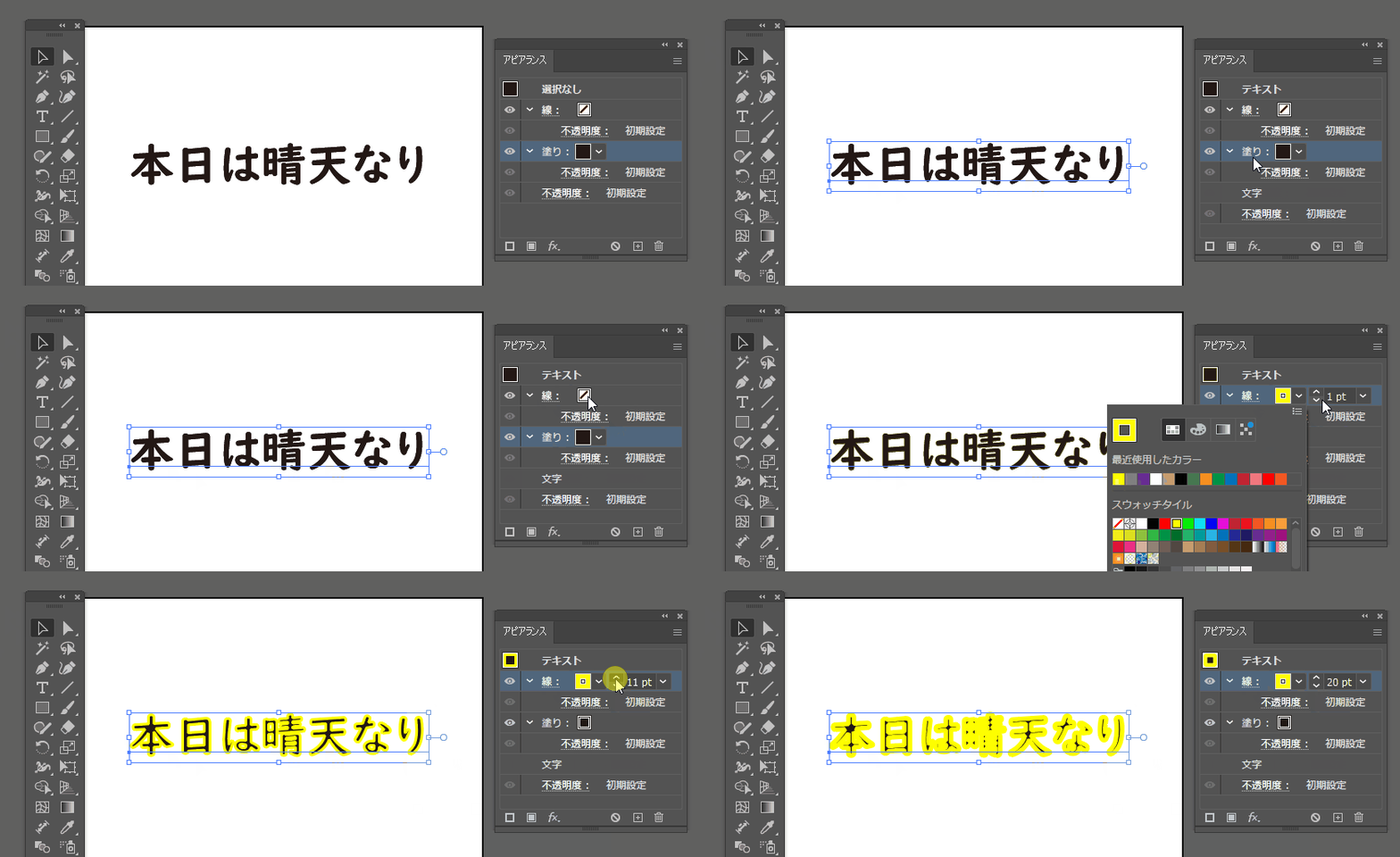
④『線』の項目をドラッグで『塗り』の下にする
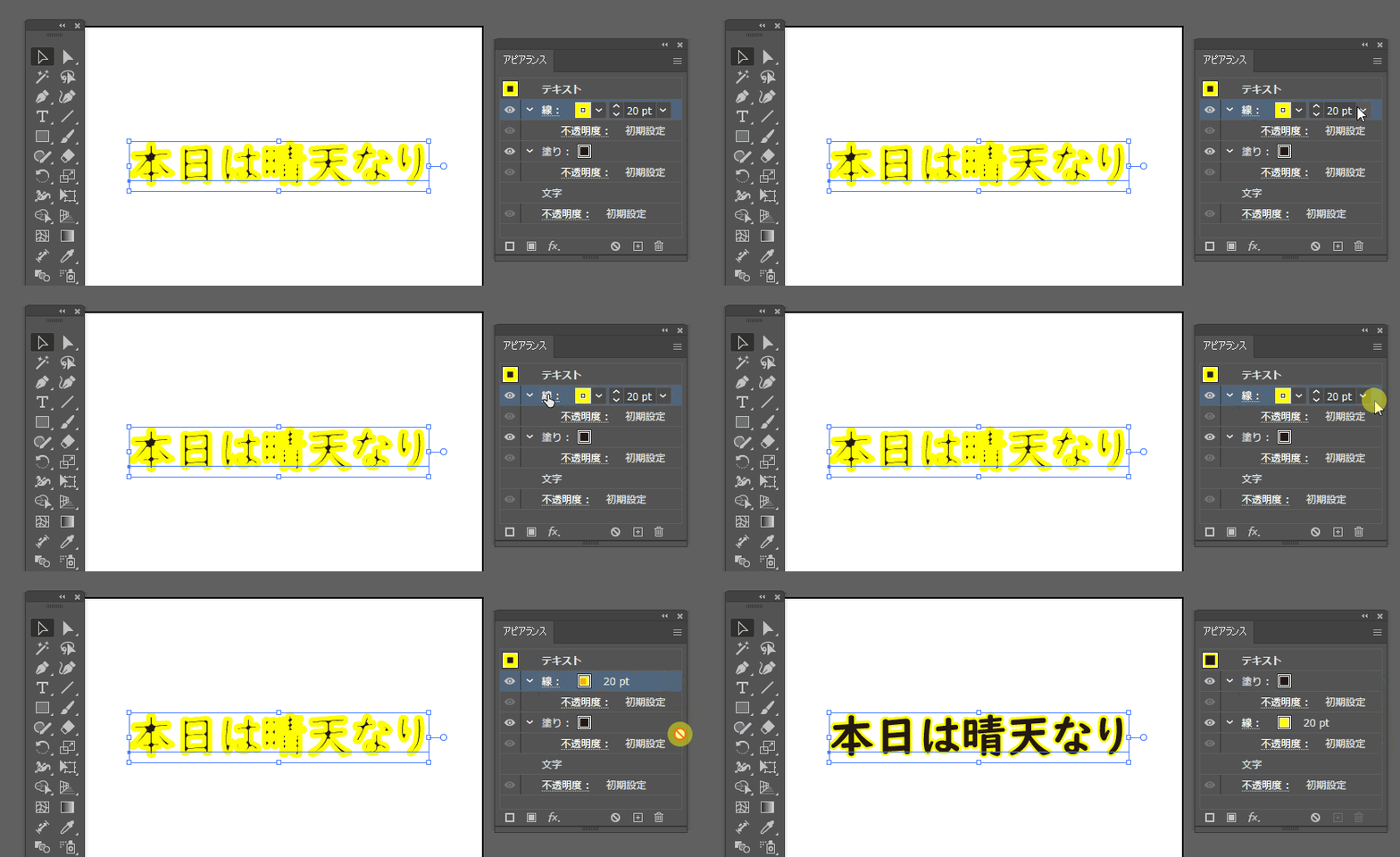
⑤先ほどドラッグで移動した『線』の項目を選択
⑥選択した項目を複製をクリック
⑦複製した『線』の項目の色を黒に変更
⑧線の太さを40ptくらいにする
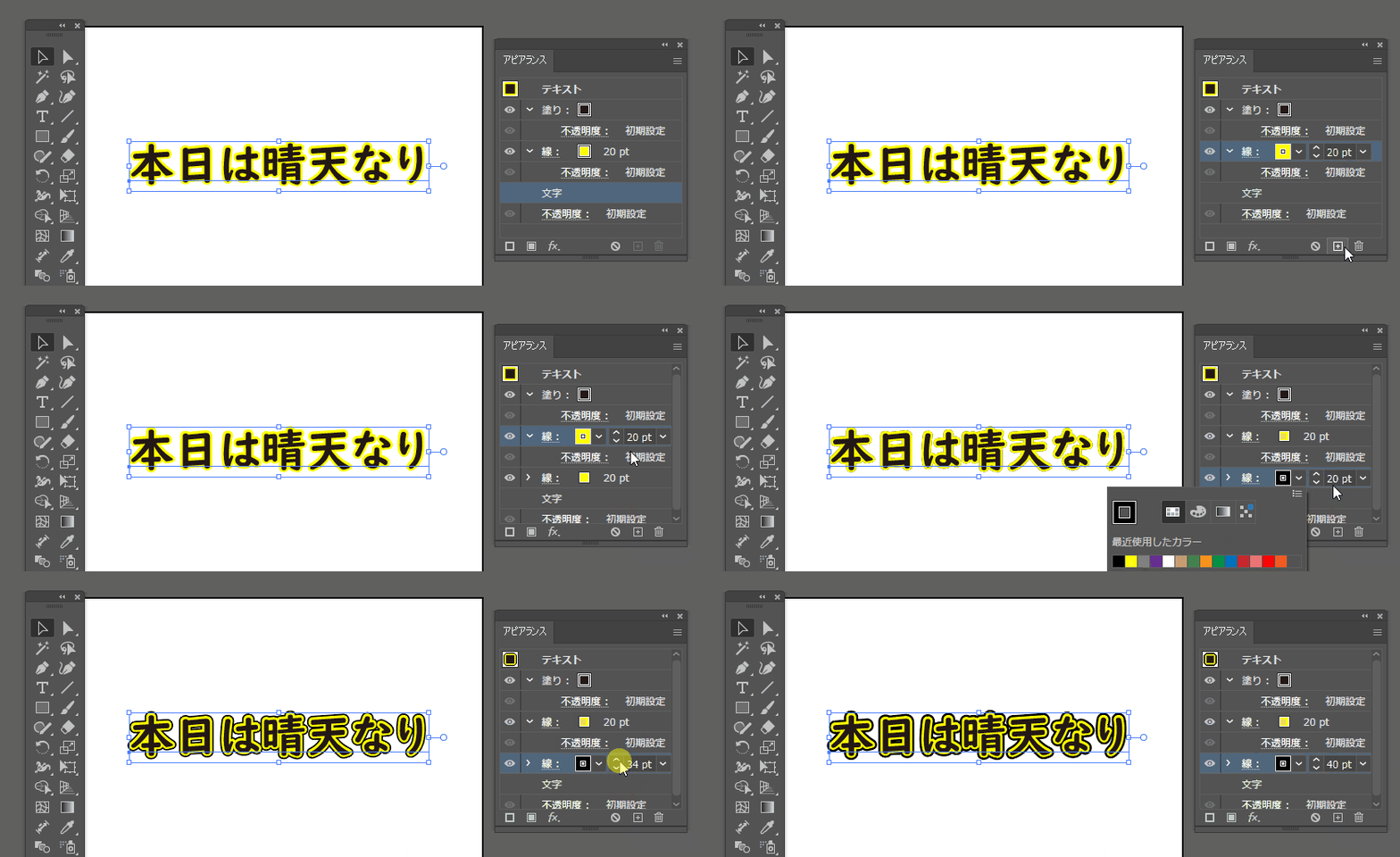
以上になります。
④アピアランスの保存のやり方
先ほど作成したアピアランスを保存して、いつでも使えるようにしてみましょう!
①まずは『グラフィックスタイル』をウィンドウで表示させます
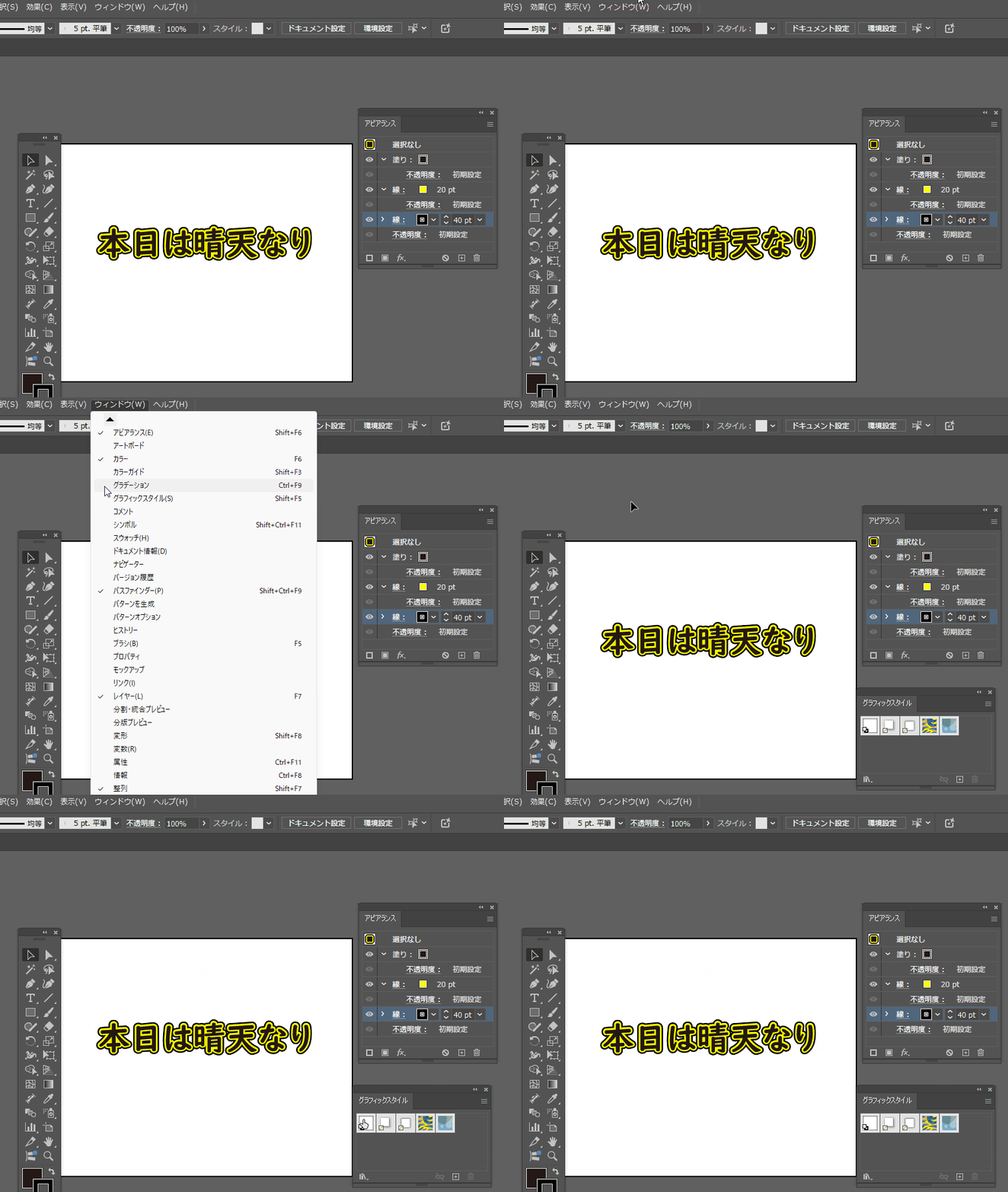
②左上にあるアイコンをドラッグして『グラフィックスタイル』に移動
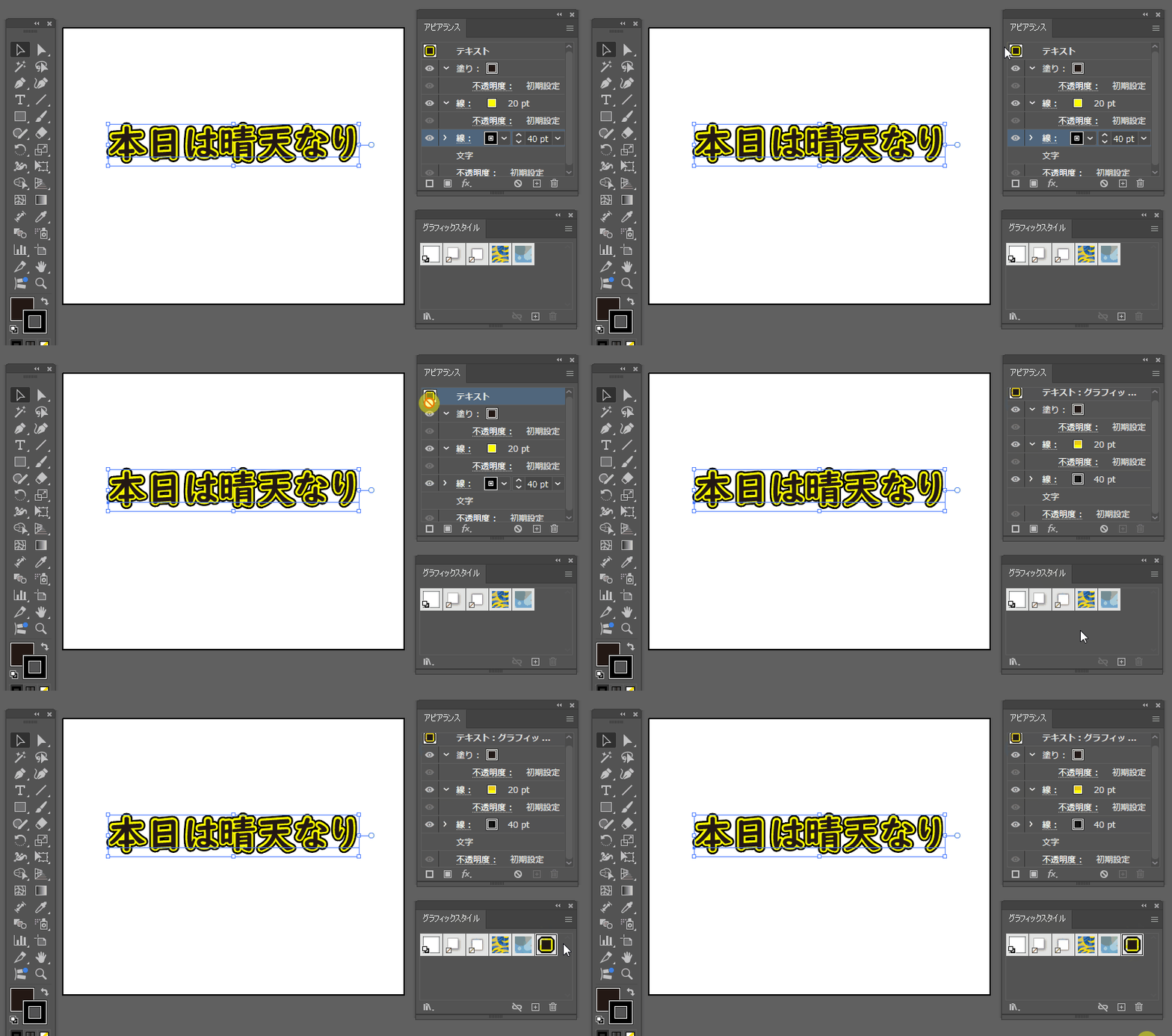
③以上で保存完了です
これでいつでも使用可能になりました!
適当に文字を入力して反映させると・・・?
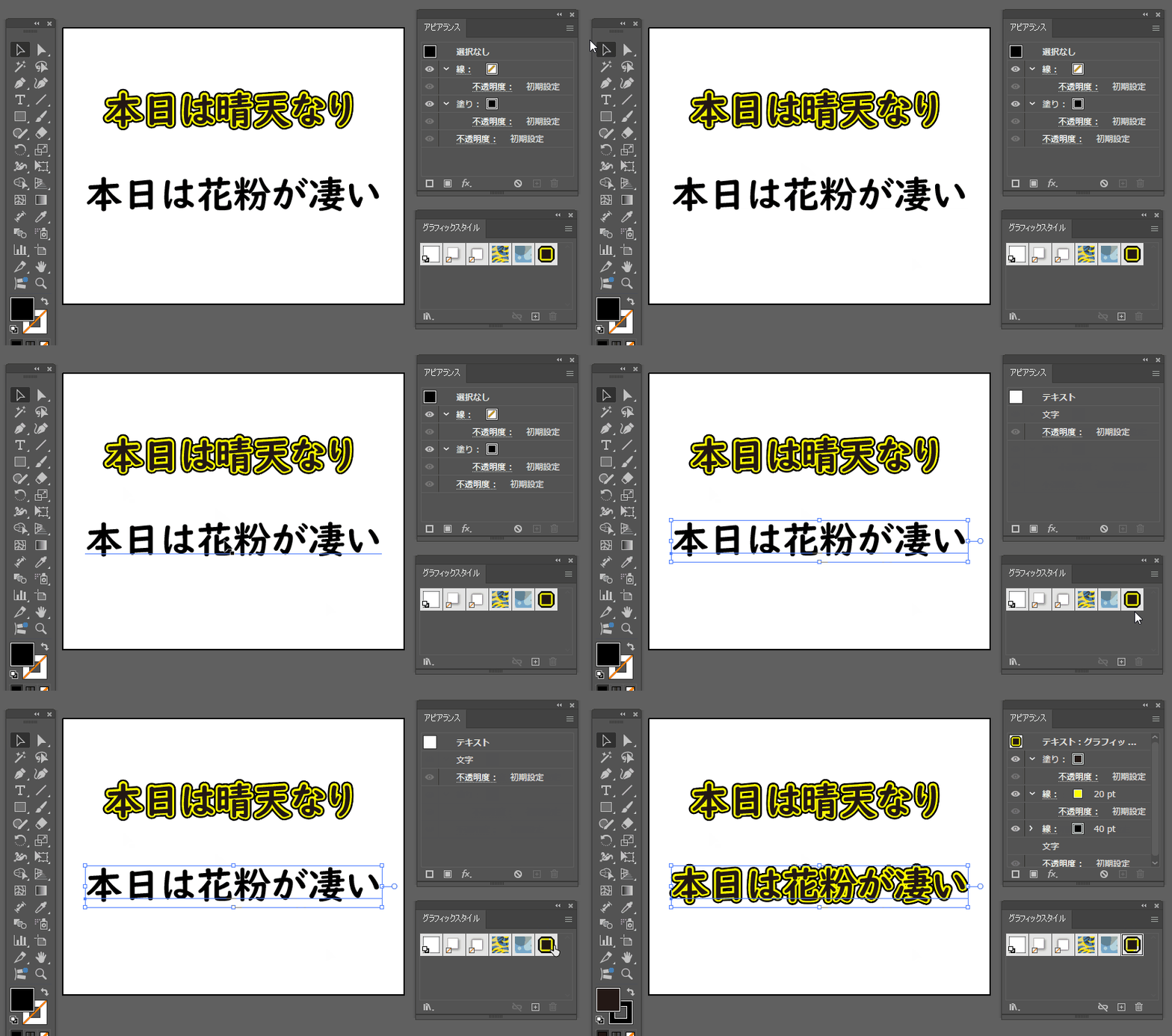
以上になります。
慣れてしまえばそこまで難しい作業ではありません!
7.アピアランスのテクニック集

アピアランスのテクニック集
①文字修正が容易になる
アピアランスを使って、文字の装飾をすることで「あ!誤字脱字があった!」という場合でも簡単に修正が出来るようになります。
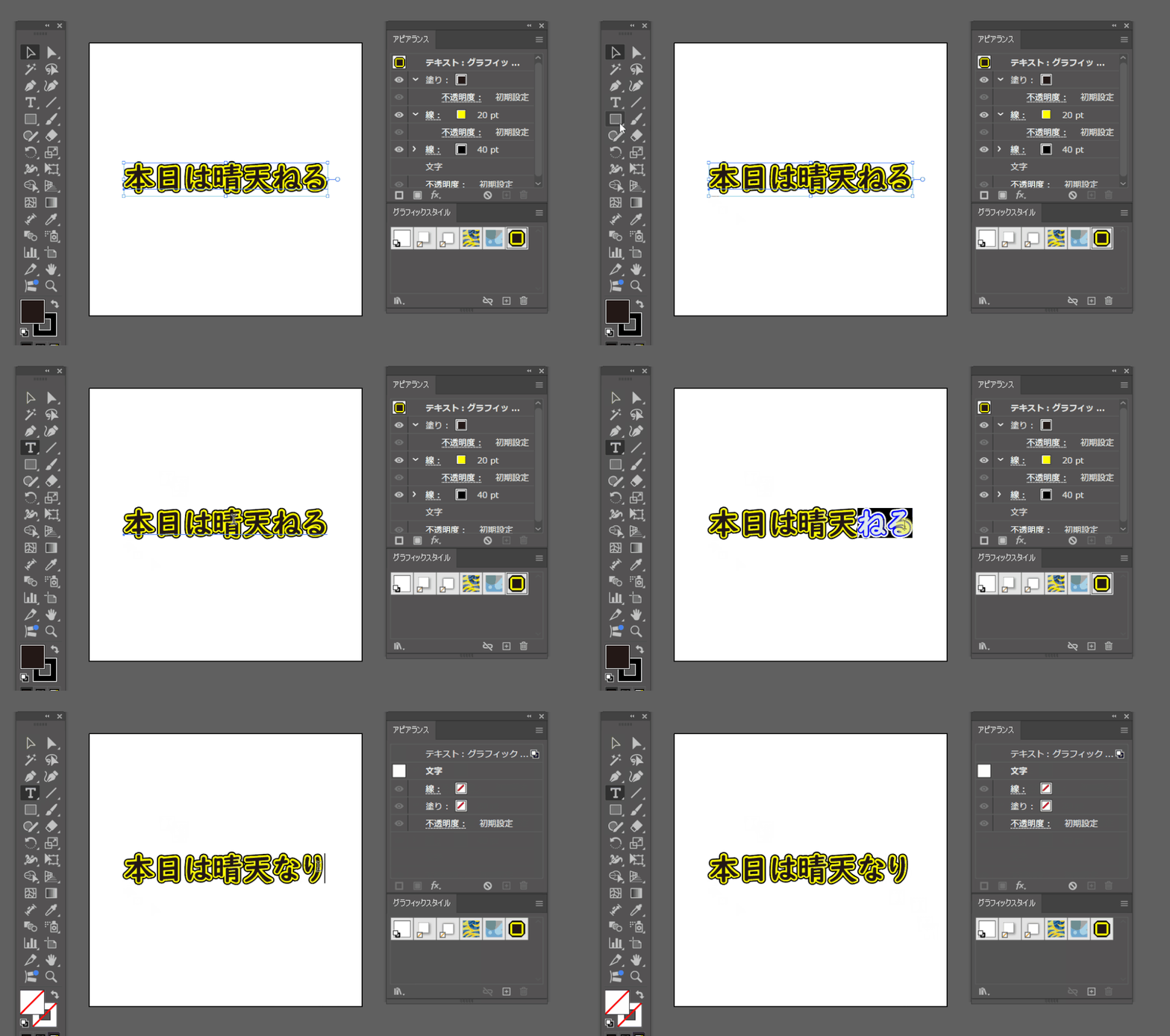
冒頭でもお話ししましたが『疑似アピアランス』の場合こうはいきません。
是非この機会にアピアランス機能を練習してみてください。
①図形にも適用できる
たとえ文字用に作成した『グラフィックスタイル』だったとしても図形に使用することが可能です。
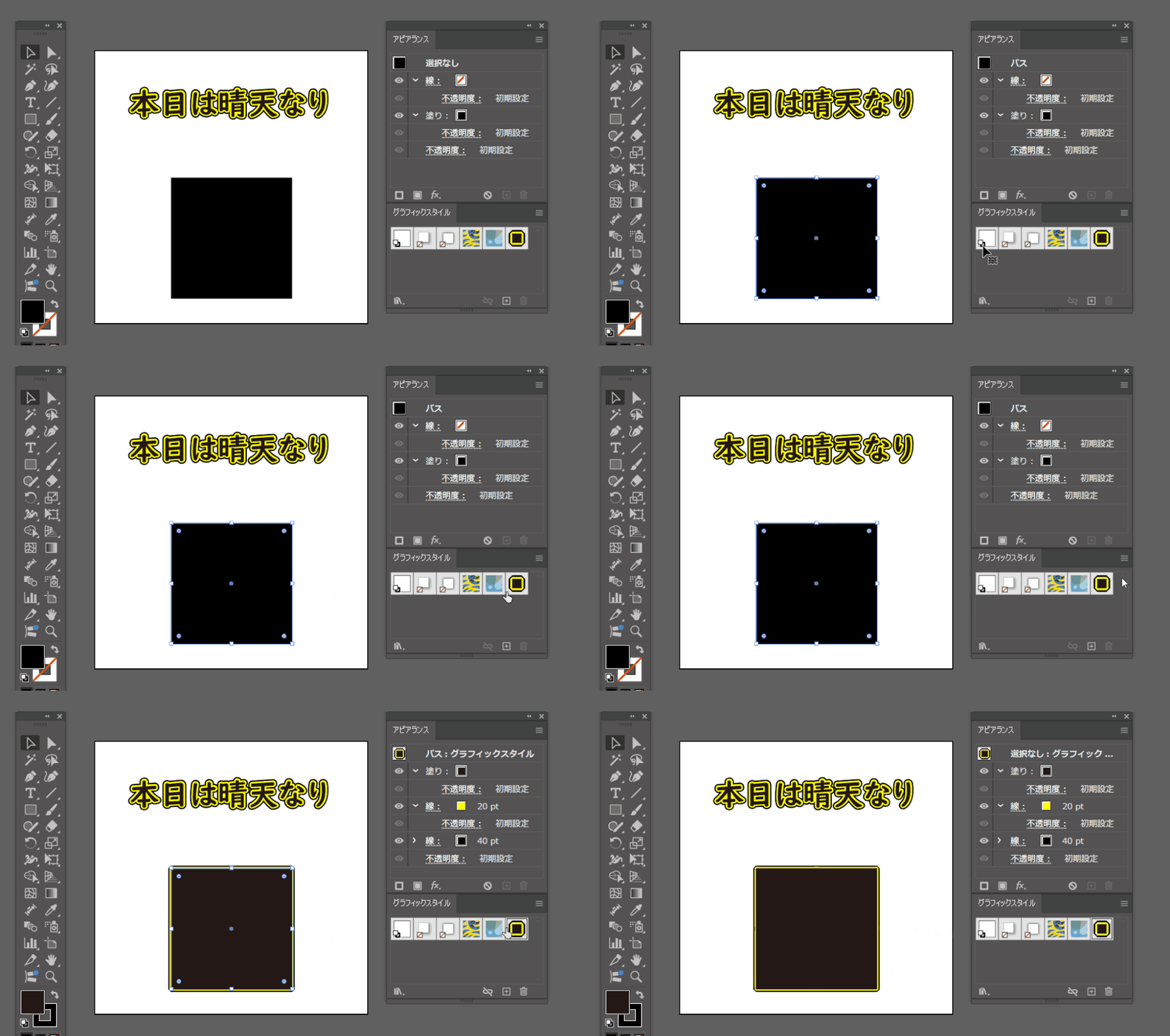
一度作成してしまえば、何度でも使用可能になるとても汎用性の高い機能になっています。
自分が気に入った配色や、『文字にはこのアピアランスを使う』と決めて使うときなど、作っておきさえすれば、何度でも使用可能です。
さっそく覚えて実践に活かしてみましょー!
8.まとめ

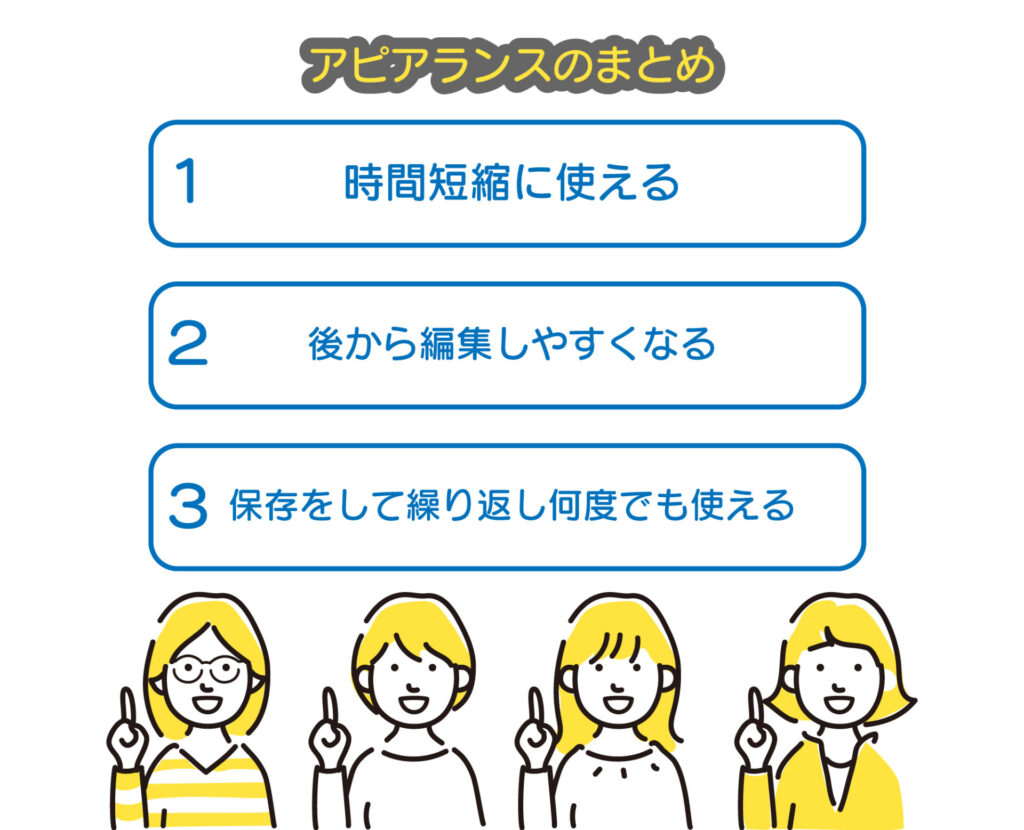
では本日のまとめです。
9.最後に
アピアランス、難しそうな言葉だけど中身はシンプルだった
なんかイラレあるあるなんだけど、ツールとかの名称がなんか難しそうな響きなんだよね・・・
いかがでしたでしょうか?本日は初心者向けに『「アピアランスって何?」をIllustrator初心者向けにわかりやすく解説!】』と題してお話しさせていただきました。
繰り返しになりまっすが、アピアランス機能を使わなくてもどうにか出来てしまうのが、イラレの良い所ではあります。
ですが、アピアランスを覚える前と、後では圧倒的に効率が変わってきたので、この機会に初心者の方には覚えていただきたい機能の1つです!
このように超初心者の方でも簡単に分かりやすく、独学でグラフィックデザイナーを目指す人に向けてブログを更新中です。
・Illustratorの操作が分からない!
・どうやってロゴを作成しているのか流れを見てみたい!
・何かをとにかく始めてみたい
などなどIllustratorや何かを始めてみた方はなどお困りごとがありましたら
YouTubeLiveを始めてみましたので小さなことでも気軽に聞きに来てください!

不定期開催になっています
これからも
・何かを始めてみたいけど何の取り柄もない・・・
・副業してみたいけど出来る事を探している
・デザインには興味あるけど何から始めたらいいのか分からない
という方向けに有益な情報をお届けできたらと思っていますので引き続きご愛読いただけると幸いです。



中級グラフィックデザイナーになったらまずは『クラウドワークス』に無料登録して自分の実力を知ろう!

Illustratorを始めるなら中古パソコンでも大丈夫!中古パソコンをお探しならこちらから!
初心者がIllustrator契約前に読んで!Adobe Illustratorの契約時に気を付けて欲しい事
1.はじめに こんにちは!なんやるです。今回は、残念ながらまだイラストレーターの勉強編に入れません。本日はIllustratorの導入時に気を付ける事や料金などについて解説…