【解決】失敗しないIllustratorで画像を書き出す方法!イラレのデザインを画像で保存したい初心者向け!
 NanyaL
1.はじめに
- こんにちは!Illustrator歴14年!なんやるです。
- 本日は独学で覚えたい!初心者です!という人向けに『Illustratorの書き出し』についてお話ししていきたいと思います。
結論から言いますと
『書き出しとはIllustratorで作成したデザインを画像ファイル(jpeg、png)で保存することです。』
書き出しを覚えることで、クライアントへの納品や、HPなどで画像を使用する時、SNSでのアイコン作成などなど様々な場面で使用することになります。
初心者でも確実に覚えておきたい機能の1つになります。
これから詳しい解説をしていきますので、良かったら最後までお付き合いください!
※この記事は約20分で読み終わります。

こんな人におすすめ
・書き出し???という方
・作成したものを画像ファイルに変換したい人
・イラレを始めたばかりで、何から始めたらいいか分からない人

書き出し?画像ファイルに変換したいだけなんだけど…..

ややこしいけど、それをイラレだと『書き出し』というのだよ……
2.Illustrator初心者にオススメ記事
あわせて読みたい
初心者がIllustratorを独学で覚える前に知っておきたい基本まとめ!I操作の前イラレでに出来る事を知ろう!
1.はじめに こんにちは!なんやるです。街を歩いていると必ず目にするであろうデザインの数々。そのデザインはデザイナーの手によって作られています。ホームページや町の…
 NANYAL Design Factory
分からない用語が出てきたらこちらも読んでみて
Illustratorを独学で覚えたい初心者向け!最初に覚えるべき、知っておきたい基本ワード20選!【独学】
1.はじめに こんにちは!なんやるです。初心者の方や、独学で覚えようと奮闘されている人は分かると思いますがイラレの用語って良く分からないと思いませんか?僕もそうで…
前回の記事
「アピアランスって何?」初心者向けにわかりやすく解説!初心者が覚えるべきイラレの機能【Illustrator】
1.はじめに こんにちは!Illustrator歴14年!なんやるです。本日は独学で覚えたい!初心者です!という人向けに『アピアランス』についてお話ししていきたいと思います。…
3.Illustratorの書き出しとは?

僕がイラレを始めた時につまずいた内容の1つがこの『書き出し』でした。
「作成したデータを画像にしたい」と思った時に、イラレでは『画像で保存する』と書いておらず『WEB用に書き出しする』と書いてあり初心者の頃の自分には「?」でした。
Illustratorではこういった、初心者殺しのような言葉がたくさん出てきて挫折しそうなのですが、難しい言葉は使わずに説明していきますのでご安心ください。
まず初心者の方は、とにかく始めにこれだけ覚えてください。

この記事では今後書き出しという言葉を多用しますので、とりあえず『画像データにする=書き出し』という事だけ覚えておいてください。
これを理解したという前提で次の話に進みたいと思います!
とりあえず書き出しという言葉と意味は覚えられましたか?
あわせて読みたい
デザインのフォントの種類と選び方|初心者でも迷わないデザインの基本を学ぶ!【Illustrator】
1.はじめに こんにちは!なんやるです。今回はフォントの種類、特にフォントが与える印象を学んでいただこうと思っています。デザインを始めたばかりの方にとって、「どの…
4.画像データにするとは?
さてここでは『画像データ』についてお話ししていきたいと思います。
『画像データにする』とは、Illustrator上で作成したデザイン物を、文字通り画像データに変換して保存することを指します。
そんな画像データにはいくつか種類があるのですが、初心者の方には主要な画像データだけ覚えていただきます、何故主要なものだけかと言いますと
覚えるのが嫌になっちゃうからです!(ドンッ!!)
早速ですがIllustratorで使用する主な画像データはこちらです。
細かい話をすると『SGVファイル』という保存の仕方も存在しますが、初心者の方はとりあえず『JPEG』『PNG』覚えておけば事足ります。
『SGVファイル』に関してはまた必要な時が来たら解説します!
次の章で『JPEG』と『PNG』の違いをご説明していきます。
まずは簡単に考えて、徐々に理解を深めていきましょう!
あわせて読みたい
Illustratorのレイヤーとは?初心者でも分かる使い方と管理方法!【イラレ】【独学】
1.はじめに こんにちは!Illustrator歴14年!なんやるです。本日は独学で覚えたい!初心者です!という人向けに『レイヤーの使い方』をお話しさせていただきます。結論か…
5.JPEGとPNGの違いについて

ここでは『JPEG』と『PNG』の違いについて簡単にお話ししておきます。
| 拡張子 | 特徴 | 向いている物 |
|---|---|---|
| JPEG | ・写真向き ・ファイルサイズが軽い ・背景は白になる | ・SNS投稿など背景が白くても困らないもの |
| PNG | ・背景を透明にできる ・画質がキレイ ・ロゴやバナーに最適 | ・ロゴ、バナーなどの背景が白いと困るもの |
初心者向けのざっくりとした違いの解説になりますがこんな感じです。
初めのうちは『背景が白くなるのがJPEG』『背景が透明になるのがPNG』というくらいの認識でいいと思います。
それぞれ用途によって使い方が異なりますが、どちらも画像ファイルになるというのは共通です。
画像データを求められる場面は多いので、この違いは覚えておきましょう。
使用する場面場面で使い方を分けましょう!
6.Illustratorの書き出しのやり方

では実際に書き出しをやってみましょう!
書き出し
①JPEGへの書き出し
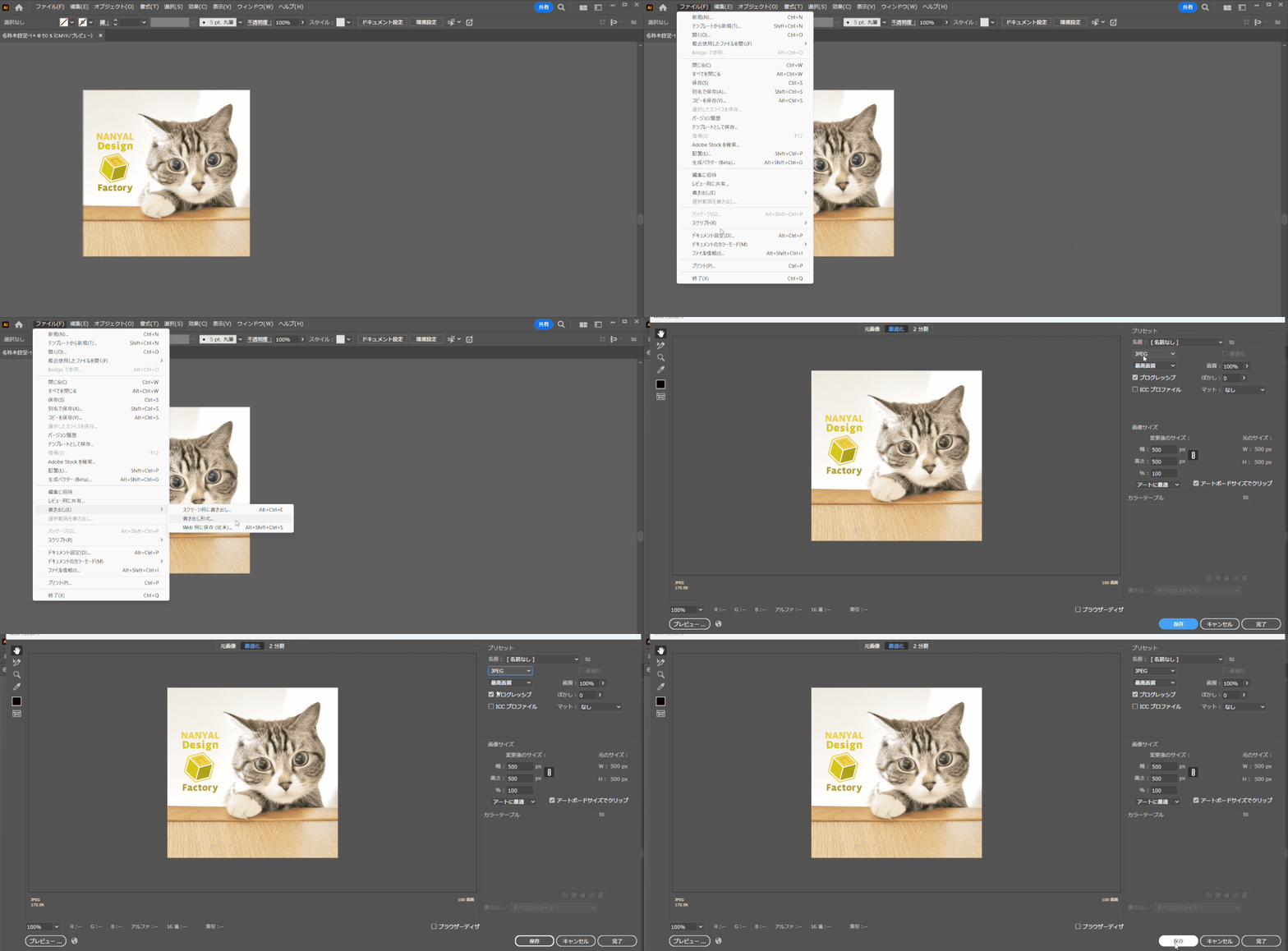
①イラレ上部の『ファイル』を選択
②選択の中の『書き出し』→『WEB用に保存(従来)』を選択
③別ウィンドウが開くので、プリセットの『JPEG』を選択
④右下の『保存』を押して、任意の場所に保存
②PNGへの書き出し
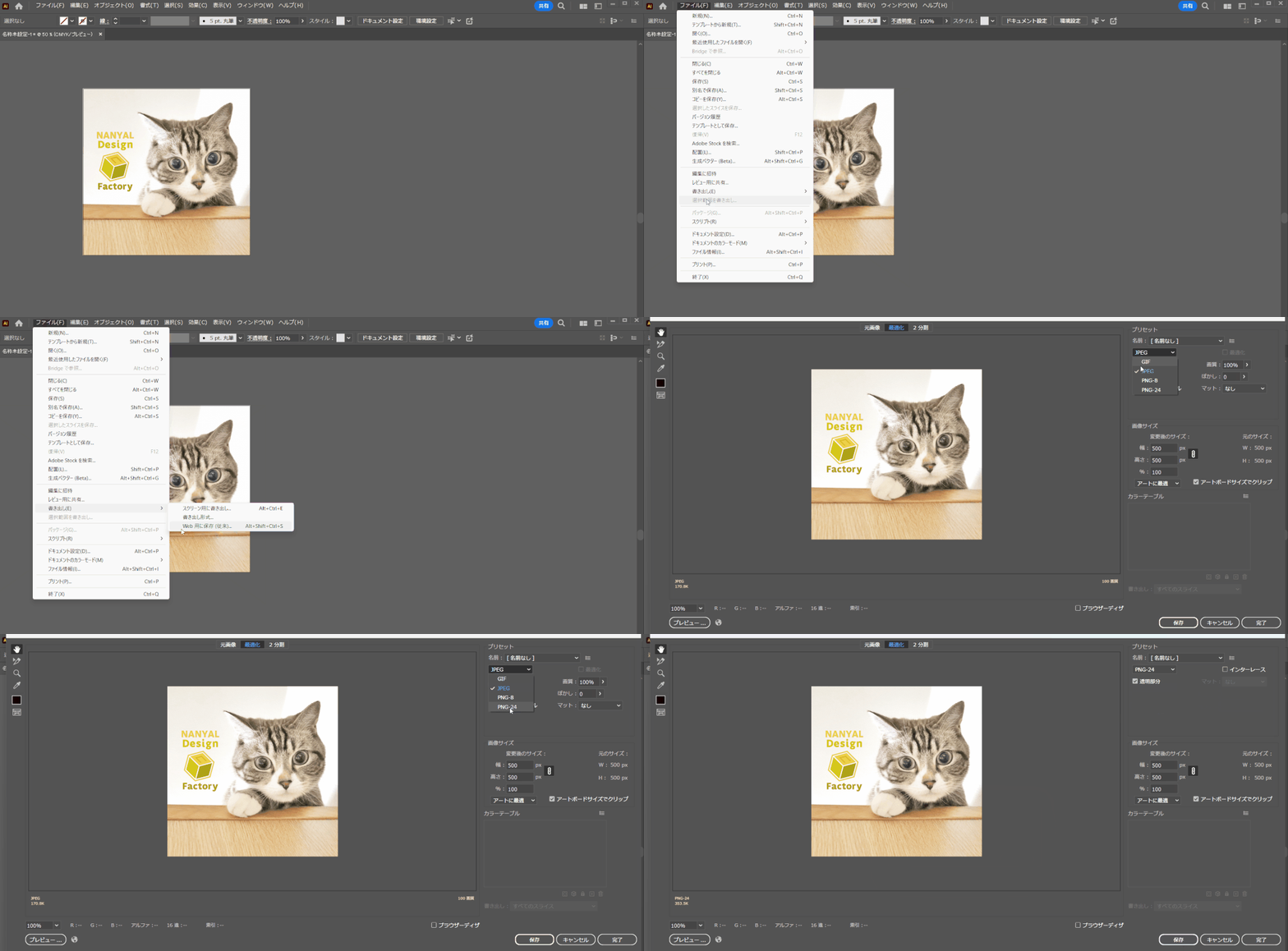
①イラレ上部の『ファイル』を選択
②選択の中の『書き出し』→『WEB用に保存(従来)』を選択
③別ウィンドウが開くので、プリセットの『PNG-24』を選択
④右下の『保存』を押して、任意の場所に保存
さていかがでしたでしょうか?
操作自体はとても簡単ですので、何度も練習をして少しずつ確実に覚えていきましょう!
経験上慌てて色々一気に覚えようとして良かったためしがなかったので、皆さんは慌てずに一歩ずつ!を目指してみてください!
さっそく覚えて実践に活かしてみましょー!
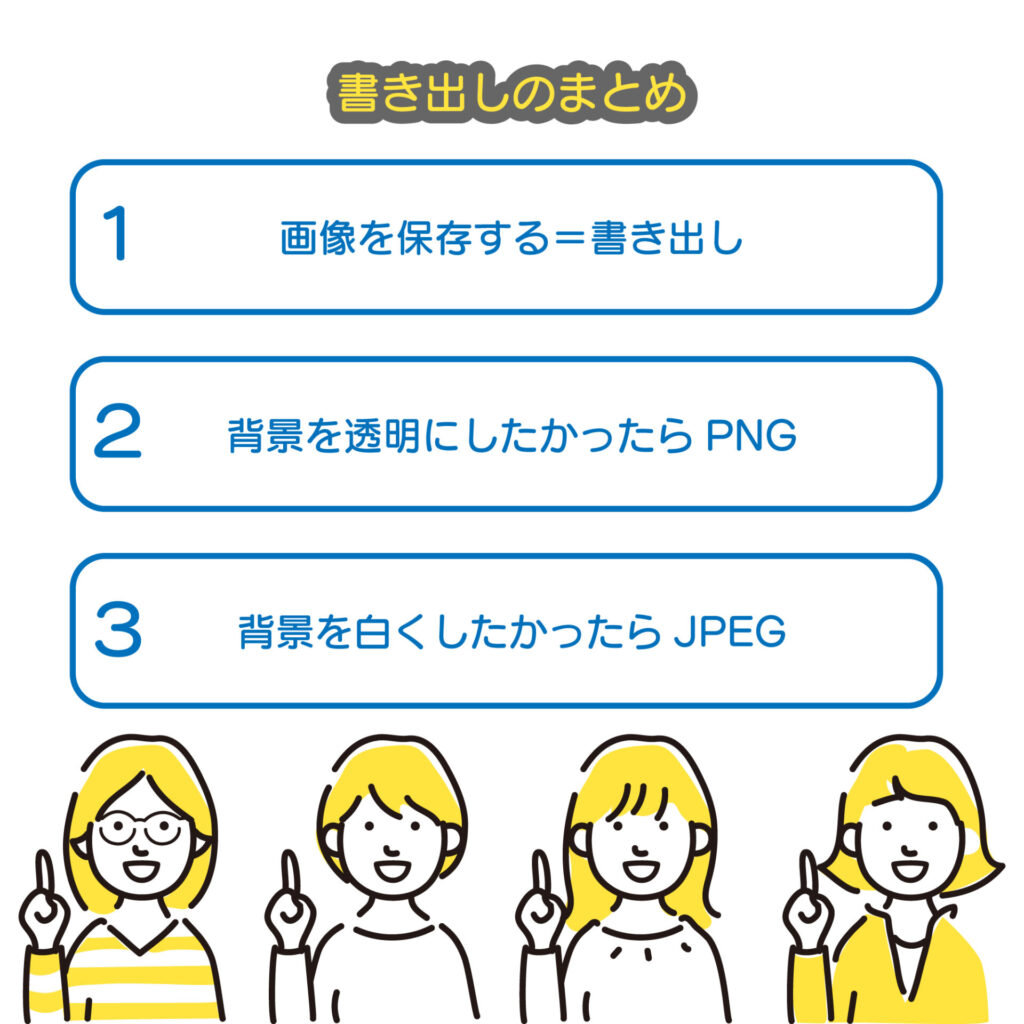
7.まとめ

では本日のまとめです。
8.最後に
『画像を保存する=書き出し』ね、オッケー!
画像を保存することをなんで書き出しというのか知らないけど、そういう事です!
いかがでしたでしょうか?本日は初心者向けに『「イラレの書き出しについて」と題してお話しさせていただきました。
操作は難しくありませんが、Illustratorを使うデザイナーにとっては必須のテクニックになりますので、是非覚えておいてください!
最初、初心者の方はどうしても覚えることがたくさん出てきてしまいうのですが、ふたを開けば「なんだそんなことか」というものばかりですので、諦めず一歩一歩確実にイラレについて知識を深めていきましょう!
このように超初心者の方でも簡単に分かりやすく、独学でグラフィックデザイナーを目指す人に向けてブログを更新中です。
・Illustratorの操作が分からない!
・どうやってロゴを作成しているのか流れを見てみたい!
・何かをとにかく始めてみたい
などなどIllustratorや何かを始めてみた方はなどお困りごとがありましたら
YouTubeLiveを始めてみましたので小さなことでも気軽に聞きに来てください!
不定期開催になっています
これからも
・何かを始めてみたいけど何の取り柄もない・・・
・副業してみたいけど出来る事を探している
・デザインには興味あるけど何から始めたらいいのか分からない
という方向けに有益な情報をお届けできたらと思っていますので引き続きご愛読いただけると幸いです。


中級グラフィックデザイナーになったらまずは『クラウドワークス』に無料登録して自分の実力を知ろう!

Illustratorを始めるなら中古パソコンでも大丈夫!中古パソコンをお探しならこちらから!
初心者がIllustrator契約前に読んで!Adobe Illustratorの契約時に気を付けて欲しい事
1.はじめに こんにちは!なんやるです。今回は、残念ながらまだイラストレーターの勉強編に入れません。本日はIllustratorの導入時に気を付ける事や料金などについて解説…